
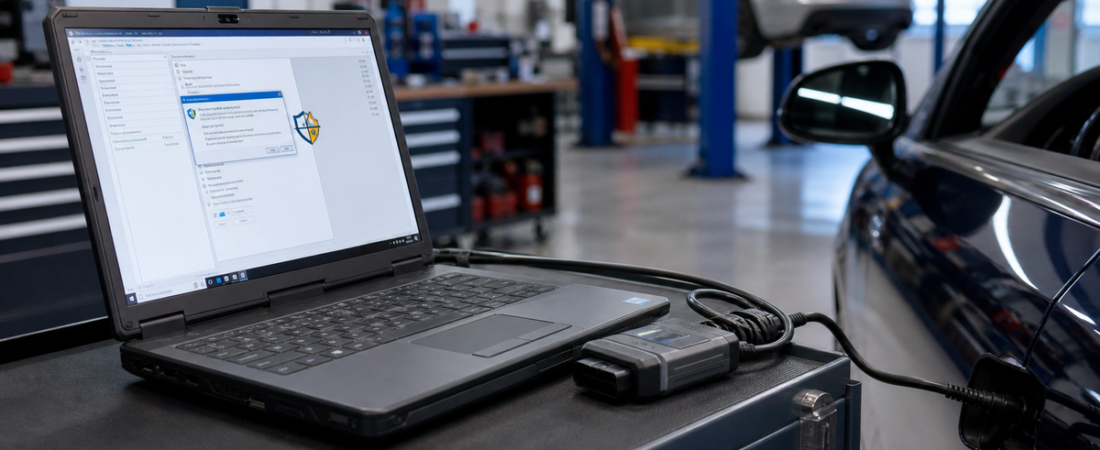
Valse positieven bij antivirussoftware: waarom ze voorkomen en hoe je er veilig mee omgaat
Als Windows Defender of uw antivirusprogramma van een derde partij tijdens de installatie een waarschuwing geeft voor diagnostische software, betekent dat niet automatisch dat het pakket schadelijk is. Automotive-tools bevatten vaak oudere stuurprogramma’s, activeringsbestanden, patchcomponenten en gecomprimeerde archieven die er voor beveiligingssoftware verdacht uitzien, zelfs als het pakket afkomstig is van een betrouwbare leverancier.
Het belangrijkste verschil is dat een vals-positieve melding een op patronen gebaseerde waarschuwing is, en geen bevestigd bewijs van een infectie. Antivirusengines reageren op niet-ondertekende uitvoerbare bestanden, wijzigingen in het register, installatieprogramma's voor stuurprogramma's, scriptstartprogramma's en vervangende DLL-bestanden, die allemaal veel voorkomen in oudere diagnostische pakketten. In deze handleiding wordt uitgelegd waarom dat gebeurt, hoe u een routinewaarschuwing kunt onderscheiden van een echt risico, en hoe u uw software kunt installeren zonder uw laptop kwetsbaar te maken.
Waarom diagnostische software zo vaak wordt gemarkeerd
De meeste consumentensoftware is digitaal ondertekend, wordt in de cloud geverifieerd en via standaardinstallatieprogramma’s bijgewerkt. Diagnostische software is anders. Veel softwarepakketten voor de automobielsector zijn gebaseerd op verouderde frameworks, oude stuurprogrammamodellen en activeringsprocessen die door antivirusprogramma’s als bedreigend worden aangemerkt. Dit komt vooral vaak voor wanneer het pakket een of meer van de volgende elementen bevat:
- Met een wachtwoord beveiligde ZIP- of RAR-archieven die door scanners pas na het uitpakken volledig kunnen worden gecontroleerd.
- Niet-ondertekende USB-, J2534- of VCI-stuurprogramma’s die communicatiecomponenten op laag niveau installeren.
- Uitvoerbare patchbestanden of vervangende DLL-bestanden die worden gebruikt om offline licenties mogelijk te maken of compatibiliteit met oudere hardware te waarborgen.
- Registratiescripts, batchbestanden of opstartscripts die tijdens de installatie systeeminstellingen wijzigen.
- Gecomprimeerde installatieprogramma’s waarin SQL Server, .NET-componenten, Java-runtimes of browserafhankelijkheden zijn gebundeld.
Dit patroon zie je bij verschillende producten van OBD-Soft. DiagBox waarschuwt voor meldingen tijdens de activering, Delphi vereist een nauwkeurige uitsluiting in Windows Beveiliging na de installatie, en bij CanClip of Xentry kunnen tijdelijke aanpassingen aan de realtime-beveiliging nodig zijn tijdens het uitpakken. Dat betekent op zich nog niet dat er gevaar dreigt, maar het verklaart wel waarom antivirusprogramma’s zo agressief reageren.
Hoe een vals-positieve uitslag er doorgaans uitziet
Een normaal vals-positief resultaat treedt meestal op wanneer je het archief uitpakt, het activeringsprogramma start of het programma voor het eerst opstart nadat een patchbestand is gekopieerd. In die gevallen wijst de waarschuwing meestal op één uitvoerbaar bestand, DLL of script, en niet op een grootschalige inbreuk op het systeem.
Het kan bijvoorbeeld gebeuren dat Delphi later niet meer opent omdat Windows Beveiliging stilletjes een activeringsbestand in quarantaine heeft geplaatst. DiagBox of Techstream kan tijdens het uitpakken worden geblokkeerd omdat Defender de packer of de patchlogica niet goedkeurt. Dat is iets anders dan een pakket dat niet-gerelateerde opstartitems toevoegt, wijzigingen in de browser aanbrengt of detecties in willekeurige mappen uitvoert.
Hoe kun je beoordelen of de waarschuwing routine is of een risico inhoudt?
Voordat je iets uitschakelt, moet je even een korte controlechecklist doorlopen. Dat kost maar een paar minuten en voorkomt onzorgvuldige installaties.
- Controleer de bron. Gebruik alleen pakketten van een leverancier die je al vertrouwt. Als de download afkomstig is van een willekeurige forum-mirror, een Telegram-repost of een onbekende cloudlink, beschouw de waarschuwing dan als een hoger risico.
- Vergelijk het gedrag van de verpakking met de handleiding. Als in de installatie-instructies sprake is van een stuurprogramma, patch, registerbestand of activeringstool, wijst een detectie van precies dat onderdeel eerder op een vals-positieve uitslag. Een detectie van een niet-gerelateerde browserextensie of een bestand van het type cryptominer is dat niet.
- Scan de uitgepakte map met meerdere scanengines. Een enkele heuristische treffer komt vaak voor. Meerdere ernstige detecties bij bestanden die geen verband met elkaar houden, verdienen nadere aandacht.
- Gebruik een speciale laptop of virtuele machine voor de workshop. Als diagnostische tools al gescheiden zijn van bankzaken, e-mail en kantoorwerk, is het operationele risico lager.
- Let op scope creep. Een standaardpakket hoort alleen in de installatiemap, de stuurprogrammamap en de bekende afhankelijkheden te blijven. Als het zich uitbreidt naar opstartitems, browserinstellingen of niet-gerelateerde mappen, stop dan.
De veiligste manier om het te installeren, ondanks de waarschuwing
De aanbevolen werkwijze is niet het permanent uitschakelen van de antivirussoftware. Het gaat om een gecontroleerde, tijdelijke vermindering van de beveiliging tijdens de installatie, gevolgd door een beperkte uitsluiting en het volledig opnieuw inschakelen van de beveiliging.
- Gebruik een speciale testomgeving. Gebruik bij voorkeur een aparte Windows-laptop voor OBD-werkzaamheden. Dat is vooral handig bij zwaardere platforms zoals Volvo VIDA 2014D of tools die op virtuele machines zijn gebaseerd.
- Maak een herstelpunt of een systeemimage aan. Als er iets kapotgaat, kun je de laptop weer in een werkende staat terugbrengen in plaats van hem helemaal opnieuw op te bouwen.
- Eerst uitpakken, dan controleren. Voer geen programma’s uit vanuit het archief. Pak de bestanden uit in een gewone map, controleer de bestandsnamen en kijk of ze overeenkomen met de richtlijnen van de leverancier.
- Schakel alleen de realtime-beveiliging tijdelijk uit. Schakel Defender of uw antivirusbescherming zo kort mogelijk uit, alleen tijdens de installatie of activering. Verwijder uw antivirusprogramma niet.
- Installeer de software en het stuurprogramma en voeg vervolgens een specifieke uitsluiting toe. Dit is het patroon dat we in onze Handleiding voor DiagBox v9.85 en Installatiehandleiding voor Techstream: voer de exacte programmamap of activeringsmap in, niet je hele schijf.
- Schakel de beveiliging direct na de installatie weer in. Zodra de software is opgestart en de interfacedriver werkt, schakel je de realtime-beveiliging weer in en laat je alleen de mapuitsluitingen staan die strikt noodzakelijk zijn voor normaal gebruik.
Met deze aanpak krijg je een stabiele installatie zonder dat de computer verandert in een onbeveiligde pc voor dagelijks gebruik.
Wanneer je onmiddellijk moet stoppen
Sommige waarschuwingen zijn eenvoudig uit te leggen. Andere niet. Stop de installatie en controleer het pakket nogmaals als je een van deze alarmsignalen opmerkt:
- Het installatieprogramma eist dat je alle beveiligingsmaatregelen definitief uitschakelt, zonder dat je de mogelijkheid hebt om bepaalde onderdelen hiervan uit te sluiten.
- U ziet detecties in mappen die hier niets mee te maken hebben, zoals browsers, documentbibliotheken of opstartitems van gebruikersprofielen.
- Het pakket opent opdrachtvensters, pop-upadvertenties of genereert netwerkverkeer dat nergens in de installatiehandleiding wordt vermeld.
- De bestanden in het archief komen niet overeen met de verwachte product-, versie- of mapnamen.
- De software blijft verwijderde onderdelen na quarantaine steeds weer herstellen vanuit onbekende locaties.
Die signalen wijzen niet automatisch op malware, maar ze betekenen wel dat je even moet wachten, het archief nogmaals moet controleren en geen verbinding moet maken met voertuigen van klanten totdat je weet wat er is gebeurd.
Praktische veiligheidsregels voor laptops in de werkplaats
De meeste problemen doen zich voor na de installatie, niet tijdens de installatie. Een technicus zorgt ervoor dat de tool werkt, vergeet wat er was uitgesloten, en kan zich maanden later niet meer herinneren waarom Defender een grote map nog steeds negeert. Een beter beleid voor de lange termijn is simpel:
- Gebruik één laptop voor diagnostische doeleinden en een andere voor privé- of kantoorwerk.
- Leg vast welke mappen zijn uitgesloten en waarom.
- Maak een back-up van werkende installatieprogramma’s, activeringsbestanden en stuurprogramma’s zodra de installatie stabiel is.
- Blijf tijdens de activering offline als de installatiehandleiding dit aanbeveelt, en maak pas weer verbinding nadat is bevestigd dat de software werkt.
- Verwijder vóór een herinstallatie oude uitsluitingen die u niet langer nodig hebt.
Als je met meerdere merken werkt, bespaart deze werkwijze tijd en zorgt het ervoor dat er minder supporttickets worden ingediend als gevolg van onbedoelde quarantaines die maanden na een succesvolle installatie nog steeds voorkomen.
Conclusie
Antiviruswaarschuwingen met betrekking tot diagnostische software komen vaak voor, omdat deze pakketten precies het soort bestanden gebruiken waar heuristische scanners een hekel aan hebben: patch-tools, DLL-vervangingen, oudere stuurprogramma’s, registerwijzigingen en gecomprimeerde offline installatieprogramma’s. In veel gevallen gaat het om een vals-positieve waarschuwing. De juiste aanpak bestaat uit gecontroleerde verificatie, tijdelijke aanpassingen aan de beveiliging, strikte uitsluitingen en een speciale testomgeving.
Als je die procedure volgt, kun je producten zoals Delphi, DiagBox, Techstream, VIDA of CanClip met veel minder risico installeren. Beschouw de waarschuwing als een aanleiding om je werkwijze te controleren, niet als een reden om in paniek te raken en ook niet als een excuus om de beveiliging onzorgvuldig uit te schakelen.
 English
  German
  Spanish
  Italian
  French
  Hebrew
  Dutch
Dutch  Finnish
  Norwegian
  Swedish
  Polish