
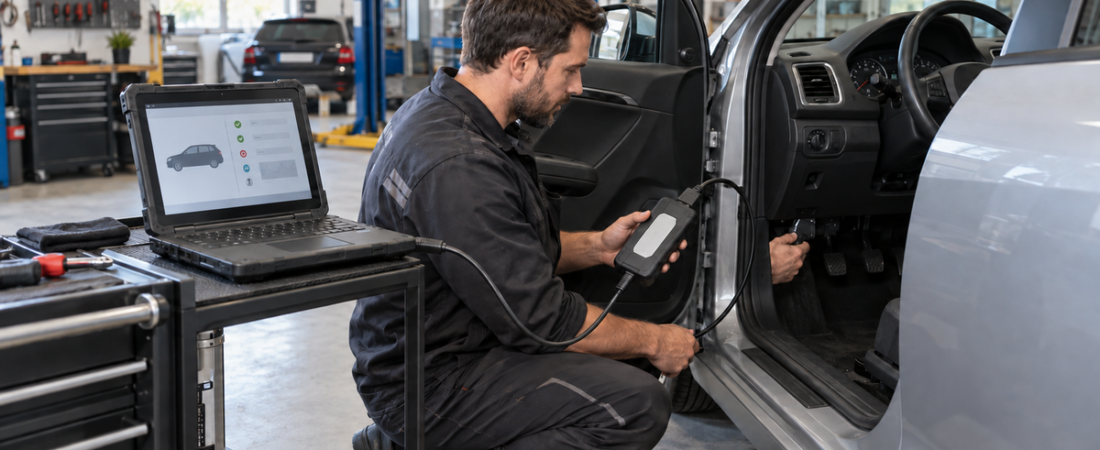
WOW 5.00.12 on Würth Online Worldin monimerkkisen diagnostiikkaohjelmiston vanhempi versio. Oikealla lisensoidulla käyttöliittymällä se mahdollistaa vikakoodien lukemisen, reaaliaikaisen datan, toimilaitetestit, huoltotoiminnot sekä muita ajoneuvokohtaisia diagnostiikkatoimintoja niille malleille, jotka sisältyvät sen tietokantaan.
Tämä WOW 5.00.12 -asennusopas Tässä ohjeessa kerrotaan, miten työpajan kannettava tietokone valmistellaan, miten valtuutettu paketti asennetaan, miten diagnostiikkarajapinta määritetään ja miten turvallinen ensiyhteys muodostetaan. Ohjeessa ei käytetä avaingeneraattoreita, järjestelmän päivämäärän muuttamista, tiedostojen muokkaamista tai jaettuja aktivointikoodeja. Tällaiset oikotiet voivat vaarantaa kannettavan tietokoneen turvallisuuden, mitätöidä tukioikeuden ja johtaa epäluotettaviin tuloksiin.
Varmista, että versio 5.00.12 on sopiva
Versio 5.00.12 on vanha, joten tarkista sen ajoneuvokattavuus ennen työn aikatauluttamista. Se ei välttämättä sisällä kaikkia myöhempiä ohjausyksiköitä, suojattuja yhdyskäytäviä tai valmistajan päivityksiä. Käytä sitä vain, jos lisensoidun laitteistosi ja kohdeajoneuvosi on dokumentoitu yhteensopiviksi.
Nykyinen WOW-ohjelmisto tukee yrityksen LOOQER- ja Snooper+-liitäntöjä. Versio 5.00.12 liitetään yleensä Snooper+-laitteistoon, mutta sen asennusohjelman, lisenssin, laiteohjelmiston ja liitäntäasetusten on vastattava toisiaan.
Mitä tarvitset ennen asennusta
- Erillinen Windows-kannettava tietokone, joka on yhteensopiva lisensoidun 5.00.12-pakettisi kanssa
- Järjestelmänvalvojan käyttöoikeudet sekä riittävästi tallennustilaa ohjelmistolle ja ajoneuvotietokannalle
- WOW:n, Würthin tai valtuutetun jälleenmyyjän toimittama täydellinen asennussarja
- Kyseisiin ohjelmistomoduuleihin liittyvä voimassa oleva lisenssi
- Tuettu Snooper+ tai muu kyseiselle paketille nimenomaisesti hyväksytty rajapinta
- Toimivaksi todettu USB-kaapeli ja Bluetooth-laitteisto, jos tarvitaan langatonta käyttöä
- Internet-yhteys laillista rekisteröintiä, päivityksiä ja tukea varten
- Akun tukiyksikkö pitkiä skannauksia, koodausta tai säätötyötä varten
Kirjaa liitännän sarjanumero, ohjelmistoversio, lisensoidut moduulit ja jakelijan tiedot. Tarkista kaikki pakkaukset, joista puuttuu VCI:hin viittaava dokumentaatio.
Vaihe 1: Valmistele Windows-kannettava
Liitä laturi, asenna tuetut Windows-päivitykset, käynnistä tietokone uudelleen ja varmista, että päivämäärä ja kellonaika ovat oikein. Virheellinen päivämäärä voi aiheuttaa ongelmia varmenteiden, päivitysten ja raporttien kanssa; kyseessä ei ole laillinen aktivointi.
Poista lepotila käytöstä, kun kannettava tietokone on kytkettynä verkkovirtaan, ja luo varmuuskopio, jos siinä on jo toimivia vianmääritystyökaluja. Pidä Windowsin suojaus käytössä. Tarkista asennusohjelma ja varmista sen lähde tai digitaalinen allekirjoitus, jos sellainen on saatavilla. Jos tiedosto havaitaan, selvitä asia jakelijan kanssa sen sijaan, että luot laajan pysyvän poissulkemisen. Meidän virustorjuntaohjeet vianmääritysohjelmistoille tarjoaa turvallisemman arviointiprosessin.
Vaihe 2: Pura ja asenna WOW 5.00.12
- Irrota VCI. Jätä liitäntä irti, kunnes pääsovellus ja dokumentoidut ajurit ovat valmiina.
- Kopioi paketti paikallisesti. Säilytä koskematon varmuuskopio ja pura sitten koko ZIP-tiedosto tai arkisto kansioon, jonka polku on lyhyt.
- Tarkista paketin rakenne. Varmista, että asennustiedostot, tietokannan sisältö ja ohjeet kuuluvat samaan versioon.
- Suorita virallinen asennusohjelma järjestelmänvalvojana. Käytä ohjeissa kuvattua asennusohjelmaa tai käynnistysohjelmaa ja noudata asennusohjeita.
- Valitse lisensoidut moduulit. Asenna vain ne diagnostiikka- ja tekniset tiedot sisältävät komponentit, jotka sisältyvät sopimukseesi.
- Valitse oikea VCI. Valitse juuri se Snooper+-malli tai jälleenmyyjän toimittama hyväksytty liitäntälaite.
- Odota, kunnes edellytykset täyttyvät. Ajurit tai Windows-komponentit voivat avata erillisiä asennusikkunoita.
- Käynnistä Windows uudelleen. Käynnistä laite uudelleen ennen käyttöliittymän määrittämistä.
WOW:n nykyinen manuaalinen asennusprosessi edellyttää myös ZIP-tiedoston purkamista kokonaan ja mukana toimitetun asennusohjelman käynnistämistä. Älä siirrä tuntematonta, valmiiksi asennettua kansiota järjestelmäasemaan.
Vaihe 3: Suorita lisensoitu rekisteröinti
Käynnistä WOW asennetun pikakuvakkeen avulla. Jos ohjelmisto pyytää rekisteröitymistä, noudata lisensoidun VCI:n ja asiakastilin mukana toimitettuja ohjeita. Syötä vain WOW:n, Würthin tai valtuutetun jälleenmyyjän myöntämiä koodeja. Käytössä olevien moduulien tulee vastata laskussa tai tilauksessa mainittuja.
Lopeta, jos ohjeissa vaaditaan väärää päivämäärää, avaingeneraattoria, internet-estoa tai luotuja koodeja. Nämä eivät tuota laillista lisenssiä. Ota yhteyttä jakelijaan, jos aktivointi epäonnistuu.
Vaihe 4: Liitännän asentaminen ja määrittäminen
Asenna juuri kyseiselle liitäntälaitemallille ja ohjelmistoversiolle tarkoitettu ohjain. Vältä yleisiä ohjainpaketteja, sillä ne voivat määrittää väärän virtuaalisen COM-portin tai korvata toimivan ohjaimen. Kun asennus on valmis, kytke VCI:n virta ajoneuvon diagnostiikkaliittimestä ja liitä se kannettavaan tietokoneeseen USB-liitännän kautta.
- Avaa WOW ja siirry laitteen tai rajapinnan määritysalueelle.
- Valitse dokumentoitu liitäntätyyppi ja USB-liitäntä.
- Etsi laite tai valitse Windowsin Laitehallinnassa näkyvä COM-portti.
- Suorita laitteen sisäänrakennettu yhteystesti ja tarkista näytössä näkyvä sarjanumero.
- Asenna laiteohjelmisto vasta, kun virallinen ohjelmisto tunnistaa yhteensopivan päivityksen.
- Pidä ajoneuvo, kannettava tietokone ja kaapeli kytkettyinä virtalähteeseen, kunnes laiteohjelmiston asennus on valmis.
Älä koskaan asenna laiteohjelmistoa, joka on tarkoitettu eri VCI-versiolle. Keskeytetty tai vääränlainen päivitys voi tehdä liitännästä käyttökelvottoman. Lisätietoja liitäntätyypeistä löydät J2534-, OEM VCI- ja ELM327-protokollien vertailu.
Vaihe 5: Määritä Bluetooth-asetukset, kun USB toimii
USB poistaa pariliitoksen ja radiomuuttujat, joten tarkista ne ensin. Jos haluat lisätä Bluetooth-yhteyden, varmista, että VCI saa virtaa ajoneuvosta, ota Bluetooth käyttöön kannettavalla tietokoneella ja suorita haku WOW:n käyttöliittymän asetuksista. Valitse laitteeseesi painettu sarjanumero, muodosta pariliitos ohjeiden mukaisesti ja suorita yhteystesti uudelleen.
Jos VCI-laite ei muodosta yhteyttä, poista epäonnistunut pariliitos, käynnistä molemmat laitteet uudelleen ja toista haku lähialueella. Älä päivitä laiteohjelmistoa, jos kyseessä on Windows-pariliitoksen ongelma.
Vaihe 6: Suorita ajoneuvon ensimmäinen skannaus
- Tarkista akun kunto ja kiinnitä apulaitteet, jos menettely sitä edellyttää.
- Liitä VCI OBD-porttiin ja liitä sitten USB-kaapeli kannettavaan tietokoneeseen.
- Kytke virta päälle käynnistämättä moottoria, ellei WOW toisin ohjeista.
- Valitse tarkka ajoneuvo, vuosimalli, moottori ja järjestelmä tai tarkista automaattinen VIN-tunnistus.
- Suorita kattava järjestelmätarkistus ja tallenna alkuperäinen raportti ennen vikakoodien nollaamista.
- Avaa yksi tuettu moduuli ja varmista, että vikakoodit, tunnistetiedot ja reaaliaikaiset tiedot ovat järkeenkäypiä.
- Toista tarkistus korjausten jälkeen ja tallenna tarkistuksen jälkeinen raportti.
Älä aloita vikakoodien lukemista tai toimilaitetestejä pelkästään siksi, että vikakoodien lukeminen onnistuu. Tarkista ensin akun jännite, edellytykset ja palautusohjeet. Vanhemmissa laiteversioissa ei välttämättä ole pääsyä uudempiin suojattuihin moduuleihin. Meidän Turvallisen yhdyskäytävän opas selittää, miksi laite saattaa lukea koodeja, mutta ei pysty tyhjentämään tai muuttamaan suojattuja järjestelmiä.
Yleisiä WOW-yhteysongelmia
VCI:tä ei tunnisteta
Varmista, että liitäntälaitteeseen on kytketty virta, kokeile toista USB-kaapelia ja -porttia ja tarkista Laitehallinnasta, onko siellä ajuri- tai COM-portti-varoitusta. Asenna uudelleen vain oikea valmistajan ajuri.
Yhteystesti onnistuu, mutta ajoneuvo ei reagoi
Tarkista sytytystila, akun jännite, ajoneuvon valinta, OBD-liittimen kunto ja kaapelien kiinnitys. Testaa toinen tuettu ajoneuvo ennen kuin päätät, että VCI on viallinen.
Toimintoja puuttuu tai ne on lukittu
Tarkista asennetut moduulit, lisenssin tila, tietokannan ikä ja ajoneuvokattavuus. Modern Security Portalin toiminnot edellyttävät voimassa olevaa, tuettua lisenssiä ja asianmukaista rekisteröintiä; vanha asennus ei voi ohittaa näitä vaatimuksia.
Varmista, että vianmääritysasetukset ovat luotettavat
Kun ensimmäinen skannaus on suoritettu onnistuneesti, tallenna puhdas varmuuskopio kannettavasta tietokoneesta ja kirjaa ylös ohjelmistojen, tietokantojen, ohjainten, laiteohjelmistojen ja lisenssien versiot. Testaa VCI ennen varattuja töitä ja säilytä skannausraportit. Uudemmissa ajoneuvoissa tai nykyisten turvajärjestelmien yhteydessä käytä laitteistosi tukemaa uusinta lisensoitua WOW-versiota.
 English
  German
  Spanish
  Italian
  French
  Hebrew
  Dutch
Dutch  Finnish
  Norwegian
  Swedish
  Polish