
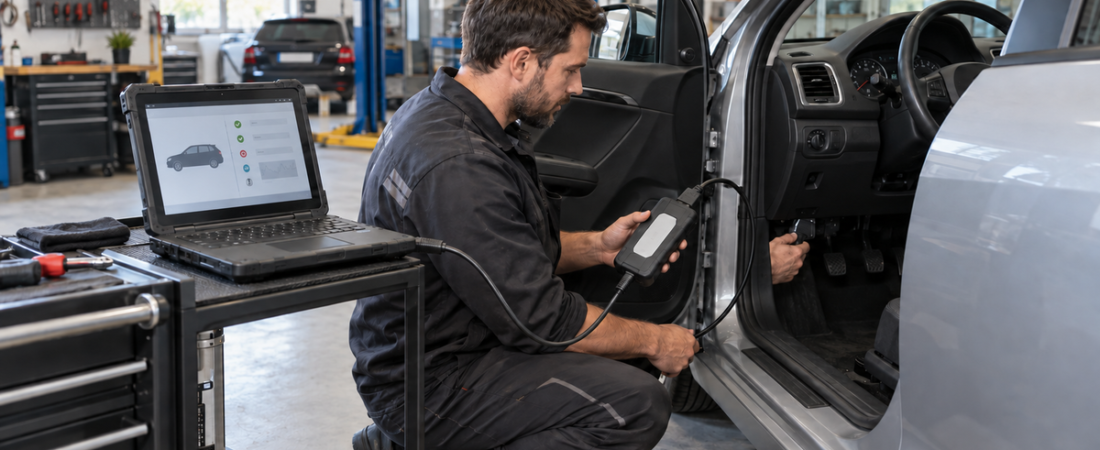
WOW 5.00.12 is een oudere versie van de multimerk-diagnosesoftware van Würth Online World. Met de juiste gelicentieerde interface biedt het de mogelijkheid om foutcodes uit te lezen, livegegevens te bekijken, actuator-tests uit te voeren, onderhoudsfuncties te gebruiken en andere voertuigspecifieke diagnoses uit te voeren voor modellen die in de database zijn opgenomen.
Dit WOW 5.00.12 installatiehandleiding legt uit hoe u een laptop voor een workshop kunt voorbereiden, een geautoriseerd pakket kunt installeren, de diagnose-interface kunt configureren en een veilige eerste verbinding tot stand kunt brengen. Er wordt geen gebruik gemaakt van sleutelgeneratoren, gewijzigde systeemdatums, aangepaste bestanden of gedeelde activeringscodes. Dergelijke snelkoppelingen kunnen de laptop in gevaar brengen, de ondersteuning ongeldig maken en tot onbetrouwbare resultaten leiden.
Controleer of versie 5.00.12 geschikt is
Versie 5.00.12 is verouderd, dus controleer de ondersteunde voertuigen voordat u werkzaamheden inplant. Deze versie bevat mogelijk niet alle latere regeleenheden, beveiligde gateways of updates van fabrikanten. Gebruik deze versie alleen als uw gelicentieerde hardware en het doelvoertuig als compatibel zijn gedocumenteerd.
De huidige WOW-software ondersteunt de LOOQER- en Snooper+-interfaces van het bedrijf. Versie 5.00.12 wordt doorgaans geassocieerd met Snooper+-hardware, maar het installatieprogramma, de licentie, de firmware en de gegenereerde interface moeten wel op elkaar zijn afgestemd.
Wat je nodig hebt vóór de installatie
- Een speciale Windows-laptop die compatibel is met uw gelicentieerde 5.00.12-pakket
- Beheerdersrechten en voldoende opslagruimte voor de software en de voertuigdatabase
- Het volledige installatiepakket van WOW, Würth of een erkende distributeur
- Een geldige licentie die aan de beoogde softwaremodules is gekoppeld
- Een ondersteunde Snooper+ of een andere interface die uitdrukkelijk voor dat pakket is goedgekeurd
- Een USB-kabel waarvan bekend is dat deze goed werkt en Bluetooth-hardware indien draadloos gebruik vereist is
- Internettoegang voor legitieme registratie, updates en ondersteuning
- Een accu-ondersteuningsunit voor langdurige scans, codering of afstelwerkzaamheden
Noteer het serienummer van de interface, de softwareversie, de gelicentieerde modules en de gegevens van de distributeur. Controleer of er bij een pakket documentatie ontbreekt die het aan de VCI koppelt.
Stap 1: De Windows-laptop voorbereiden
Sluit de oplader aan, installeer de ondersteunde Windows-updates, start de computer opnieuw op en zorg ervoor dat de datum en tijd correct zijn ingesteld. Een onjuiste datum kan leiden tot problemen met certificaten, updates en rapporten; dit is geen geldige activering.
Schakel de slaapstand uit wanneer de laptop op het stroomnet is aangesloten en maak een back-up als er al werkende diagnostische tools op staan. Laat Windows Beveiliging ingeschakeld. Scan het installatieprogramma en controleer de herkomst of de digitale handtekening ervan, indien beschikbaar. Als er een bestand wordt gedetecteerd, neem dan contact op met de distributeur om dit te onderzoeken in plaats van een algemene, permanente uitsluiting in te stellen. Onze Handleiding voor antiviruswaarschuwingen bij diagnostische software zorgt voor een veiliger beoordelingsproces.
Stap 2: WOW 5.00.12 uitpakken en installeren
- Koppel de VCI los. Laat de interface losgekoppeld totdat de hoofdtoepassing en de gedocumenteerde stuurprogramma’s klaar zijn.
- Kopieer het pakket naar je lokale computer. Bewaar een ongewijzigde back-up en pak vervolgens het volledige ZIP-bestand of archief uit in een map met een kort pad.
- Controleer de pakketstructuur. Controleer of de installatiebestanden, de inhoud van de database en de documentatie bij dezelfde release horen.
- Voer het officiële installatieprogramma uit als beheerder. Gebruik het gedocumenteerde installatieprogramma of het startprogramma en volg de instructies van de installatiewizard.
- Kies de modules waarvoor een licentie is verleend. Installeer uitsluitend de onderdelen voor diagnostiek en technische gegevens die bij uw overeenkomst zijn inbegrepen.
- Kies de juiste VCI. Kies het exacte Snooper+-model of een goedgekeurd interface-onderdeel dat door de distributeur wordt geleverd.
- Wacht tot de vereiste stappen zijn voltooid. Bijbehorende stuurprogramma’s of Windows-onderdelen kunnen aparte installatievensters openen.
- Start Windows opnieuw op. Start de computer opnieuw op voordat u de interfaceconfiguratie uitvoert.
Bij de huidige handmatige installatieprocedure van WOW moet je bovendien het ZIP-bestand volledig uitpakken en het meegeleverde installatieprogramma starten. Verplaats geen onbekende, vooraf geïnstalleerde map naar de systeemschijf.
Stap 3: Voltooi de registratie als erkende gebruiker
Start WOW via de geïnstalleerde snelkoppeling. Als de software om registratie vraagt, volg dan de procedure die bij de gelicentieerde VCI en het klantaccount is geleverd. Voer uitsluitend codes in die zijn uitgegeven door WOW, Würth of een geautoriseerde verkoper. De geactiveerde modules moeten overeenkomen met de factuur of het abonnement.
Stop als er in de instructies wordt gevraagd om een valse datum, een sleutelgenerator, een internetblokkering of gegenereerde codes. Hiermee kunt u geen geldige licentie aanmaken. Neem contact op met de distributeur als de activering mislukt.
Stap 4: De interface installeren en configureren
Installeer het stuurprogramma dat specifiek bedoeld is voor het betreffende interfacemodel en de betreffende softwareversie. Vermijd generieke stuurprogrammapakketten, omdat deze de verkeerde virtuele COM-poort kunnen toewijzen of een goed werkend stuurprogramma kunnen overschrijven. Zodra de installatie is voltooid, sluit u de VCI aan op de diagnoseaansluiting van het voertuig en verbindt u deze via USB met de laptop.
- Open WOW en ga naar het gedeelte voor de configuratie van apparaten of interfaces.
- Selecteer het gedocumenteerde interfacetype en de USB-aansluiting.
- Zoek het apparaat of selecteer de COM-poort die wordt weergegeven in Apparaatbeheer van Windows.
- Voer de ingebouwde verbindingstest uit en controleer of het weergegeven serienummer klopt.
- Installeer firmware alleen wanneer de officiële software een compatibele update detecteert.
- Zorg ervoor dat het voertuig, de laptop en de kabel van stroom blijven voorzien totdat de installatie van de firmware is voltooid.
Laad nooit firmware die bedoeld is voor een andere VCI-revisie. Een onderbroken of onjuiste update kan de interface onbruikbaar maken. Lees voor een uitgebreidere uitleg over interfacetypes onze Vergelijking tussen J2534, OEM VCI en ELM327.
Stap 5: Bluetooth instellen nadat USB werkt
USB elimineert variabelen die verband houden met koppeling en radiocommunicatie, dus controleer dit eerst. Om Bluetooth toe te voegen, moet u ervoor zorgen dat de VCI via het voertuig van stroom wordt voorzien, Bluetooth op de laptop inschakelen en zoeken via de interface-instellingen van WOW. Kies het serienummer dat op uw apparaat staat vermeld, koppel het volgens de instructies en voer de verbindingstest opnieuw uit.
Als de VCI geen verbinding maakt, verwijder dan de mislukte koppeling, start beide apparaten opnieuw op en herhaal de zoekactie in de directe omgeving. Wijzig de firmware niet als er een koppelingsprobleem met Windows is.
Stap 6: Voer de eerste voertuigscan uit
- Controleer de toestand van de accu en sluit ondersteunende apparatuur aan wanneer de procedure dit vereist.
- Sluit de VCI aan op de OBD-poort en sluit vervolgens de USB-kabel aan op de laptop.
- Zet het contact aan zonder de motor te starten, tenzij WOW anders aangeeft.
- Selecteer het exacte voertuig, bouwjaar, de motor en het systeem, of controleer of het VIN automatisch wordt herkend.
- Voer een volledige systeemscan uit en sla het oorspronkelijke rapport op voordat u de foutcodes wist.
- Open een ondersteunde module en controleer of de foutcodes, identificatiegegevens en realtime gegevens aannemelijk zijn.
- Voer na de reparaties de scan opnieuw uit en sla een rapport na de scan op.
Begin niet met het uitlezen van foutcodes of het testen van actuatoren alleen omdat het uitlezen van foutcodes lukt. Controleer eerst de accuspanning, de vereisten en de instructies voor het herstellen. Bij een oudere versie is het mogelijk ook niet mogelijk om toegang te krijgen tot nieuwere, beveiligde modules. Onze Handleiding voor de beveiligde gateway legt uit waarom een apparaat wel codes kan uitlezen, maar beveiligde systemen niet kan wissen of wijzigen.
Veelvoorkomende verbindingsproblemen met WOW
De VCI wordt niet gedetecteerd
Controleer of de interface van stroom wordt voorzien, probeer een andere USB-kabel en -poort, en kijk in Apparaatbeheer of er een waarschuwing over een stuurprogramma of COM-poort wordt weergegeven. Installeer alleen het juiste stuurprogramma van de fabrikant opnieuw.
De verbindingstest is geslaagd, maar het voertuig reageert niet
Controleer de stand van het contact, de accuspanning, de voertuigselectie, de staat van de OBD-connector en of de kabels goed zijn aangesloten. Test een ander ondersteund voertuig voordat u concludeert dat de VCI defect is.
Er ontbreken functies of ze zijn vergrendeld
Controleer de geïnstalleerde modules, de licentiestatus, de leeftijd van de database en de dekking van de voertuigen. Voor de functies van het Modern Security Portal zijn een actieve, ondersteunde licentie en een geldige registratie vereist; een verouderde installatie kan niet aan deze vereisten voldoen.
Zorg ervoor dat de diagnostische opstelling betrouwbaar blijft
Sla na de eerste succesvolle scan een schone back-up van de laptop op en noteer de versies van de software, de database, de stuurprogramma’s, de firmware en de licenties. Test de VCI vóór geplande opdrachten en bewaar de scanrapporten. Gebruik voor nieuwere voertuigen of voor de huidige beveiligingstoegang de nieuwste gelicentieerde WOW-versie die door uw hardware wordt ondersteund.
 English
 German
 Spanish
 Italian
 French
 Hebrew
 Dutch
 Finnish
 Norwegian
 Swedish
 Polish