
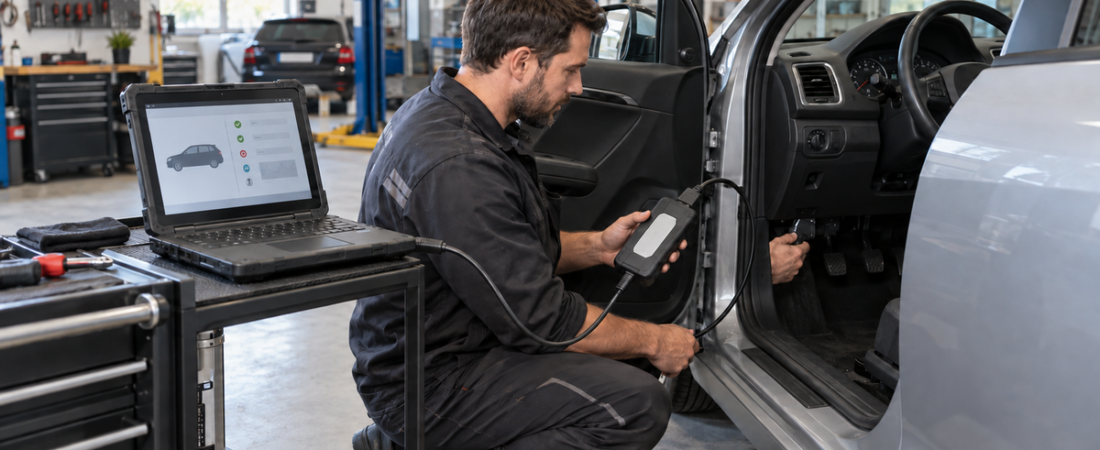
WOW 5.00.12 es una versión anterior del software de diagnóstico multimarca de Würth Online World. Con la interfaz con licencia adecuada, permite leer códigos de avería, obtener datos en tiempo real, realizar pruebas de actuadores, acceder a funciones de mantenimiento y llevar a cabo otros diagnósticos específicos del vehículo para los modelos incluidos en su base de datos.
Esto Guía de instalación de WOW 5.00.12 Explica cómo preparar un ordenador portátil de taller, instalar un paquete autorizado, configurar la interfaz de diagnóstico y realizar una primera conexión segura. No utiliza generadores de claves, fechas del sistema alteradas, archivos modificados ni códigos de activación compartidos. Esos atajos pueden poner en riesgo el ordenador portátil, invalidar la garantía y dar lugar a resultados poco fiables.
Comprueba que la versión 5.00.12 sea la adecuada
La versión 5.00.12 es antigua, así que comprueba la cobertura de vehículos antes de programar cualquier trabajo. Es posible que no incluya todas las unidades de control, pasarelas seguras o actualizaciones del fabricante posteriores. Úsala únicamente cuando se haya documentado que tu hardware con licencia y el vehículo de destino son compatibles.
El software WOW actual es compatible con las interfaces LOOQER y Snooper+ de la empresa. La versión 5.00.12 suele asociarse al hardware Snooper+, pero es necesario que el instalador, la licencia, el firmware y la generación de la interfaz coincidan.
Lo que necesitas antes de la instalación
- Un ordenador portátil con Windows dedicado, compatible con tu paquete 5.00.12 con licencia
- Acceso de administrador y espacio de almacenamiento suficiente para el software y la base de datos de vehículos
- El instalador completo de WOW, Würth o un distribuidor autorizado
- Una licencia válida asociada a los módulos de software previstos
- Una interfaz Snooper+ compatible u otra interfaz aprobada expresamente para ese paquete
- Un cable USB que se sepa que funciona bien y un dispositivo Bluetooth, si se requiere conexión inalámbrica
- Acceso a Internet para el registro, las actualizaciones y la asistencia técnica correspondientes
- Una unidad de soporte para la batería, pensada para escaneos prolongados, trabajos de codificación o de ajuste
Anota el número de serie de la interfaz, la versión del software, los módulos con licencia y los datos del distribuidor. Comprueba si hay algún paquete que carezca de la documentación que lo vincule al VCI.
Paso 1: Preparar el portátil con Windows
Conecta el cargador, instala las actualizaciones compatibles con Windows, reinicia el sistema y asegúrate de que la fecha y la hora sean correctas. Una fecha incorrecta puede provocar errores en los certificados, las actualizaciones y los informes; no se trata de una activación válida.
Desactiva el modo de suspensión mientras el portátil esté enchufado y crea una copia de seguridad si ya contiene herramientas de diagnóstico que funcionen. Mantén activada la Seguridad de Windows. Analiza el instalador y confirma su origen o su firma digital, si está disponible. Si se detecta un archivo, investiga el caso con el distribuidor en lugar de crear una exclusión permanente general. Nuestra Guía sobre alertas de antivirus para software de diagnóstico ofrece un proceso de revisión más seguro.
Paso 2: Extraer e instalar WOW 5.00.12
- Desconecta el VCI. Deja la interfaz desconectada hasta que la aplicación principal y los controladores documentados estén listos.
- Copia el paquete en tu ordenador. Guarda una copia de seguridad sin modificar y, a continuación, extrae el archivo ZIP completo o el archivo comprimido en una carpeta con una ruta corta.
- Comprueba la estructura del paquete. Comprueba que los archivos de instalación, el contenido de la base de datos y la documentación pertenezcan a la misma versión.
- Ejecuta el programa de instalación oficial como administrador. Utiliza el programa de instalación documentado o el ejecutable de inicio y sigue las instrucciones del asistente de instalación.
- Elige los módulos con licencia. Instala únicamente los componentes de diagnóstico y datos técnicos incluidos en tu contrato.
- Selecciona el VCI correcto. Elige el modelo exacto de Snooper+ o la interfaz homologada suministrada por el distribuidor.
- Espera a que finalicen los requisitos previos. Es posible que los controladores o los componentes de Windows abran ventanas de instalación independientes.
- Reinicia Windows. Reinicia el sistema antes de intentar configurar la interfaz.
El proceso actual de instalación manual de WOW también requiere descomprimir completamente el archivo ZIP e iniciar el instalador proporcionado. No traslades ninguna carpeta preinstalada desconocida a la unidad del sistema.
Paso 3: Completar el registro de licencia
Inicia WOW mediante el acceso directo instalado. Si el software solicita el registro, sigue el proceso indicado con la VCI con licencia y la cuenta de cliente. Introduce únicamente códigos emitidos a través de WOW, Würth o un distribuidor autorizado. Los módulos activados deben coincidir con los que figuran en la factura o en la suscripción.
Detente si las instrucciones requieren una fecha falsa, un generador de claves, un bloqueo de Internet o códigos generados. Estos no generan una licencia válida. Ponte en contacto con el distribuidor si la activación falla.
Paso 4: Instalar y configurar la interfaz
Instala el controlador específico para el modelo exacto de la interfaz y la versión del software. Evita los paquetes de controladores genéricos, ya que pueden asignar un puerto COM virtual incorrecto o sobrescribir un controlador que ya funciona. Una vez finalizada la instalación, conecta el VCI a la alimentación a través del conector de diagnóstico del vehículo y conéctalo al ordenador portátil mediante USB.
- Abre WOW y ve a la sección de configuración de dispositivos o interfaces.
- Selecciona el tipo de interfaz indicado en la documentación y la conexión USB.
- Busca el dispositivo o selecciona el puerto COM que aparece en el Administrador de dispositivos de Windows.
- Ejecuta la prueba de conexión integrada y comprueba el número de serie que aparece en pantalla.
- Instala el firmware únicamente cuando el software oficial identifique una actualización compatible.
- Mantén el vehículo, el ordenador portátil y el cable conectados a la corriente hasta que finalice la instalación del firmware.
Nunca instales firmware destinado a una revisión diferente del VCI. Una actualización interrumpida o incompatible puede dejar la interfaz inservible. Para obtener una explicación más detallada sobre los tipos de interfaz, consulta nuestro Comparación entre J2534, OEM VCI y ELM327.
Paso 5: Configurar el Bluetooth una vez que funcione el USB
El USB elimina las variables de emparejamiento y de radio, así que compruébalo primero. Para añadir Bluetooth, mantén el VCI conectado a la alimentación del vehículo, activa el Bluetooth en el portátil y realiza la búsqueda desde la configuración de la interfaz de WOW. Selecciona el número de serie que aparece impreso en tu dispositivo, empareja el dispositivo tal y como se indica en la documentación y vuelve a realizar la prueba de conexión.
Si el VCI no se conecta, elimina el emparejamiento fallido, reinicia ambos dispositivos y repite la búsqueda en las inmediaciones. No actualices el firmware si se trata de un problema de emparejamiento con Windows.
Paso 6: Realizar el primer escaneo del vehículo
- Comprueba el estado de la batería y conecta el equipo auxiliar cuando así lo requiera el procedimiento.
- Conecta el VCI al puerto OBD y, a continuación, conecta el cable USB al ordenador portátil.
- Enciende el contacto sin arrancar el motor, a menos que WOW te indique lo contrario.
- Selecciona el vehículo, el año, el motor y el sistema exactos, o comprueba la identificación automática del VIN.
- Realiza un análisis completo del sistema y guarda el informe original antes de borrar los códigos.
- Abre un módulo compatible y comprueba que los códigos de avería, la identificación y los datos en tiempo real sean plausibles.
- Una vez realizadas las reparaciones, repite el escaneo y guarda un informe posterior al escaneo.
No empieces a codificar ni a realizar pruebas de los actuadores simplemente porque la lectura de códigos funcione. Comprueba primero la tensión de la batería, los requisitos previos y las instrucciones de recuperación. Es posible que una versión antigua tampoco permita el acceso a los módulos protegidos más recientes. Nuestro Guía de Secure Gateway explica por qué una herramienta puede leer códigos, pero no puede borrar ni modificar los sistemas protegidos.
Problemas habituales de conexión a WOW
No se detecta el VCI
Comprueba que la interfaz esté alimentada, prueba con otro cable USB y otro puerto, y comprueba en el Administrador de dispositivos si hay alguna advertencia relacionada con el controlador o el puerto COM. Reinstala únicamente el controlador del fabricante adecuado.
La prueba de conexión se supera, pero el vehículo no responde
Comprueba el estado del encendido, la tensión de la batería, la selección del vehículo, el estado del conector OBD y que los cables estén bien enchufados. Prueba con otro vehículo compatible antes de concluir que el VCI ha fallado.
Faltan funciones o están bloqueadas
Comprueba los módulos instalados, el estado de la licencia, la antigüedad de la base de datos y la cobertura de los vehículos. Las funciones del Modern Security Portal requieren una licencia activa y compatible, así como un registro adecuado; una instalación antigua no puede eludir estos requisitos.
Mantén la fiabilidad de la configuración de diagnóstico
Tras el primer escaneo satisfactorio, guarda una copia de seguridad limpia del ordenador portátil y anota las versiones del software, la base de datos, los controladores, el firmware y las licencias. Prueba el VCI antes de los trabajos programados y conserva los informes de escaneo. Para vehículos más nuevos o para acceder a las funciones de seguridad actuales, utiliza la última versión con licencia de WOW compatible con tu hardware.
 English
  German
  Spanish
  Italian
  French
  Hebrew
  Dutch
Dutch  Finnish
  Norwegian
  Swedish
  Polish