
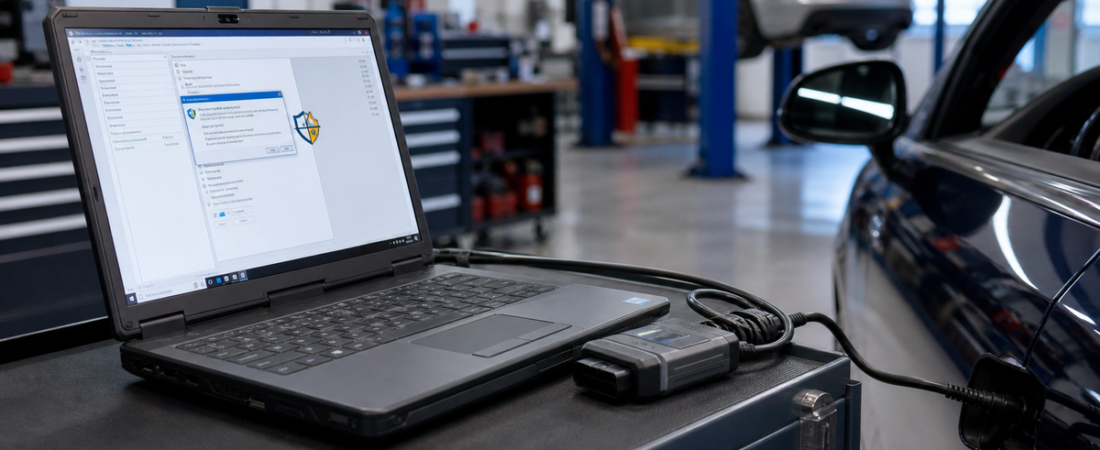
Falsos positivos del software antivirus: por qué se producen y cómo gestionarlos de forma segura
Si Windows Defender o tu antivirus de terceros detecta algún problema con el software de diagnóstico durante la instalación, esa advertencia no significa automáticamente que el paquete sea malicioso. Las herramientas para automóviles suelen incluir controladores antiguos, archivos de activación, componentes de parches y archivos comprimidos que pueden parecer sospechosos para el software de seguridad, incluso cuando el paquete procede de un proveedor de confianza.
La diferencia fundamental es que un falso positivo es una alerta basada en patrones, no una prueba confirmada de infección. Los motores antivirus reaccionan ante ejecutables sin firmar, modificaciones en el registro, instaladores de controladores, lanzadores de scripts y archivos DLL de sustitución, todos ellos elementos habituales en los paquetes de diagnóstico más antiguos. Esta guía explica por qué ocurre esto, cómo distinguir una alerta rutinaria de un riesgo real y cómo instalar tu software sin dejar tu portátil expuesto.
¿Por qué el software de diagnóstico suele ser objeto de sospechas con tanta frecuencia?
La mayor parte del software de consumo cuenta con firma digital, se verifica en la nube y se actualiza mediante instaladores estándar. El software de diagnóstico es diferente. Muchos paquetes para el sector de la automoción se basan en marcos heredados, modelos de controladores obsoletos y flujos de trabajo de activación que los productos antivirus tratan de forma agresiva. Esto es especialmente habitual cuando el paquete incluye uno o varios de los siguientes elementos:
- Archivos ZIP o RAR protegidos con contraseña que los escáneres no pueden inspeccionar por completo hasta que se descomprimen.
- Controladores USB, J2534 o VCI sin firmar que instalan componentes de comunicación de bajo nivel.
- Archivos ejecutables de parche o archivos DLL de sustitución que se utilizan para habilitar las licencias sin conexión o la compatibilidad con hardware antiguo.
- Scripts del Registro, archivos por lotes o scripts de inicio que modifican la configuración del sistema durante la instalación.
- Instaladores comprimidos que incluyen SQL Server, componentes de .NET, entornos de ejecución de Java o dependencias del navegador.
Este patrón se observa en varios productos de OBD-Soft. DiagBox avisa de alertas durante la activación, Delphi requiere una exclusión precisa en la Seguridad de Windows tras la instalación, y CanClip o Xentry pueden necesitar cambios temporales en la protección en tiempo real durante la extracción. Eso no supone un peligro en sí mismo, pero sí explica por qué las herramientas antivirus reaccionan de forma tan agresiva.
Cómo suele presentarse un falso positivo
Un falso positivo habitual suele aparecer al descomprimir el archivo, al ejecutar la utilidad de activación o al iniciar el programa por primera vez tras copiar un archivo de parche. En esos casos, la alerta suele referirse a un único archivo ejecutable, una DLL o un script, y no a una vulneración generalizada del sistema.
Por ejemplo, es posible que Delphi deje de abrirse más adelante porque la Seguridad de Windows haya puesto en cuarentena de forma silenciosa un archivo de activación. DiagBox o Techstream pueden quedar bloqueados durante la extracción porque a Defender no le gusta el empaquetador o la lógica del parche. Esto es diferente de un paquete que añade elementos de inicio no relacionados, cambios en el navegador o detecciones en carpetas aleatorias.
Cómo determinar si la alerta es de rutina o supone un riesgo
Antes de desactivar nada, revisa una breve lista de comprobación. Solo te llevará unos minutos y evitará instalaciones incorrectas.
- Comprueba la fuente. Utiliza únicamente paquetes de un proveedor en el que ya confíes. Si la descarga procede de un servidor espejo de un foro cualquiera, de una publicación compartida en Telegram o de un enlace en la nube desconocido, considera que la alerta presenta un mayor riesgo.
- Compara el comportamiento del paquete con el de la guía. Si las instrucciones de instalación mencionan un controlador, un parche, un archivo de registro o una herramienta de activación, la detección de ese componente concreto se ajusta más a lo que se considera un falso positivo. Sin embargo, la detección de una extensión de navegador no relacionada o de un archivo tipo «cripto-miner» no lo es.
- Analiza la carpeta extraída con más de un motor de análisis. Es habitual que se produzca una sola coincidencia heurística. Las detecciones graves múltiples en archivos no relacionados merecen un análisis más detallado.
- Utiliza un ordenador portátil o una máquina virtual específicos para el taller. Si las herramientas de diagnóstico ya están separadas de las operaciones bancarias, el correo electrónico y el trabajo de oficina, el riesgo operativo es menor.
- Ten cuidado con la desviación del alcance. Un paquete de instalación habitual debe permanecer dentro de su carpeta de instalación, la carpeta de controladores y las dependencias conocidas. Si se extiende a los elementos de inicio, la configuración del navegador o directorios no relacionados, detén la instalación.
La forma más segura de instalarlo, a pesar de la advertencia
La mejor práctica no consiste en desactivar el antivirus de forma permanente, sino en reducir de forma controlada y temporal la protección durante la instalación, para luego aplicar una exclusión limitada y volver a activar por completo la seguridad.
- Utiliza un entorno de diagnóstico específico. Lo ideal es disponer de un portátil con Windows específico para el trabajo con OBD. Esto resulta especialmente recomendable en el caso de plataformas más pesadas, como Volvo VIDA 2014D o herramientas basadas en máquinas virtuales.
- Crea un punto de restauración o una imagen del sistema. Si algo falla, puedes restablecer el portátil a un estado en el que se sabe que funciona correctamente, en lugar de volver a configurarlo desde cero.
- Primero extrae, luego revisa. No ejecutes las herramientas desde dentro del archivo comprimido. Descomprime el contenido en una carpeta normal, revisa los nombres de los archivos y comprueba que coincidan con los indicados en la guía del proveedor.
- Desactiva temporalmente solo la protección en tiempo real. Desactiva Defender o tu protección antivirus durante el menor tiempo posible, solo mientras realizas la instalación o la activación. No desinstales tu antivirus.
- Instala el software y el controlador y, a continuación, añade una exclusión concreta. Este es el patrón que utilizamos en nuestro Guía de DiagBox v9.85 y Guía de instalación de Techstream: indica la carpeta exacta del programa o la carpeta de activación, no todo el disco duro.
- Vuelve a activar la protección inmediatamente después de la configuración. Una vez que se haya iniciado el programa y el controlador de interfaz esté funcionando, vuelve a activar la protección en tiempo real y mantén solo las exclusiones de carpetas mínimas necesarias para el uso habitual.
Este enfoque te permite disponer de una instalación estable sin convertir el equipo en un ordenador de uso diario desprotegido.
Cuándo debes parar inmediatamente
Algunas advertencias son fáciles de explicar. Otras, no tanto. Detén la instalación y vuelve a comprobar el paquete si detectas alguna de estas señales de alerta:
- El instalador exige que desactives de forma permanente todas las medidas de seguridad, sin posibilidad de realizar exclusiones específicas.
- Se observan detecciones en carpetas que no guardan relación con el tema, como navegadores, bibliotecas de documentos o elementos de inicio del perfil de usuario.
- El paquete abre ventanas de comandos, anuncios emergentes o genera tráfico de red que no se mencionan en ninguna parte de la guía de instalación.
- Los archivos que contiene el archivo comprimido no coinciden con los nombres de producto, versión o carpeta esperados.
- El programa sigue restaurando componentes eliminados procedentes de ubicaciones desconocidas tras su cuarentena.
Esos indicios no confirman automáticamente la presencia de malware, pero sí indican que debes detenerte, volver a comprobar el archivo y evitar conectarte a los vehículos de los clientes hasta que sepas qué ha ocurrido.
Normas prácticas de seguridad para los ordenadores portátiles del taller
La mayoría de los problemas surgen tras la instalación, no durante la misma. Un técnico consigue que la herramienta funcione, se olvida de lo que se había excluido y, meses después, no recuerda por qué Defender sigue ignorando un directorio de gran tamaño. Una política más adecuada a largo plazo es muy sencilla:
- Utiliza un ordenador portátil para tareas de diagnóstico y otro para el trabajo personal o de oficina.
- Indica qué carpetas se han excluido y por qué.
- Haz una copia de seguridad de los instaladores que funcionan, los archivos de activación y los controladores una vez que la configuración sea estable.
- Mantén la conexión a Internet desactivada durante la activación si así lo recomienda la guía de instalación y vuelve a conectarte solo cuando se haya comprobado que el software funciona correctamente.
- Antes de volver a instalar el programa, elimina las exclusiones antiguas que ya no necesites.
Si trabajas con varias marcas, esta práctica te permite ahorrar tiempo y reducir el número de incidencias de asistencia técnica provocadas por cuarentenas accidentales meses después de una instalación correcta.
En resumen
Las alertas de los antivirus relacionadas con el software de diagnóstico son habituales, ya que estos paquetes utilizan precisamente el tipo de archivos que no suelen gustar a los escáneres heurísticos: herramientas de parches, sustituciones de DLL, controladores antiguos, modificaciones del registro e instaladores comprimidos sin conexión. En muchos casos, la advertencia es un falso positivo. La respuesta adecuada consiste en una verificación controlada, cambios temporales en la configuración de protección, exclusiones rigurosas y un entorno de trabajo específico.
Si sigues ese proceso, podrás instalar productos como Delphi, DiagBox, Techstream, VIDA o CanClip con un riesgo mucho menor. Considera la alerta como una indicación para verificar tu proceso, no como un motivo para entrar en pánico ni como una excusa para desactivar la seguridad de forma imprudente.
 English
  German
  Spanish
  Italian
  French
  Hebrew
  Dutch
Dutch  Finnish
  Norwegian
  Swedish
  Polish