
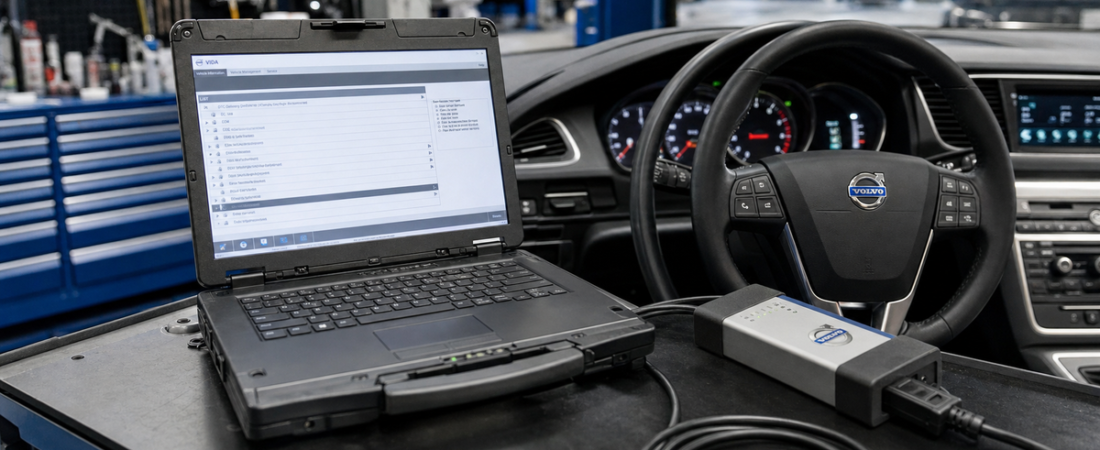
Instalación de Volvo VIDA 2014D en Windows 10/11: configuración completa con SQL Server y el controlador J2534
Volvo VIDA 2014D sigue siendo una de las plataformas de diagnóstico de tipo original más útiles para los vehículos Volvo más antiguos, pero instalarla en un portátil moderno con Windows 10 o Windows 11 no es tan sencillo como ejecutar un archivo de instalación y hacer clic en «Siguiente». El paquete requiere Microsoft .NET Framework 3.5, una instalación operativa de SQL Server 2008 R2, la secuencia correcta de parches y un controlador de comunicación correctamente instalado para que la primera sesión con el vehículo funcione con normalidad.
Esta guía transforma los archivos fuente sin procesar de Volvo VIDA de la biblioteca local de OBD-Soft en un flujo de trabajo que puedes seguir de forma práctica. Abarca la ruta de instalación en Windows, los datos para el primer inicio de sesión, notas sobre los controladores J2534 y DICE, y la opción alternativa de VirtualBox para aquellos usuarios que deseen una configuración aislada. Si aún estás decidiendo qué interfaz instalar en tu portátil de diagnóstico, lee nuestro Comparación entre J2534, VCI de fabricante original y ELM327. Si el coche no se conecta tras la instalación, nuestro Guía de resolución de problemas: falta de comunicación con el vehículo te ayudará a identificar los problemas de hardware más rápidamente.
Lo que necesitas antes de empezar
Antes de iniciar el instalador, utiliza una cuenta de administrador, mantén el portátil conectado a la red eléctrica y extrae el paquete VIDA a una unidad local, en lugar de ejecutarlo desde un archivo comprimido o un dispositivo de almacenamiento externo.
- Un ordenador con Windows 10 o Windows 11 con derechos de administrador
- El paquete de instalación de VIDA 2014D se ha descomprimido por completo
- .NET Framework 3.5 habilitado en «Características de Windows»
- Una interfaz compatible con Volvo, como DICE, o un dispositivo de paso J2534 compatible
- Es hora de dejar que SQL Server y VIDA terminen sin interrupciones
Paso 1: Activar .NET 3.5 y preparar la carpeta VIDA
Empecemos por el requisito previo de Windows que plantea dificultades a muchos usuarios. Abre Panel de control > Programas y características > Activar o desactivar características de Windows, y a continuación activa .NET Framework 3.5. Es posible que Windows descargue los archivos necesarios automáticamente y que algunos sistemas soliciten un reinicio. Si ya tienes instalado .NET 3.5, pasa directamente al paquete en sí.
A continuación, descomprime el archivo VIDA y abre la carpeta en el Explorador de archivos. El proceso de instalación se basa en una serie de archivos de comandos, así que concede permisos de administrador cada vez que Windows te los solicite.
Paso 2: Instalar SQL Server 2008 R2 correctamente
Correr 01_SQL.cmd como administrador. Este paso instala Microsoft SQL Server 2008 R2, que VIDA utiliza como parte de su entorno local de datos y aplicaciones. No cierres a la fuerza la ventana de comandos si parece que no hay actividad durante un rato. La guía local indica que la ventana debería cerrarse automáticamente una vez finalizada la tarea.
A continuación, comprueba la instalación de SQL desde el Centro de instalación de SQL Server. Abre el informe de detección de características instaladas y comprueba que estén presentes los componentes esperados. La fuente señala que es normal que el informe muestre dos filas para este paquete.
Paso 3: Instalar VIDA All-in-One
Una vez configurado SQL, ejecuta 02_VIDA.cmd. Cuando se abra el instalador, selecciona VIDA Todo en uno, selecciona el idioma que prefieras, acepta el contrato de licencia y mantén la ruta de instalación predeterminada, a menos que tengas una razón concreta para cambiarla. Las instrucciones locales recomiendan dejar VIDA en la C: unidad, ya que las actualizaciones posteriores se basan en la estructura predeterminada.
Durante la instalación, espera con paciencia. Puedes ver el alba proceso en el Administrador de tareas si quieres comprobar que el instalador sigue funcionando. Una vez que aparezcan los accesos directos en el escritorio, selecciona Internet, haz clic en Guardar, entonces Cerrar. Si el instalador te pide que reinicies el sistema inmediatamente, rechaza la solicitud por ahora y sigue primero con la secuencia de parches.
Paso 4: Instalar el controlador y aplicar el parche VIDA
En este punto, la instalación depende del hardware. Si utilizas un dispositivo J2534 tipo Mongoose, instala el J2534_Controlador_x86 o J2534_Controlador_x64 paquete para tu sistema. Si utilizas una interfaz tipo DICE de Volvo, instala el paquete de controladores DICE y, a continuación, reinicia el ordenador si así lo solicita el programa de instalación del controlador.
Una vez que el conductor esté listo, asegúrate de que VIDA Monitor no se está ejecutando y abrirlo 03_patch.cmd. Si has instalado VIDA en la unidad predeterminada, no debería ser necesario modificar la ruta del parche. Si has utilizado otra letra de unidad, solo tienes que cambiar la referencia a la unidad. Selecciona la opción de instalación en la ventana del parche, permite el acceso de Java a través del cortafuegos si Windows te lo solicita y espera a que se inicie VIDA Monitor.
Quieres que el icono de la bandeja pase de un estado amarillo a una flecha verde. En sistemas con Windows 10 y Windows 11 totalmente actualizados, el material de referencia también recomienda utilizar el archivo proporcionado VIDA 2014D.vbs script de inicio para que el sistema se inicie de forma más fiable.
Paso 5: Primer inicio de sesión y primera conexión del vehículo
Abre VIDA desde el acceso directo del escritorio, el menú Inicio o el icono de VIDA Monitor en la bandeja del sistema. Si Internet Explorer te pide que habilites los complementos, permítelos para que la interfaz se muestre correctamente. En el caso de las configuraciones de la región europea, la guía local especifica el nombre de usuario 4.
Una vez que hayas iniciado sesión, espera a que IsoView para cargarlo y, a continuación, abrir el Ficha técnica del vehículo pestaña e introduce el VIN manualmente. La fuente advierte expresamente que, si VIDA muestra un Acceso denegado Si se produce un error, es mejor escribir el VIN a mano que copiarlo y pegarlo.
Si tu primera conexión es inestable, comprueba los mismos aspectos básicos que hemos tratado en nuestro Guía de buenas prácticas para el software de diagnóstico: una tensión estable en el vehículo, una conexión USB fiable, la selección de la interfaz correcta y que no haya eventos de suspensión o actualización en segundo plano que interrumpan la sesión.
Una alternativa a VirtualBox para una implementación más sencilla
Los materiales locales de OBD-Soft también incluyen una opción de VIDA basada en VirtualBox para aquellos usuarios que no deseen configurar el entorno de Windows desde cero. Crea una nueva máquina virtual en VirtualBox con el nombre «VIDA» y selecciona Windows 10 (64 bits), asigne al menos 2 GB de memoria y conecte el disco virtual existente que se proporciona.
Configura el chipset en PIIX3, asignar recursos de CPU razonables, habilitar VBoxSVGA, e inicia la máquina virtual. Una vez que se haya iniciado el sistema invitado, instala VirtualBox Guest Additions para que el entorno funcione con mayor fluidez.
Problemas habituales de VIDA 2014D y soluciones rápidas
- El indicador VIDA sigue en amarillo: Vuelve a aplicar el parche, comprueba que Java tiene acceso al cortafuegos y verifica que SQL se haya instalado correctamente.
- El campo «Nombre de usuario» está desactivado: Correr 03_patch.cmd Vuelve a reiniciar el equipo y vuelve a iniciar VIDA.
- Acceso denegado tras introducir el VIN: Escribe el VIN a mano en lugar de pegarlo.
- La ventana de selección de herramientas está inactiva: Importa la corrección del Registro adecuada para tu sistema operativo, si está incluida en el paquete.
- No se ha detectado la interfaz: Vuelve a instalar el controlador DICE o J2534 y comprueba que el Administrador de dispositivos de Windows muestre el hardware correctamente.
Una vez que todo funcione correctamente, desactiva los elementos de inicio de VIDA que no sean necesarios, como Boletín electrónico de VIDA si no necesitas que se ejecuten al arrancar el sistema. La fuente señala que Adobe Reader XI también se puede desinstalar si ya utilizas otro visor de PDF.
Conclusión final
Instalación de Volvo VIDA en Windows 10 resulta mucho más sencillo si lo abordas como una secuencia: habilita .NET 3.5, instala SQL Server con 01_SQL.cmd, instala VIDA con 02_VIDA.cmd, añade el controlador DICE o J2534 adecuado, y a continuación aplica el parche e inicia la plataforma en el orden correcto.
Si sigues el procedimiento descrito anteriormente, VIDA 2014D seguirá siendo una solución fiable, similar a la de fábrica, para el diagnóstico de vehículos Volvo anteriores a 2014 en equipos modernos. Si prefieres un modelo de implementación más sencillo, la versión para VirtualBox es una alternativa práctica que mantiene el entorno aislado y reproducible.
 English
  German
  Spanish
  Italian
  French
  Hebrew
  Dutch
Dutch  Finnish
  Norwegian
  Swedish
  Polish