
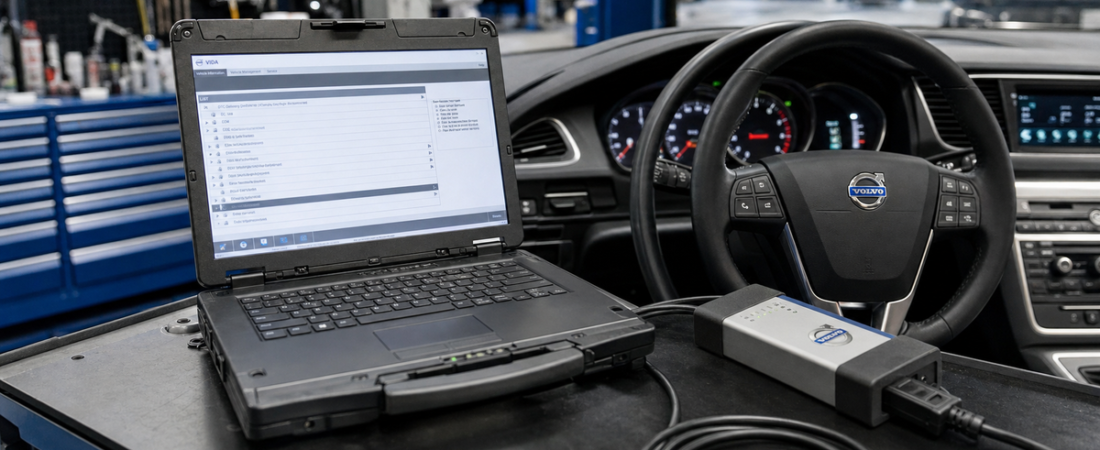
Installasjon av Volvo VIDA 2014D på Windows 10/11: Fullstendig oppsett med SQL Server og J2534-driver
Volvo VIDA 2014D er fortsatt en av de mest nyttige diagnostiske plattformene i fabrikkstil for eldre Volvo-biler, men å installere den på en moderne bærbar PC med Windows 10 eller Windows 11 er ikke så enkelt som å kjøre én installasjonsfil og klikke på «Neste». Pakken forutsetter Microsoft .NET Framework 3.5, en fungerende installasjon av SQL Server 2008 R2, riktig oppdateringsrekkefølge og en korrekt installert kommunikasjonsdriver før den første kjøretøysesjonen vil fungere som den skal.
Denne veiledningen omdanner de rå Volvo VIDA-kildefilene i det lokale OBD-Soft-biblioteket til en arbeidsflyt du faktisk kan følge. Den omhandler installasjonsstien i Windows, opplysninger om første pålogging, merknader om J2534- og DICE-drivere, samt VirtualBox-alternativet for brukere som ønsker et isolert oppsett. Hvis du fortsatt er usikker på hvilket grensesnitt du bør velge til din diagnostiske bærbare PC, kan du lese vår Sammenligning mellom J2534, OEM VCI og ELM327. Hvis bilen ikke lar seg koble til etter installasjonen, vil vår Veiledning for feilsøking ved manglende kommunikasjon med kjøretøyet vil hjelpe deg med å finne feilen på maskinvaresiden raskere.
Hva du trenger før du setter i gang
Før du starter installasjonsprogrammet, bør du bruke en administratorkonto, sørge for at den bærbare datamaskinen er koblet til strømnettet og pakke ut VIDA-pakken til en lokal stasjon, i stedet for å kjøre den direkte fra et komprimert arkiv eller en ekstern lagringsenhet.
- En PC med Windows 10 eller Windows 11 med administratorrettigheter
- Installasjonspakken for VIDA 2014D er fullstendig pakket ut
- .NET Framework 3.5 er aktivert i Windows-funksjoner
- Et Volvo-kompatibelt grensesnitt, for eksempel DICE, eller en J2534-pass-thru-enhet som støttes
- Nå er det på tide å la SQL Server og VIDA fullføre uten forstyrrelser
Trinn 1: Aktiver .NET 3.5 og gjør VIDA-mappen klar
Begynn med Windows-kravet som mange brukere sliter med. Åpne Kontrollpanel > Programmer og funksjoner > Slå Windows-funksjoner på eller av, og aktiver deretter .NET Framework 3.5. Windows kan laste ned de nødvendige filene automatisk, og noen systemer vil be om en omstart. Hvis .NET 3.5 allerede er installert, kan du gå direkte til selve pakken.
Deretter pakker du ut VIDA-arkivet og åpner mappen i Filutforskeren. Installasjonsprosessen er basert på en rekke kommandofiler, så gi administratorrettigheter hver gang Windows ber om det.
Trinn 2: Installer SQL Server 2008 R2 på riktig måte
Løp 01_SQL.cmd som administrator. Dette trinnet installerer Microsoft SQL Server 2008 R2, som VIDA bruker som en del av sitt lokale data- og applikasjonsmiljø. Ikke lukk kommandovinduet manuelt hvis det ser ut til å stå stille en stund. I den lokale veiledningen står det at vinduet skal lukkes automatisk når oppgaven er fullført.
Deretter bør du kontrollere SQL-installasjonen fra SQL Server Installation Center. Åpne rapporten over installerte funksjoner og sjekk at de forventede komponentene er til stede. I kilden står det at det er normalt å se to rader i rapporten for denne pakken.
Trinn 3: Installer VIDA All-in-One
Når SQL er på plass, kjør 02_VIDA.cmd. Når installasjonsprogrammet åpnes, velger du VIDA Alt-i-ett, velg ønsket språk, godta lisensavtalen og behold standardinstallasjonsstien, med mindre du har en spesiell grunn til å endre den. De lokale instruksjonene anbefaler at du lar VIDA stå på C: kjør, fordi senere oppdateringer forutsetter standardoppsettet.
Vær tålmodig mens installasjonen pågår. Du kan se på alba prosessen i Oppgavebehandling hvis du vil ha bekreftelse på at installasjonsprogrammet fortsatt er i gang. Når snarveiene på skrivebordet vises, velger du Internett, klikk Lagre, så Lukk. Hvis installasjonsprogrammet ber om en omstart med en gang, bør du avslå dette foreløpig og fortsette med oppdateringsprosessen først.
Trinn 4: Installer driveren og installer VIDA-oppdateringen
Det er på dette punktet installasjonen blir avhengig av maskinvaren. Hvis du bruker en J2534-enhet av typen Mongoose, må du installere den riktige J2534_Driver_x86 eller J2534_Driver_x64 pakken for systemet ditt. Hvis du bruker et grensesnitt av typen Volvo DICE, må du installere DICE-driverpakken og deretter starte datamaskinen på nytt hvis driverinstallasjonen ber om det.
Når driveren er klar, må du sørge for at VIDA Monitor kjører ikke, og start 03_patch.cmd. Hvis du har installert VIDA på standardstasjonen, trenger du ikke å endre banen til oppdateringen. Hvis du har brukt en annen stasjonsbokstav, må du bare endre stasjonsreferansen. Velg installasjonsalternativet i oppdateringsvinduet, tillat Java gjennom brannmuren hvis Windows ber om det, og vent til VIDA Monitor starter.
Du ønsker at ikonet i systemstatusfeltet skal skifte fra en gul tilstand til en grønn pil. På fullt oppdaterte Windows 10- og Windows 11-systemer anbefaler kildematerialet også å bruke den medfølgende VIDA 2014D.vbs oppstartsskript for mer pålitelige oppstarter.
Trinn 5: Første pålogging og første tilkobling av kjøretøy
Åpne VIDA via snarveien på skrivebordet, Start-menyen eller VIDA Monitor-ikonet i systemstatusfeltet. Hvis Internet Explorer ber deg om å aktivere tilleggsprogrammer, må du godta dette slik at grensesnittet vises riktig. For installasjoner i Europa angir den lokale veiledningen brukernavnet 4.
Etter at du har logget inn, må du vente på IsoView for å laste inn, og deretter åpne Kjøretøyprofil fanen og skriv inn VIN-nummeret manuelt. Kilden advarer uttrykkelig om at hvis VIDA viser en Tilgang nektet Feil: Det fungerer bedre å skrive inn VIN-nummeret for hånd enn å kopiere og lime det inn.
Hvis den første tilkoblingen din er ustabil, bør du sjekke de samme grunnleggende punktene som vi gikk gjennom i vår Veiledning for beste praksis for diagnostisk programvare: stabil spenning i kjøretøyet, en pålitelig USB-tilkobling, riktig grensesnitt valgt, og ingen bakgrunnsaktiviteter som sovemodus eller oppdateringer som forstyrrer økten.
Et alternativ til VirtualBox for enklere distribusjon
Det lokale OBD-Soft-materialet inneholder også et VirtualBox-basert VIDA-alternativ for brukere som ikke ønsker å sette opp Windows-miljøet helt fra bunnen av. Opprett en ny VirtualBox-maskin med navnet VIDA, velg Windows 10 (64-bit), tildel minst 2 GB minne og koble til den medfølgende eksisterende virtuelle disken.
Still inn brikkesettet til PIIX3, tildel rimelige CPU-ressurser, aktiver VBoxSVGA, og start den virtuelle maskinen. Når gjestemaskinen har startet opp, bør du installere VirtualBox Guest Additions for å sikre at miljøet fungerer mer problemfritt.
Vanlige problemer med VIDA 2014D og raske løsninger
- VIDA-monitoren forblir gul: Kjør oppdateringen på nytt, sjekk at Java har tilgang gjennom brannmuren, og kontroller at SQL faktisk er installert.
- Feltet for brukernavn er inaktivt: Løp 03_patch.cmd Gjenta prosessen, start datamaskinen på nytt og start VIDA på nytt.
- Tilgang nektet etter at VIN-nummeret er oppgitt: Skriv inn VIN-nummeret manuelt i stedet for å lime det inn.
- Vinduet for verktøyvalg er inaktivt: Importer den riktige registerrettelsen for operativsystemet ditt, dersom den er inkludert i pakken.
- Grensesnitt ikke oppdaget: Installer DICE- eller J2534-driveren på nytt, og sjekk at maskinvaren vises som normalt i Windows Enhetsbehandling.
Når alt fungerer som det skal, kan du deaktivere unødvendige VIDA-oppstartselementer, for eksempel VIDA eUpdate hvis du ikke trenger at de kjører ved oppstart. I kilden nevnes det at Adobe Reader XI også kan fjernes hvis du allerede bruker en annen PDF-leser.
Avsluttende konklusjon
Installasjon av Volvo VIDA på Windows 10 blir mye enklere å håndtere når man ser på det som en sekvens: aktiver .NET 3.5, installer SQL Server med 01_SQL.cmd, installer VIDA med 02_VIDA.cmd, legg til riktig DICE- eller J2534-driver, og oppdater og start deretter plattformen i riktig rekkefølge.
Hvis du følger fremgangsmåten ovenfor, kan VIDA 2014D fortsatt være en pålitelig løsning i fabrikkstil for diagnostikk av Volvo-biler fra før 2014 på moderne maskinvare. Hvis du foretrekker en enklere implementeringsmodell, er VirtualBox-versjonen et praktisk alternativ som sikrer at miljøet holdes isolert og er repeterbart.
 English
  German
  Spanish
  Italian
  French
  Hebrew
  Dutch
Dutch  Finnish
  Norwegian
  Swedish
  Polish