
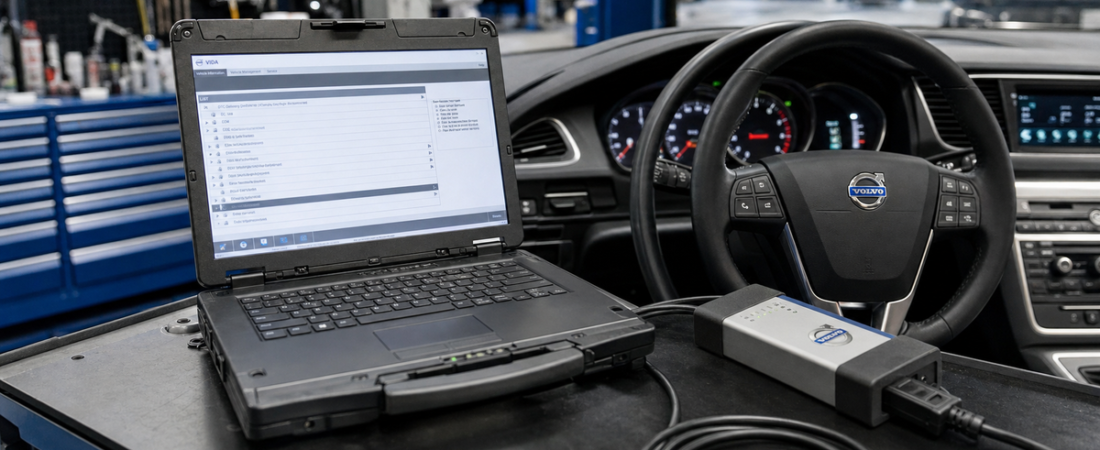
Volvo VIDA 2014D:n asennus Windows 10/11:een: täydellinen asennus SQL Serverin ja J2534-ohjaimen kanssa
Volvo VIDA 2014D on edelleen yksi hyödyllisimmistä tehdasmaisen tyyppisistä diagnostiikka-alustoista vanhemmille Volvo-ajoneuvoille, mutta sen asentaminen nykyaikaiseen Windows 10- tai Windows 11 -kannettavaan ei ole niin yksinkertaista kuin yhden asennustiedoston suorittaminen ja Seuraava-painikkeen napsauttaminen. Jotta ensimmäinen ajoneuvosessio toimisi normaalisti, paketti edellyttää Microsoft .NET Framework 3.5:n, toimivan SQL Server 2008 R2 -asennuksen, oikean korjauspäivitysjärjestyksen sekä asianmukaisesti asennetun tiedonsiirtoajurin olemassaoloa.
Tämä opas muuntaa paikallisessa OBD-Soft-kirjastossa olevat raakamuotoiset Volvo VIDA -lähdetiedostot käytännössä toteutettavaksi työnkuluksi. Siinä käsitellään Windows-asennuspolkua, ensimmäisen kirjautumisen tietoja, J2534- ja DICE-ajureita koskevia huomautuksia sekä VirtualBox-vararatkaisua käyttäjille, jotka haluavat eristetyn asennuksen. Jos et ole vielä päättänyt, mikä liitäntä sopii parhaiten diagnostiikkakannettavallesi, lue J2534:n, OEM VCI:n ja ELM327:n vertailu. Jos auto ei muodosta yhteyttä asennuksen jälkeen, meidän Ei yhteyttä ajoneuvoon – vianmääritysopas auttaa sinua selvittämään laitteistovian nopeammin.
Mitä tarvitset ennen aloittamista
Ennen asennusohjelman käynnistämistä käytä järjestelmänvalvojan tiliä, pidä kannettava tietokone verkkovirralla ja pura VIDA-paketti paikalliselle levylle sen sijaan, että suorittaisit sen suoraan pakatusta arkistosta tai ulkoiselta tallennuslaitteelta.
- Windows 10- tai Windows 11 -tietokone, jossa on järjestelmänvalvojan oikeudet
- VIDA 2014D -asennuspaketti on purettu kokonaan
- .NET Framework 3.5 on otettu käyttöön Windowsin ominaisuuksissa
- Volvo-yhteensopiva liitäntä, kuten DICE, tai tuettu J2534-läpivientilaite
- Nyt on aika antaa SQL Serverin ja VIDA:n suorittaa tehtävänsä loppuun keskeytyksettä
Vaihe 1: Ota .NET 3.5 käyttöön ja valmistele VIDA-kansio
Aloitetaan siitä Windowsin edellytyksestä, joka aiheuttaa ongelmia monille käyttäjille. Avaa Ohjauspaneeli > Ohjelmat ja ominaisuudet > Windowsin ominaisuuksien ottaminen käyttöön tai poistaminen käytöstä, ja ota sitten käyttöön .NET Framework 3.5. Windows saattaa ladata tarvittavat tiedostot automaattisesti, ja jotkut järjestelmät pyytävät käynnistämään tietokoneen uudelleen. Jos .NET 3.5 on jo asennettu, siirry suoraan itse pakettiin.
Pura seuraavaksi VIDA-arkisto ja avaa kansio Tiedostonhallinnassa. Asennusprosessi perustuu joukkoon komentotiedostoja, joten myönnä järjestelmänvalvojan oikeudet aina, kun Windows niitä pyytää.
Vaihe 2: Asenna SQL Server 2008 R2 oikealla tavalla
Suorita 01_SQL.cmd järjestelmänvalvojana. Tässä vaiheessa asennetaan Microsoft SQL Server 2008 R2, jota VIDA käyttää osana paikallista data- ja sovellusympäristöään. Älä sulje komentokehystä väkisin, vaikka se näyttäisi olevan hetken aikaa passiivinen. Paikallisessa ohjeessa todetaan, että ikkuna sulkeutuu automaattisesti, kun tehtävä on valmis.
Sen jälkeen tarkista SQL-asennus SQL Server Installation Centerin kautta. Avaa asennettujen ominaisuuksien tunnistusraportti ja varmista, että odotetut komponentit ovat paikallaan. Lähteessä todetaan, että kahden rivin näkyminen raportissa on tämän paketin kohdalla normaalia.
Vaihe 3: Asenna VIDA All-in-One
Kun SQL on otettu käyttöön, suorita 02_VIDA.cmd. Kun asennusohjelma avautuu, valitse VIDA All-in-One, valitse haluamasi kieli, hyväksy käyttöoikeussopimus ja säilytä oletusasennuskansio, ellei sinulla ole erityistä syytä muuttaa sitä. Paikallisissa ohjeissa suositellaan, että VIDA jätetään C: asennus, koska myöhemmät päivitykset perustuvat oletusasetteluun.
Odota asennuksen aikana kärsivällisesti. Voit seurata alba tarkista Tehtävienhallinnasta, jos haluat varmistua siitä, että asennusohjelma on edelleen käynnissä. Kun työpöydän pikakuvakkeet tulevat näkyviin, valitse Internet, napsauta Tallenna, sitten Sulje. Jos asennusohjelma pyytää käynnistämään tietokoneen uudelleen heti, kieltäydy siitä toistaiseksi ja jatka ensin korjauspäivitysten asentamista.
Vaihe 4: Asenna ohjain ja asenna VIDA-korjauspäivitys
Tässä vaiheessa asennus riippuu laitteistosta. Jos käytät Mongoose-tyyppistä J2534-laitetta, asenna oikea J2534_Driver_x86 tai J2534_Driver_x64 järjestelmällesi sopiva paketti. Jos käytät Volvo DICE -tyyppistä käyttöliittymää, asenna DICE-ajuripaketti ja käynnistä tietokone uudelleen, jos ajurin asennus sitä pyytää.
Kun ohjain on valmis, varmista, että VIDA-seurantajärjestelmä ei ole käynnissä, ja käynnistä se 03_patch.cmd. Jos olet asentanut VIDA:n oletusasennusasemaan, sinun ei pitäisi tarvita muokata korjaustiedoston polkua. Jos olet käyttänyt toista asemakirjainta, muuta vain aseman viittausta. Valitse korjaustiedoston ikkunassa asennusvaihtoehto, salli Java palomuurin läpi, jos Windows pyytää sitä, ja odota, kunnes VIDA Monitor käynnistyy.
Haluat, että tehtäväpalkin kuvake muuttuu keltaisesta vihreäksi nuoleksi. Täysin päivitetyissä Windows 10- ja Windows 11 -järjestelmissä ohjeissa suositellaan myös mukana toimitetun VIDA 2014D.vbs käynnistyskäsikirjoitus, joka takaa luotettavamman käynnistymisen.
Vaihe 5: Ensimmäinen kirjautuminen ja ajoneuvon ensimmäinen yhdistäminen
Avaa VIDA työpöydän pikakuvakkeesta, Käynnistä-valikosta tai VIDA Monitorin tehtäväpalkin kuvakkeesta. Jos Internet Explorer pyytää sallimaan lisäosat, salli ne, jotta käyttöliittymä näkyy oikein. Euroopan alueen asennuksissa paikallisessa oppaassa määritetään käyttäjätunnus 4.
Kirjautumisen jälkeen odota IsoView lataa ja avaa sitten Ajoneuvon tiedot välilehdelle ja syötä VIN-numero manuaalisesti. Lähteessä varoitetaan nimenomaisesti, että jos VIDA näyttää Pääsy evätty virhe: VIN-numeron kirjoittaminen käsin toimii paremmin kuin kopiointi ja liittäminen.
Jos ensimmäinen yhteys on epävakaa, tarkista ne samat perusasiat, joita käsittelimme diagnostiikkaohjelmistojen parhaiden käytäntöjen opas: ajoneuvon jännitteen pysyminen vakaana, luotettava USB-yhteys, oikean liitännän valinta sekä se, ettei istuntoa keskeytä taustalla tapahtuvia lepotila- tai päivitystapahtumia.
VirtualBoxin vaihtoehto, joka helpottaa käyttöönottoa
Paikallisiin OBD-Soft-materiaaleihin kuuluu myös VirtualBox-pohjainen VIDA-vaihtoehto käyttäjille, jotka eivät halua rakentaa Windows-ympäristöä alusta alkaen. Luo uusi VirtualBox-kone nimeltä VIDA ja valitse Windows 10 (64-bittinen), varaa vähintään 2 GB muistia ja liitä mukana toimitettu olemassa oleva virtuaalilevy.
Aseta piirisarja asetukseksi PIIX3, määritä kohtuulliset prosessoriresurssit, ota käyttöön VBoxSVGA, ja käynnistä virtuaalikone. Kun vieraskone on käynnistynyt, asenna VirtualBox Guest Additions, jotta ympäristö toimii sujuvammin.
VIDA 2014D:n yleiset ongelmat ja nopeat ratkaisut
- VIDA Monitor pysyy keltaisena: Suorita päivitys uudelleen, varmista, että Java pääsee palomuurin läpi, ja tarkista, että SQL on todella asennettu.
- Käyttäjätunnuskenttä ei ole käytössä: Suorita 03_patch.cmd Käynnistä tietokone uudelleen ja avaa VIDA uudelleen.
- Pääsy evätty VIN-numeron syöttämisen jälkeen: Kirjoita VIN-numero käsin sen sijaan, että liittäisit sen.
- Työkalunvalintaikkuna ei ole aktiivinen: Tuo käyttöjärjestelmällesi sopiva rekisterikorjaus, jos se sisältyy pakettiin.
- Liitäntää ei tunnistettu: Asenna DICE- tai J2534-ohjain uudelleen ja varmista, että laite näkyy normaalisti Windowsin Laitehallinnassa.
Kun kaikki toimii, poista käytöstä tarpeettomat VIDA-käynnistyskohteet, kuten VIDA eUpdate jos et tarvitse niitä käynnistysvaiheessa. Lähteessä mainitaan, että Adobe Reader XI:n voi myös poistaa, jos käytät jo toista PDF-katseluohjelmaa.
Lopullinen johtopäätös
Volvo VIDA:n asennus Windows 10:een siitä tulee paljon helpommin hallittavaa, kun sitä käsitellään vaiheittain: ota .NET 3.5 käyttöön, asenna SQL Server seuraavasti: 01_SQL.cmd, asenna VIDA seuraavasti: 02_VIDA.cmd, asenna oikea DICE- tai J2534-ohjain, päivitä laite ja käynnistä alusta oikeassa järjestyksessä.
Noudattamalla yllä kuvattua toimintatapaa VIDA 2014D voi edelleen toimia luotettavana, tehdasmaisen ratkaisuna ennen vuotta 2014 valmistettujen Volvo-ajoneuvojen vianmääritykseen nykyaikaisella laitteistolla. Jos haluat yksinkertaisemman käyttöönottomallin, VirtualBox-versio on käytännöllinen vaihtoehto, joka pitää ympäristön erillisenä ja toistettavana.
 English
  German
  Spanish
  Italian
  French
  Hebrew
  Dutch
Dutch  Finnish
  Norwegian
  Swedish
  Polish