
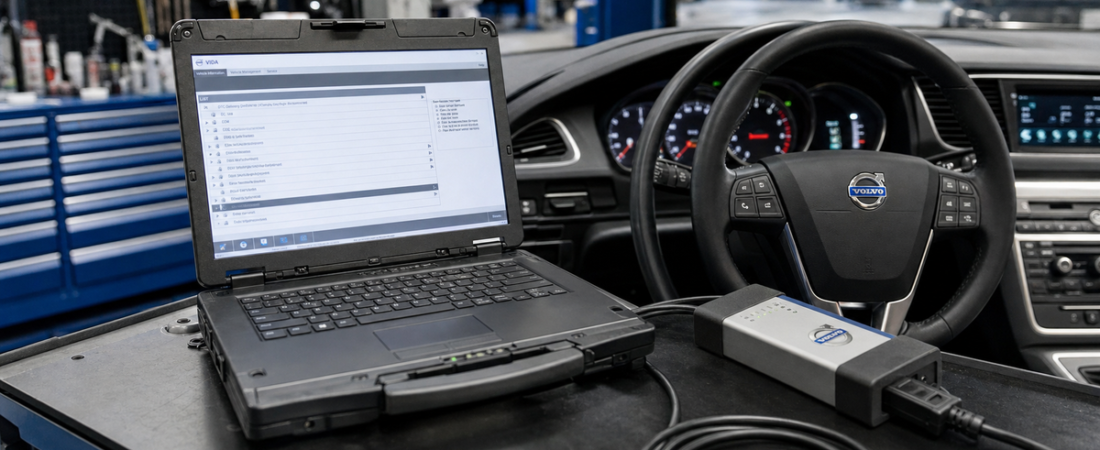
Installation von Volvo VIDA 2014D unter Windows 10/11: Komplette Einrichtung mit SQL Server und J2534-Treiber
Volvo VIDA 2014D ist nach wie vor eine der nützlichsten Diagnoseplattformen im Werksstil für ältere Volvo-Fahrzeuge, doch die Installation auf einem modernen Laptop mit Windows 10 oder Windows 11 ist nicht so einfach, wie eine Setup-Datei auszuführen und auf „Weiter“ zu klicken. Das Paket setzt Microsoft .NET Framework 3.5, eine funktionierende SQL Server 2008 R2-Installation, die richtige Patch-Reihenfolge sowie einen ordnungsgemäß installierten Kommunikationstreiber voraus, damit die erste Fahrzeugsitzung ordnungsgemäß funktioniert.
Dieser Leitfaden verwandelt die rohen Volvo-VIDA-Quelldateien aus der lokalen OBD-Soft-Bibliothek in einen Arbeitsablauf, dem Sie tatsächlich folgen können. Er behandelt den Installationspfad unter Windows, Details zur ersten Anmeldung, Hinweise zu den J2534- und DICE-Treibern sowie die VirtualBox-Ausweichlösung für Nutzer, die eine isolierte Umgebung wünschen. Wenn Sie noch unentschlossen sind, welche Schnittstelle auf Ihrem Diagnose-Laptop zum Einsatz kommen soll, lesen Sie unseren Vergleich zwischen J2534, OEM-VCI und ELM327. Sollte sich das Auto nach der Installation nicht verbinden lassen, ist unser Fehlerbehebungsanleitung bei fehlender Kommunikation mit dem Fahrzeug hilft Ihnen dabei, das Problem auf der Hardware-Seite schneller einzugrenzen.
Was Sie benötigen, bevor Sie beginnen
Bevor Sie das Installationsprogramm starten, sollten Sie ein Administratorkonto verwenden, den Laptop an das Stromnetz anschließen und das VIDA-Paket auf ein lokales Laufwerk entpacken, anstatt es direkt aus einem komprimierten Archiv oder einem externen Speichermedium auszuführen.
- Ein Windows 10- oder Windows 11-PC mit Administratorrechten
- Das Installationspaket für VIDA 2014D wurde vollständig entpackt
- .NET Framework 3.5 unter „Windows-Funktionen“ aktiviert
- Eine Volvo-kompatible Schnittstelle wie DICE oder ein unterstütztes J2534-Pass-Through-Gerät
- Es ist an der Zeit, SQL Server und VIDA ohne Unterbrechung zu Ende laufen zu lassen
Schritt 1: .NET 3.5 aktivieren und den VIDA-Ordner vorbereiten
Beginnen Sie mit der Windows-Voraussetzung, an der viele Benutzer scheitern. Öffnen Sie Systemsteuerung > Programme und Funktionen > Windows-Funktionen aktivieren oder deaktivieren, dann aktivieren .NET Framework 3.5. Windows lädt die erforderlichen Dateien möglicherweise automatisch herunter, und bei einigen Systemen wird ein Neustart verlangt. Falls .NET 3.5 bereits installiert ist, fahren Sie direkt mit dem Paket selbst fort.
Entpacken Sie anschließend das VIDA-Archiv und öffnen Sie den Ordner im Datei-Explorer. Der Installationsvorgang basiert auf einer Reihe von Befehlsdateien. Erteilen Sie daher die Administratorrechte, wann immer Windows Sie dazu auffordert.
Schritt 2: SQL Server 2008 R2 korrekt installieren
Laufen 01_SQL.cmd als Administrator. Bei diesem Schritt wird Microsoft SQL Server 2008 R2 installiert, den VIDA als Teil seiner lokalen Daten- und Anwendungsumgebung nutzt. Schließen Sie das Befehlsfenster nicht zwangsweise, auch wenn es eine Zeit lang still zu sein scheint. Laut der lokalen Anleitung sollte sich das Fenster automatisch schließen, sobald der Vorgang abgeschlossen ist.
Überprüfen Sie anschließend die SQL-Installation über das SQL Server-Installationscenter. Öffnen Sie den Bericht zur Erkennung installierter Funktionen und vergewissern Sie sich, dass die erwarteten Komponenten vorhanden sind. In der Quelle wird darauf hingewiesen, dass es für dieses Paket normal ist, wenn der Bericht zwei Zeilen enthält.
Schritt 3: VIDA All-in-One installieren
Nachdem SQL eingerichtet ist, führen Sie folgenden Befehl aus: 02_VIDA.cmd. Wenn sich das Installationsprogramm öffnet, wählen Sie VIDA All-in-One, wählen Sie Ihre bevorzugte Sprache aus, akzeptieren Sie die Lizenzvereinbarung und behalten Sie den Standardinstallationspfad bei, sofern Sie keinen besonderen Grund haben, ihn zu ändern. In der lokalen Anleitung wird empfohlen, VIDA auf dem C: Laufwerk, da bei späteren Patches vom Standardlayout ausgegangen wird.
Bitte haben Sie während der Installation etwas Geduld. Sie können die alba Prozess im Task-Manager, wenn Sie sich vergewissern möchten, dass das Installationsprogramm noch läuft. Sobald die Desktop-Verknüpfungen angezeigt werden, wählen Sie Internet, klicken Sie auf Speichern, dann Schließen. Falls das Installationsprogramm sofort einen Neustart verlangt, lehnen Sie diesen vorerst ab und fahren Sie zunächst mit der Patch-Sequenz fort.
Schritt 4: Treiber installieren und den VIDA-Patch anwenden
An dieser Stelle hängt die Installation von der jeweiligen Hardware ab. Wenn Sie ein J2534-Gerät vom Typ „Mongoose“ verwenden, installieren Sie die richtige J2534_Treiber_x86 oder J2534_Treiber_x64 Paket für Ihr System. Wenn Sie eine Schnittstelle im Volvo-DICE-Stil verwenden, installieren Sie das DICE-Treiberpaket und starten Sie den Computer neu, falls dies bei der Treiberinstallation verlangt wird.
Sobald der Treiber bereit ist, stellen Sie sicher, dass VIDA-Monitor läuft nicht und starten 03_patch.cmd. Wenn Sie VIDA auf dem Standardlaufwerk installiert haben, sollten Sie den Pfad für den Patch nicht ändern müssen. Falls Sie einen anderen Laufwerksbuchstaben verwendet haben, ändern Sie lediglich die Laufwerksangabe. Wählen Sie im Patch-Fenster die Installationsoption aus, lassen Sie Java durch die Firewall, falls Windows Sie dazu auffordert, und warten Sie, bis der VIDA-Monitor gestartet ist.
Sie möchten, dass sich das Symbol in der Taskleiste von einem gelben Status zu einem grünen Pfeil ändert. Auf vollständig aktualisierten Windows 10- und Windows 11-Systemen empfiehlt die Quelle außerdem die Verwendung der bereitgestellten VIDA 2014D.vbs Startskript für einen zuverlässigeren Start.
Schritt 5: Erste Anmeldung und erste Fahrzeugverbindung
Öffnen Sie VIDA über die Verknüpfung auf dem Desktop, das Startmenü oder das VIDA-Monitor-Symbol in der Taskleiste. Wenn Internet Explorer Sie auffordert, Add-ons zu aktivieren, lassen Sie dies zu, damit die Benutzeroberfläche korrekt angezeigt wird. Bei Installationen in der Region Europa wird der Benutzername im lokalen Handbuch angegeben. 4.
Warten Sie nach der Anmeldung, bis IsoView zum Laden, dann öffnen Sie die Fahrzeugprofil Registerkarte und geben Sie die Fahrgestellnummer manuell ein. In der Anleitung wird ausdrücklich darauf hingewiesen, dass, falls VIDA eine Zugriff verweigert Fehler: Die manuelle Eingabe der Fahrgestellnummer funktioniert besser als das Kopieren und Einfügen.
Sollte Ihre erste Verbindung instabil sein, überprüfen Sie bitte die grundlegenden Punkte, die wir in unserem Leitfaden zu bewährten Verfahren für Diagnosesoftware: eine stabile Fahrzeugspannung, eine zuverlässige USB-Verbindung, die Auswahl der richtigen Schnittstelle sowie keine Hintergrund-Ruhezustände oder Update-Ereignisse, die die Sitzung unterbrechen.
Eine Alternative zu VirtualBox für eine einfachere Bereitstellung
Zu den lokalen OBD-Soft-Materialien gehört auch eine auf VirtualBox basierende VIDA-Option für Benutzer, die die Windows-Umgebung nicht von Grund auf neu einrichten möchten. Erstellen Sie eine neue VirtualBox-Maschine mit dem Namen „VIDA“ und wählen Sie Windows 10 (64-Bit), weisen Sie mindestens 2 GB Arbeitsspeicher zu und hängen Sie die bereitgestellte vorhandene virtuelle Festplatte an.
Stellen Sie den Chipsatz auf PIIX3, angemessene CPU-Ressourcen zuweisen, aktivieren VBoxSVGA, und starten Sie die VM. Nachdem der Gastbetriebssystem gestartet ist, installieren Sie die VirtualBox Guest Additions, damit die Umgebung reibungsloser läuft.
Häufige Probleme mit VIDA 2014D und schnelle Lösungen
- Der VIDA-Monitor bleibt gelb: Führen Sie den Patch erneut aus, stellen Sie sicher, dass der Zugriff über die Java-Firewall möglich ist, und überprüfen Sie, ob SQL tatsächlich installiert ist.
- Das Feld „Benutzername“ ist deaktiviert: Laufen 03_patch.cmd Starten Sie den Computer erneut und starten Sie VIDA erneut.
- Zugriff verweigert nach Eingabe der Fahrgestellnummer: Geben Sie die Fahrgestellnummer manuell ein, anstatt sie einzufügen.
- Das Fenster zur Werkzeugauswahl ist inaktiv: Importieren Sie die für Ihr Betriebssystem geeignete Registrierungsdatei, sofern diese im Paket enthalten ist.
- Schnittstelle nicht erkannt: Installieren Sie den DICE- oder J2534-Treiber neu und überprüfen Sie, ob die Hardware im Windows-Geräte-Manager ordnungsgemäß angezeigt wird.
Sobald alles funktioniert, deaktivieren Sie nicht benötigte VIDA-Startelemente wie beispielsweise VIDA eUpdate sofern Sie nicht möchten, dass diese beim Systemstart ausgeführt werden. In der Quelle wird darauf hingewiesen, dass Adobe Reader XI ebenfalls deinstalliert werden kann, falls Sie bereits einen anderen PDF-Viewer verwenden.
Fazit
Installation von Volvo VIDA unter Windows 10 lässt sich viel einfacher handhaben, wenn man es als Abfolge betrachtet: .NET 3.5 aktivieren, SQL Server installieren mit 01_SQL.cmd, installieren Sie VIDA mit 02_VIDA.cmd, fügen Sie den richtigen DICE- oder J2534-Treiber hinzu, führen Sie anschließend die Patches durch und starten Sie die Plattform in der richtigen Reihenfolge.
Wenn Sie den oben beschriebenen Arbeitsablauf befolgen, kann VIDA 2014D auch auf moderner Hardware weiterhin eine zuverlässige, werkseitige Lösung für die Diagnose von Volvo-Fahrzeugen aus der Zeit vor 2014 sein. Wenn Sie ein einfacheres Bereitstellungsmodell bevorzugen, ist die VirtualBox-Version eine praktische Alternative, die die Umgebung isoliert und reproduzierbar hält.
 English
  German
  Spanish
  Italian
  French
  Hebrew
  Dutch
Dutch  Finnish
  Norwegian
  Swedish
  Polish