
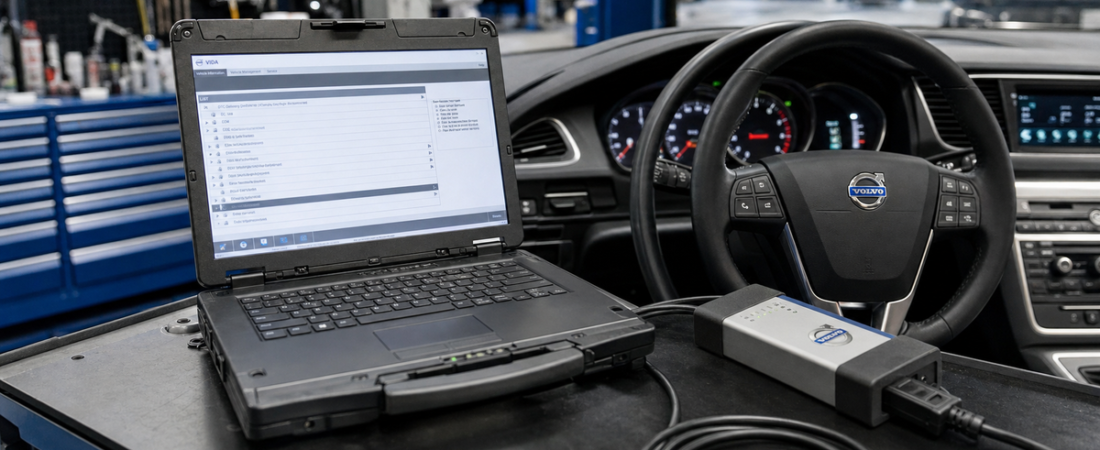
Installazione di Volvo VIDA 2014D su Windows 10/11: configurazione completa con SQL Server e driver J2534
Volvo VIDA 2014D rimane una delle piattaforme diagnostiche di tipo ufficiale più utili per i veicoli Volvo di vecchia generazione, ma installarla su un moderno portatile con Windows 10 o Windows 11 non è così semplice come eseguire un file di installazione e cliccare su “Avanti”. Il pacchetto richiede Microsoft .NET Framework 3.5, un'installazione funzionante di SQL Server 2008 R2, la corretta sequenza di patch e un driver di comunicazione installato correttamente affinché la prima sessione con il veicolo funzioni normalmente.
Questa guida trasforma i file sorgente grezzi di Volvo VIDA presenti nella libreria locale di OBD-Soft in un flusso di lavoro che puoi effettivamente seguire. Tratta il percorso di installazione su Windows, i dettagli relativi al primo accesso, le note sui driver J2534 e DICE, nonché la soluzione alternativa con VirtualBox per gli utenti che desiderano una configurazione isolata. Se stai ancora decidendo quale interfaccia installare sul tuo portatile diagnostico, leggi il nostro Confronto tra J2534, VCI OEM ed ELM327. Se l'auto non si connette dopo l'installazione, il nostro Guida alla risoluzione dei problemi in caso di assenza di comunicazione con il veicolo ti aiuterà a individuare più rapidamente i problemi legati all'hardware.
Cosa ti serve prima di iniziare
Prima di avviare il programma di installazione, utilizzare un account amministratore, assicurarsi che il portatile sia collegato alla rete elettrica e decomprimere il pacchetto VIDA su un'unità locale, anziché eseguirlo direttamente da un archivio compresso o da un dispositivo di archiviazione esterno.
- Un PC con Windows 10 o Windows 11 con diritti di amministratore
- Il pacchetto di installazione di VIDA 2014D è stato completamente estratto
- .NET Framework 3.5 abilitato in "Funzionalità di Windows"
- Un'interfaccia compatibile con Volvo, come DICE, oppure un dispositivo pass-through J2534 supportato
- È ora di lasciare che SQL Server e VIDA completino il processo senza interruzioni
Passaggio 1: Abilitare .NET 3.5 e preparare la cartella VIDA
Inizia dal prerequisito di Windows che mette in difficoltà molti utenti. Apri Pannello di controllo > Programmi e funzionalità > Attiva o disattiva le funzionalità di Windows, quindi abilita .NET Framework 3.5. Windows potrebbe scaricare automaticamente i file necessari e alcuni sistemi potrebbero richiedere un riavvio. Se .NET 3.5 è già installato, passare direttamente al pacchetto stesso.
A questo punto, estrai l'archivio VIDA e apri la cartella in Esplora file. Il processo di installazione si basa su una serie di file di comando, quindi concedi i permessi di amministratore ogni volta che Windows te li richiede.
Fase 2: Installare SQL Server 2008 R2 nel modo corretto
Corri 01_SQL.cmd come amministratore. Questo passaggio installa Microsoft SQL Server 2008 R2, che VIDA utilizza come parte del proprio ambiente locale di dati e applicazioni. Non chiudere forzatamente la finestra di comando se sembra inattiva per un po'. La guida locale indica che la finestra dovrebbe chiudersi automaticamente una volta completata l'operazione.
Successivamente, verificare l'installazione di SQL tramite il Centro di installazione di SQL Server. Aprire il report di individuazione delle funzionalità installate e verificare che siano presenti i componenti previsti. La documentazione indica che la presenza di due righe nel report è il risultato normale per questo pacchetto.
Fase 3: Installazione di VIDA All-in-One
Una volta configurato SQL, eseguire 02_VIDA.cmd. All'apertura del programma di installazione, selezionare VIDA All-in-One, seleziona la lingua che preferisci, accetta il contratto di licenza e mantieni il percorso di installazione predefinito, a meno che tu non abbia un motivo specifico per modificarlo. Le istruzioni locali consigliano di lasciare VIDA sul C: drive, poiché le successive correzioni presuppongono la struttura predefinita.
Durante l'installazione, attendi pazientemente. Puoi guardare il alba controlla il processo in Gestione attività se vuoi verificare che il programma di installazione sia ancora in esecuzione. Una volta che compaiono i collegamenti sul desktop, seleziona Internet, clicca su Salva, poi Chiudi. Se il programma di installazione richiede di riavviare immediatamente il sistema, per il momento rifiuta la richiesta e procedi prima con l'applicazione della patch.
Passaggio 4: Installare il driver e applicare la patch VIDA
A questo punto l'installazione dipende dall'hardware. Se si utilizza un dispositivo J2534 di tipo Mongoose, installare il file corretto J2534_Driver_x86 oppure J2534_Driver_x64 pacchetto adatto al proprio sistema. Se si utilizza un'interfaccia di tipo Volvo DICE, installare il pacchetto driver DICE, quindi riavviare il computer se richiesto durante l'installazione del driver.
Una volta che il driver è pronto, assicurati che VIDA Monitor non è in esecuzione e avvialo 03_patch.cmd. Se avete installato VIDA sull'unità predefinita, non dovrebbe essere necessario modificare il percorso della patch. Se avete utilizzato un'altra lettera di unità, modificate solo il riferimento all'unità. Selezionate l'opzione di installazione nella finestra della patch, consentite a Java di passare attraverso il firewall se Windows lo richiede e attendete che VIDA Monitor si avvii.
Si desidera che l'icona nella barra delle applicazioni passi da uno stato giallo a una freccia verde. Sui sistemi Windows 10 e Windows 11 completamente aggiornati, il materiale di riferimento raccomanda inoltre di utilizzare il file fornito VIDA 2014D.vbs script di avvio per garantire un avvio più affidabile.
Fase 5: Primo accesso e prima connessione al veicolo
Apri VIDA dal collegamento sul desktop, dal menu Start o dall'icona di VIDA Monitor nella barra delle applicazioni. Se Internet Explorer richiede di abilitare i componenti aggiuntivi, autorizzali affinché l'interfaccia venga visualizzata correttamente. Per le configurazioni relative all'area europea, la guida locale specifica il nome utente 4.
Dopo aver effettuato l'accesso, attendere IsoView per caricare, quindi aprire il Profilo del veicolo scheda e inserire manualmente il VIN. La fonte avverte espressamente che se VIDA mostra un Accesso negato Errore: inserire il VIN manualmente funziona meglio che copiare e incollare.
Se la tua prima connessione risulta instabile, verifica gli stessi aspetti fondamentali che abbiamo trattato nel nostro Guida alle migliori pratiche per i software diagnostici: tensione del veicolo stabile, una connessione USB affidabile, l'interfaccia corretta selezionata e nessun evento di sospensione o aggiornamento in background che interrompa la sessione.
Un'alternativa a VirtualBox per una distribuzione più semplice
I materiali OBD-Soft disponibili a livello locale includono anche un'opzione VIDA basata su VirtualBox per gli utenti che non desiderano configurare l'ambiente Windows da zero. Creare una nuova macchina virtuale VirtualBox denominata VIDA, selezionare Windows 10 (64 bit), assegnare almeno 2 GB di memoria e collegare il disco virtuale esistente fornito.
Impostare il chipset su PIIX3, assegnare risorse CPU adeguate, abilitare VBoxSVGA, quindi avviare la macchina virtuale. Una volta avviato il sistema ospite, installare VirtualBox Guest Additions per garantire un funzionamento più fluido dell'ambiente.
Problemi comuni di VIDA 2014D e soluzioni rapide
- Il VIDA Monitor rimane giallo: Eseguire nuovamente la patch, verificare che Java abbia accesso al firewall e controllare che SQL sia effettivamente installato.
- Il campo "Nome utente" è disattivato: Corri 03_patch.cmd Ancora una volta, riavvia il sistema e riavvia VIDA.
- Accesso negato dopo aver inserito il VIN: Digita manualmente il numero di telaio (VIN) invece di incollarlo.
- La finestra di selezione degli strumenti è inattiva: Importa la correzione del Registro di sistema corretta per il tuo sistema operativo, se è inclusa nel pacchetto.
- Interfaccia non rilevata: Reinstallare il driver DICE o J2534 e verificare che Gestione dispositivi di Windows visualizzi correttamente l'hardware.
Una volta che tutto funziona correttamente, disattiva le voci di avvio VIDA non necessarie, quali VIDA eUpdate se non è necessario che siano in esecuzione all'avvio. La fonte precisa che è possibile rimuovere anche Adobe Reader XI se si utilizza già un altro visualizzatore di PDF.
Conclusione finale
Installazione di Volvo VIDA su Windows 10 diventa molto più gestibile se lo si considera come una sequenza: abilitare .NET 3.5, installare SQL Server con 01_SQL.cmd, installare VIDA con 02_VIDA.cmd, aggiungere il driver DICE o J2534 corretto, quindi applicare la patch e avviare la piattaforma nell'ordine corretto.
Seguendo la procedura sopra descritta, VIDA 2014D può comunque rappresentare una soluzione affidabile, simile a quella di fabbrica, per la diagnostica delle Volvo precedenti al 2014 su hardware moderno. Se si preferisce un modello di implementazione più semplice, la versione VirtualBox costituisce una valida alternativa che garantisce un ambiente isolato e ripetibile.
 English
  German
  Spanish
  Italian
  French
  Hebrew
  Dutch
Dutch  Finnish
  Norwegian
  Swedish
  Polish