
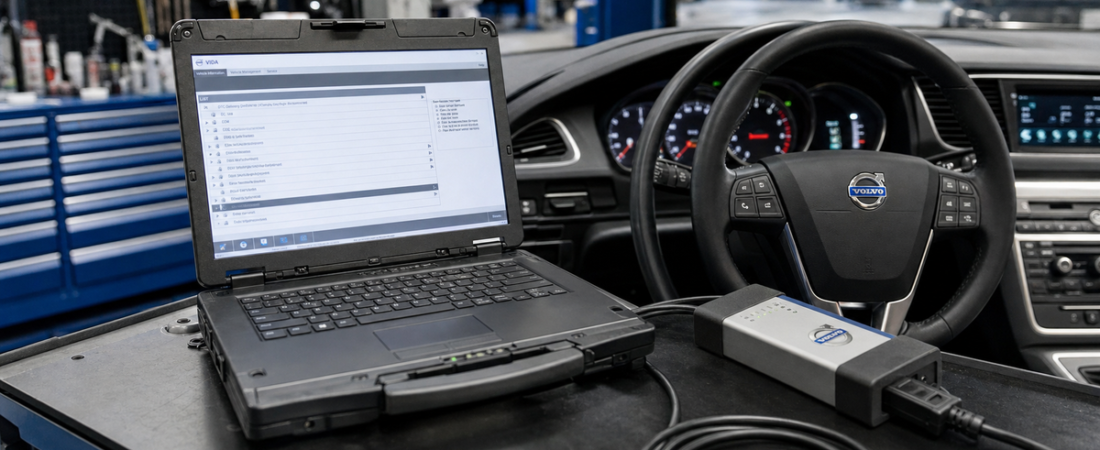
Installation de Volvo VIDA 2014D sous Windows 10/11 : configuration complète avec SQL Server et le pilote J2534
Volvo VIDA 2014D reste l'une des plateformes de diagnostic de type « d'usine » les plus utiles pour les anciens véhicules Volvo, mais son installation sur un ordinateur portable moderne sous Windows 10 ou Windows 11 ne se résume pas à exécuter un fichier d'installation et à cliquer sur « Suivant ». Le logiciel nécessite Microsoft .NET Framework 3.5, une installation fonctionnelle de SQL Server 2008 R2, la séquence de correctifs appropriée ainsi qu’un pilote de communication correctement installé pour que la première session avec le véhicule se déroule normalement.
Ce guide vous explique comment transformer les fichiers source bruts Volvo VIDA de la bibliothèque locale OBD-Soft en un processus que vous pouvez réellement suivre. Il aborde le chemin d’installation sous Windows, les informations relatives à la première connexion, les remarques concernant les pilotes J2534 et DICE, ainsi que la solution de secours VirtualBox pour les utilisateurs souhaitant une configuration isolée. Si vous hésitez encore sur le choix de l'interface à installer sur votre ordinateur portable de diagnostic, consultez notre Comparaison entre le J2534, le VCI d'origine et l'ELM327. Si la voiture ne parvient pas à se connecter après l'installation, notre Aucune communication avec le véhicule – Guide de dépannage vous permettra d'identifier plus rapidement les problèmes liés au matériel.
Ce dont vous avez besoin avant de commencer
Avant de lancer le programme d'installation, utilisez un compte administrateur, assurez-vous que l'ordinateur portable est branché sur le secteur et extrayez le package VIDA sur un disque local plutôt que de l'exécuter à partir d'une archive compressée ou d'un périphérique de stockage externe.
- Un PC sous Windows 10 ou Windows 11 disposant des droits d'administrateur
- Le dossier d'installation de VIDA 2014D a été entièrement décompressé
- .NET Framework 3.5 activé dans les fonctionnalités de Windows
- Une interface compatible avec Volvo, telle que DICE, ou un dispositif de transit J2534 pris en charge
- Il est temps de laisser SQL Server et VIDA terminer leur tâche sans les interrompre
Étape 1 : Activer .NET 3.5 et préparer le dossier VIDA
Commençons par la condition préalable liée à Windows qui pose problème à de nombreux utilisateurs. Ouvrez Panneau de configuration > Programmes et fonctionnalités > Activer ou désactiver des fonctionnalités de Windows, puis activez .NET Framework 3.5. Windows peut télécharger automatiquement les fichiers nécessaires, et certains systèmes demanderont un redémarrage. Si .NET 3.5 est déjà installé, passez directement au package lui-même.
Ensuite, décompressez l'archive VIDA et ouvrez le dossier dans l'Explorateur de fichiers. Le processus d'installation s'appuie sur une série de fichiers de commande ; veillez donc à accorder les droits d'administrateur chaque fois que Windows vous les demande.
Étape 2 : Installer SQL Server 2008 R2 dans les règles de l'art
Courir 01_SQL.cmd en tant qu'administrateur. Cette étape permet d'installer Microsoft SQL Server 2008 R2, que VIDA utilise dans le cadre de son environnement local de données et d'applications. Ne fermez pas de force la fenêtre de commande si elle semble inactive pendant un certain temps. Le guide local indique que la fenêtre devrait se fermer automatiquement une fois la tâche terminée.
Vérifiez ensuite l'installation de SQL à partir du Centre d'installation de SQL Server. Ouvrez le rapport de détection des fonctionnalités installées et assurez-vous que les composants attendus sont bien présents. La source précise qu'il est normal que ce package affiche deux lignes dans le rapport.
Étape 3 : Installer VIDA All-in-One
Une fois SQL configuré, exécutez la commande suivante : 02_VIDA.cmd. Lorsque le programme d'installation s'ouvre, sélectionnez VIDA Tout-en-un, sélectionnez la langue de votre choix, acceptez le contrat de licence et conservez le chemin d'installation par défaut, sauf si vous avez une raison particulière de le modifier. Les instructions locales recommandent de laisser VIDA sur le C : disque, car les mises à jour ultérieures partent du principe que la structure par défaut est respectée.
Pendant l'installation, veuillez patienter. Vous pouvez regarder la alba processus dans le Gestionnaire des tâches si vous voulez vous assurer que le programme d'installation fonctionne toujours. Une fois que les raccourcis sur le bureau sont apparus, sélectionnez Internet, cliquez sur Enregistrer, puis Fermer. Si le programme d'installation vous demande de redémarrer immédiatement, refusez pour l'instant et poursuivez d'abord la procédure d'application des correctifs.
Étape 4 : Installer le pilote et appliquer le correctif VIDA
C'est à ce stade que l'installation dépend du matériel utilisé. Si vous utilisez un périphérique J2534 de type Mongoose, installez le fichier correspondant J2534_Pilote_x86 ou J2534_Pilote_x64 pour votre système. Si vous utilisez une interface de type Volvo DICE, installez le pack de pilotes DICE, puis redémarrez l'ordinateur si la procédure d'installation du pilote vous y invite.
Une fois que le pilote est prêt, assurez-vous que VIDA Monitor ne s'exécute pas et le lancer 03_patch.cmd. Si vous avez installé VIDA sur le disque par défaut, vous ne devriez pas avoir besoin de modifier le chemin d'accès au patch. Si vous avez utilisé une autre lettre de lecteur, modifiez uniquement la référence au lecteur. Sélectionnez l'option d'installation dans la fenêtre du patch, autorisez Java à traverser le pare-feu si Windows vous y invite, puis attendez que VIDA Monitor démarre.
Vous souhaitez que l'icône de la barre d'état passe d'un état jaune à une flèche verte. Sur les systèmes Windows 10 et Windows 11 entièrement mis à jour, le document source recommande également d'utiliser le fichier fourni VIDA 2014D.vbs script de démarrage pour des lancements plus fiables.
Étape 5 : Première connexion et première connexion au véhicule
Lancez VIDA à partir du raccourci sur le bureau, du menu Démarrer ou de l'icône VIDA Monitor dans la barre d'état système. Si Internet Explorer vous demande d'activer les modules complémentaires, acceptez afin que l'interface s'affiche correctement. Pour les configurations destinées à la région européenne, le guide local précise le nom d'utilisateur 4.
Une fois connecté, veuillez patienter IsoView pour le charger, puis ouvrez le Fiche technique du véhicule onglet et saisissez le numéro d'identification du véhicule (VIN) manuellement. La source précise expressément que si VIDA affiche un Accès refusé Erreur : il vaut mieux saisir le numéro d'identification du véhicule (VIN) à la main plutôt que de le copier-coller.
Si votre première connexion est instable, vérifiez les mêmes éléments de base que nous avons abordés dans notre Guide des meilleures pratiques en matière de logiciels de diagnostic: une tension stable au niveau du véhicule, une connexion USB fiable, la sélection de l'interface appropriée, et l'absence d'événements de mise en veille ou de mise à jour en arrière-plan venant interrompre la session.
Une alternative à VirtualBox pour un déploiement plus simple
La documentation locale d'OBD-Soft comprend également une option VIDA basée sur VirtualBox, destinée aux utilisateurs qui ne souhaitent pas créer un environnement Windows à partir de zéro. Créez une nouvelle machine VirtualBox nommée VIDA, puis sélectionnez Windows 10 (64 bits), allouez au moins 2 Go de mémoire et montez le disque virtuel existant fourni.
Configurez le chipset sur PIIX3, allouer des ressources CPU raisonnables, activer VBoxSVGA, puis lancez la machine virtuelle. Une fois que la machine virtuelle a démarré, installez les « Guest Additions » de VirtualBox afin d'optimiser le fonctionnement de l'environnement.
Problèmes courants liés à VIDA 2014D et solutions rapides
- Le VIDA Monitor reste en jaune : Réappliquez le correctif, vérifiez que Java dispose des droits d'accès nécessaires au niveau du pare-feu et assurez-vous que SQL est bien installé.
- Le champ « Nom d'utilisateur » est désactivé : Courir 03_patch.cmd Encore une fois, redémarrez votre ordinateur, puis relancez VIDA.
- Accès refusé après la saisie du numéro d'identification du véhicule (VIN) : Saisissez le numéro d'identification du véhicule (VIN) manuellement au lieu de le coller.
- La fenêtre de sélection des outils est inactive : Importez le correctif de registre adapté à votre système d'exploitation s'il est inclus dans le package.
- Interface non détectée : Réinstallez le pilote DICE ou J2534 et vérifiez que le Gestionnaire de périphériques de Windows détecte correctement le matériel.
Une fois que tout fonctionne correctement, désactivez les éléments de démarrage VIDA superflus, tels que VIDA eUpdate si vous n'avez pas besoin qu'ils s'exécutent au démarrage. Le document indique qu'Adobe Reader XI peut également être désinstallé si vous utilisez déjà un autre lecteur de fichiers PDF.
Conclusion finale
Installation de Volvo VIDA sous Windows 10 cela devient beaucoup plus facile à gérer si on le considère comme une séquence d'étapes : activer .NET 3.5, installer SQL Server avec 01_SQL.cmd, installez VIDA à l'aide de 02_VIDA.cmd, ajoutez le pilote DICE ou J2534 approprié, puis appliquez le patch et démarrez la plateforme dans le bon ordre.
En suivant la procédure décrite ci-dessus, VIDA 2014D peut encore constituer une solution fiable, de type « d'usine », pour le diagnostic des Volvo antérieures à 2014 sur du matériel moderne. Si vous préférez un modèle de déploiement plus simple, la version VirtualBox constitue une solution de repli pratique qui garantit un environnement isolé et reproductible.
 English
  German
  Spanish
  Italian
  French
  Hebrew
  Dutch
Dutch  Finnish
  Norwegian
  Swedish
  Polish