
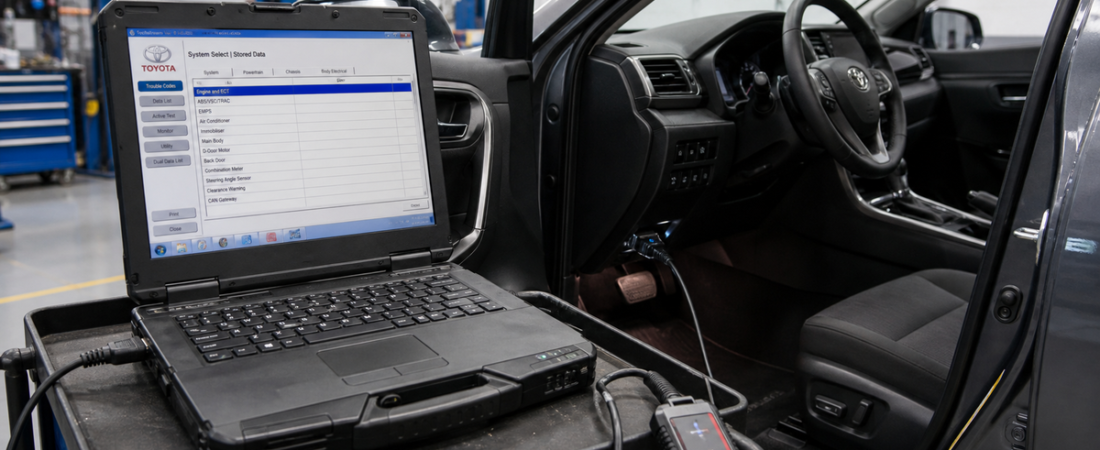
Instalación y activación de Toyota Techstream: configuración del software de diagnóstico «hazlo tú mismo» con el cable Mongoose
Toyota Techstream es una de las herramientas de diagnóstico más útiles para los propietarios de vehículos Toyota y Lexus, ya que va más allá de la simple lectura de códigos genéricos y te permite acceder a escaneos como los que se realizan en los concesionarios, datos en tiempo real, pruebas activas y funciones de mantenimiento desde un portátil con Windows.
Lo que suele ralentizar el proceso no es el instalador en sí, sino toda la secuencia que lo rodea: la preparación del antivirus, el controlador Mongoose, el menú de selección de VIM y el acceso directo al parche correcto. El archivo fuente local de OBD-Soft incluye esos pasos, y esta guía los convierte en un flujo de trabajo más ágil para Windows 10 y 11.
Si aún estás configurando tu sistema de diagnóstico, empieza por nuestro Guía para principiantes sobre el software de diagnóstico OBD2 y nuestro Comparación entre el software de diagnóstico del fabricante original (OEM) y el del mercado de recambios Así sabrás por qué merece la pena instalar Techstream si trabajas habitualmente con vehículos Toyota o Lexus.
Lo que necesitas antes de empezar
Antes de ejecutar el instalador, prepara adecuadamente el ordenador portátil y el hardware. El proceso local de Techstream comienza desactivando temporalmente la protección en tiempo real de Windows y descomprimiendo el archivo con la contraseña facilitada. Esto no significa que el paquete sea complicado, pero sí que debes instalarlo en un ordenador portátil dedicado al diagnóstico, en el que sea más fácil controlar las exclusiones de seguridad, los controladores y los permisos de los cables.
- Un ordenador portátil con Windows y derechos de administrador
- El paquete Techstream 17 descomprimido
- Tu cable de diagnóstico tipo Mongoose o una interfaz compatible
- Un puerto USB directo en el portátil
- Un vehículo Toyota o Lexus para la primera prueba de conexión en directo
Utiliza la alimentación de CA para el ordenador portátil y mantén estable la tensión del vehículo si tienes previsto realizar un escaneo durante un periodo prolongado.
Paso 1: Preparar Windows y extraer el paquete
Las instrucciones originales comienzan con «Seguridad de Windows». Busca Seguridad de Windows, abrir Protección contra virus y amenazas, haz clic en Gestionar la configuración, y cambiar temporalmente Protección en tiempo real desactívalo mientras instalas el paquete. A continuación, extrae el archivo comprimido en una carpeta local normal utilizando la contraseña obd4com.
- Abre «Seguridad de Windows» desde el menú Inicio.
- Ve a «Protección contra virus y amenazas».
- Abre «Configuración de Manage» y desactiva temporalmente la protección en tiempo real.
- Descomprime completamente el archivo de Techstream en una carpeta local.
- Comprueba que el instalador, la carpeta de controladores y la carpeta de parches estén visibles tras la extracción.
Paso 2: Ejecuta correctamente el instalador de Techstream
Una vez extraídos los archivos, ejecuta el instalador principal de Techstream y sigue las instrucciones habituales de instalación de Windows. El dato clave que se desprende del material original es la solicitud de registro que aparece durante la instalación: cuando el instalador te pida Usuario y Nombre de la empresa, introduce 123 en ambos campos o tal y como se te indique en tu compilación.
- Ejecuta el instalador de Techstream como administrador.
- Sigue las instrucciones del asistente de instalación sin modificar opciones aleatorias sin necesidad.
- Cuando aparezcan «Nombre de usuario» y «Nombre de la empresa», introduce 123.
- Espera a que la instalación haya finalizado por completo antes de abrir el programa.
Paso 3: Seguir las instrucciones de la primera puesta en marcha
Tras la instalación, abre Techstream por primera vez. La guía local destaca dos mensajes que pueden resultar confusos para los usuarios nuevos. En primer lugar, cuando el programa te pide Información sobre la empresa, introduce 1. En segundo lugar, cuando Techstream solicita un Clave de producto, haz clic en Cancelar en lugar de probar con valores al azar.
- Abre Techstream una vez finalizada la instalación.
- Introducir 1 en el mensaje «Información de la empresa».
- Cuando aparezca la ventana «Clave de producto», haz clic en Cancelar.
Paso 4: Instalar el controlador de Mongoose y seleccionar el VIM adecuado
Este es el paso que marca la diferencia entre una instalación correcta de Techstream y una sesión frustrante en la que no hay comunicación. El archivo de origen te indica que abras el Menú de configuración, selecciona VIM Select, instala el controlador de tu herramienta desde la carpeta de controladores incluida y, a continuación, selecciona Mongoose JLR como interfaz dentro de Techstream.
- En Techstream, abre la parte superior Menú de configuración.
- Elige VIM Select.
- Instala el controlador de cable desde la carpeta de controladores incluida.
- Seleccionar Mongoose JLR como interfaz activa.
- Cierra Techstream una vez guardada la selección de la interfaz.
Aunque se trate de software de Toyota, el paquete suministrado espera que la interfaz aparezca como «Mongoose JLR». Si Techstream no detecta el cable más adelante, vuelve primero a este menú.
Si se produce un error de conexión tras la instalación, sigue los pasos de comprobación que figuran en nuestro Guía de resolución de problemas: falta de comunicación con el vehículo antes de culpar a la propia aplicación. En la mayoría de los casos, el problema radica en el controlador, la interfaz elegida, el estado del encendido o la ruta USB, y no en una instalación defectuosa de Techstream.
Paso 5: Aplica el atajo de parche correcto
A continuación, el archivo Techstream se traslada a la carpeta «patch». Ábrela y selecciona el acceso directo que se corresponda con la arquitectura de tu sistema. Un sistema Windows de 32 bits debe utilizar el acceso directo de 32 bits, mientras que un sistema Windows de 64 bits debe utilizar el acceso directo de 64 bits. Arrastra el acceso directo correcto al escritorio para que se convierta en tu método habitual de inicio.
- Abre el Parche carpeta del paquete descomprimido.
- Elige el acceso directo que se corresponda con tu sistema operativo.
- Mueve ese acceso directo al escritorio.
- Utiliza ese acceso directo del parche en el escritorio para futuras ejecuciones.
Paso 6: Conecta el cable y realiza tu primer escaneo
Ahora ya puedes pasar al vehículo. Conecta la interfaz al ordenador portátil y al coche, enciende el motor y, a continuación, abre Techstream mediante el acceso directo del parche de escritorio. A partir de ahí, el software debería estar listo para detectar la interfaz e iniciar una sesión de diagnóstico.
- Conecta el cable a un puerto USB directo del portátil.
- Conecta el dispositivo al puerto OBD-II del Toyota o del Lexus.
- Enciende el contacto con el motor apagado, a menos que el procedimiento indique lo contrario.
- Inicia Techstream con el acceso directo del parche.
- Realiza una primera comprobación del estado del sistema o un análisis del sistema antes de realizar cambios.
Problemas habituales en la configuración de Techstream y soluciones rápidas
- Techstream se inicia, pero no se detecta el cable: Vuelve a instalar el controlador, vuelve a conectar la interfaz y comprueba que todo funciona correctamente. Mongoose JLR sigue seleccionado en VIM Select.
- No hay comunicación con el vehículo: Comprueba el estado del encendido, la fijación de los cables, la tensión de la batería y la estabilidad de la conexión USB antes de volver a instalar el programa.
- El acceso directo al parche no funciona: Asegúrate de haber utilizado el acceso directo que se corresponde con la arquitectura de Windows de ese portátil.
- El software de seguridad ha eliminado los siguientes archivos: Restaura los archivos en cuarentena, añade una exclusión específica para la carpeta «Techstream» y repite los pasos finales de la configuración.
- El controlador está instalado, pero sigue siendo inestable: Conéctalo a otro puerto USB directo y evita utilizar concentradores o estaciones de acoplamiento.
Conclusión final
La forma más rápida de completar con éxito un Guía de instalación de Techstream consiste en abordar el proceso como tres tareas independientes: instalar el software, configurar correctamente la interfaz de Mongoose y ejecutar siempre el programa mediante el acceso directo correspondiente del parche. Esa secuencia es exactamente la que admite el código fuente local de OBD-Soft, y es la razón por la que los usuarios experimentados consiguen un primer escaneo estable más rápido que los principiantes que se lanzan directamente al coche.
Una vez que Techstream funcione correctamente, se convertirá en una de las herramientas de diagnóstico más útiles para Toyota y Lexus que puedes tener en un ordenador portátil específico para el taller. Si sigues el orden de configuración indicado anteriormente, basado en la fuente, tu primera conexión debería ser un proceso rutinario en lugar de una experiencia frustrante.
 English
  German
  Spanish
  Italian
  French
  Hebrew
  Dutch
Dutch  Finnish
  Norwegian
  Swedish
  Polish