
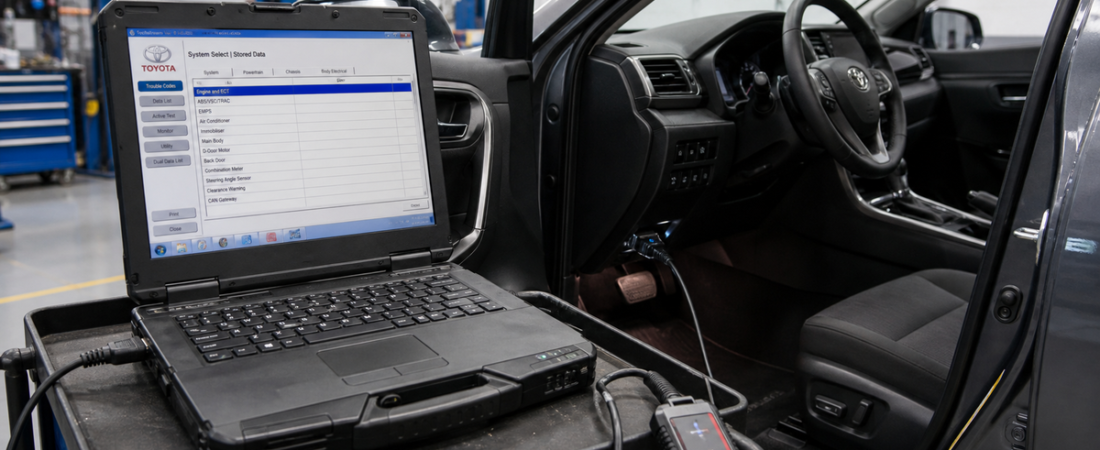
Installation et activation de Toyota Techstream : configuration du logiciel de diagnostic à faire soi-même avec le câble Mongoose
Toyota Techstream est l'un des outils de diagnostic les plus utiles pour les propriétaires de véhicules Toyota et Lexus, car il va au-delà de la simple lecture de codes d'erreur et vous permet d'accéder, depuis un ordinateur portable sous Windows, à des analyses de type concessionnaire, à des données en temps réel, à des tests actifs et à des fonctions d'entretien.
Ce qui ralentit généralement les utilisateurs, ce n'est pas le programme d'installation en lui-même, mais l'ensemble des étapes qui l'entourent : la préparation de l'antivirus, le pilote Mongoose, le menu de sélection VIM et le raccourci vers le correctif approprié. Le fichier source local d'OBD-Soft inclut ces étapes, et ce guide les transforme en un processus plus fluide sous Windows 10 et 11.
Si vous êtes encore en train de mettre en place votre configuration de diagnostic, commencez par notre Guide du débutant sur les logiciels de diagnostic OBD2 et notre Comparaison entre les logiciels de diagnostic d'origine et ceux du marché secondaire Vous comprenez donc pourquoi il vaut la peine d'installer Techstream si vous travaillez régulièrement sur des véhicules Toyota ou Lexus.
Ce dont vous avez besoin avant de commencer
Avant de lancer le programme d'installation, préparez correctement l'ordinateur portable et le matériel. La procédure locale de Techstream commence par la désactivation temporaire de la protection en temps réel de Windows, puis par l'extraction de l'archive à l'aide du mot de passe fourni. Cela ne signifie pas que le package soit compliqué, mais cela implique que vous devriez l'installer sur un ordinateur portable dédié au diagnostic, sur lequel il est plus facile de gérer les exclusions de sécurité, les pilotes et les autorisations relatives aux câbles.
- Un ordinateur portable Windows avec des droits d'administrateur
- Le package Techstream 17 décompressé
- Votre câble de diagnostic de type Mongoose ou une interface compatible
- Un port USB direct sur l'ordinateur portable
- Un véhicule Toyota ou Lexus pour le premier test de connexion en direct
Si vous prévoyez d'effectuer une analyse prolongée, utilisez l'alimentation secteur pour l'ordinateur portable et veillez à maintenir une tension stable dans le véhicule.
Étape 1 : Préparer Windows et extraire le fichier d'installation
Les instructions de la source commencent par « Sécurité Windows ». Recherchez Sécurité Windows, ouvrir Protection contre les virus et les menaces, cliquez sur Gérer les paramètres, et basculer temporairement Protection en temps réel désactivez-le pendant l'installation du paquet. Ensuite, extrayez l'archive dans un dossier local standard à l'aide du mot de passe obd4com.
- Ouvrez « Sécurité Windows » à partir du menu Démarrer.
- Accédez à la section « Protection contre les virus et les menaces ».
- Ouvrez « Gérer les paramètres » et désactivez temporairement la protection en temps réel.
- Décompressez entièrement l'archive Techstream dans un dossier local.
- Vérifiez que le programme d'installation, le dossier des pilotes et le dossier des correctifs sont bien visibles après l'extraction.
Étape 2 : Exécuter correctement le programme d'installation de Techstream
Une fois les fichiers extraits, lancez le programme d'installation principal de Techstream et suivez les instructions habituelles de Windows. Le point essentiel à retenir, d'après la documentation d'origine, concerne l'invite d'enregistrement qui s'affiche pendant l'installation : lorsque le programme d'installation vous demande Utilisateur et Nom de l'entreprise, tapez 123 pour les deux champs ou exactement comme indiqué dans votre configuration.
- Lancez le programme d'installation de Techstream en tant qu'administrateur.
- Suivez les instructions de l'assistant d'installation sans modifier inutilement les options par défaut.
- Lorsque les champs « Nom de l'utilisateur » et « Nom de l'entreprise » s'affichent, saisissez 123.
- Attendez que l'installation soit entièrement terminée avant d'ouvrir le programme.
Étape 3 : Répondre aux invites du premier démarrage
Une fois l'installation terminée, lancez Techstream pour la première fois. La version locale met en évidence deux invites qui peuvent dérouter les nouveaux utilisateurs. Tout d'abord, lorsque le logiciel vous demande Informations sur l'entreprise, tapez 1. Deuxièmement, lorsque Techstream demande un Clé de produit, cliquez sur Annuler au lieu d'essayer des valeurs au hasard.
- Une fois l'installation terminée, ouvrez Techstream.
- Entrer 1 à l'invite « Informations sur la société ».
- Lorsque la fenêtre « Clé de produit » s'affiche, cliquez sur Annuler.
Étape 4 : Installez le pilote Mongoose et sélectionnez le VIM approprié
C'est cette étape qui fait la différence entre une installation réussie de Techstream et une session frustrante marquée par l'absence de communication. Le fichier source vous invite à ouvrir le Menu de configuration, sélectionnez VIM Select, installez le pilote de votre outil à partir du dossier « drivers » fourni, puis sélectionnez Mongoose JLR en tant qu'interface au sein de Techstream.
- Dans Techstream, ouvrez la partie supérieure Menu de configuration.
- Choisissez VIM Select.
- Installez le programme d'installation du câble à partir du dossier « driver » fourni.
- Sélectionner Mongoose JLR en tant qu'interface active.
- Fermez Techstream une fois que la sélection de l'interface a été enregistrée.
Même s'il s'agit d'un logiciel Toyota, le pack fourni prévoit que l'interface s'affiche sous le nom « Mongoose JLR ». Si Techstream ne parvient pas à détecter le câble par la suite, commencez par revenir dans ce menu.
Si vous rencontrez un problème de connexion après l'installation, suivez les étapes de vérification indiquées dans notre Aucune communication avec le véhicule – Guide de dépannage avant de blâmer l'application elle-même. Dans la plupart des cas, le problème provient du pilote, du choix de l'interface, de l'état du contact ou du chemin d'accès USB, plutôt que d'une mauvaise installation de Techstream.
Étape 5 : Appliquer le raccourci de correctif approprié
Le fichier source Techstream se trouve alors dans le dossier « patch ». Ouvrez-le et sélectionnez le raccourci correspondant à l'architecture de votre système. Un système Windows 32 bits doit utiliser le raccourci 32 bits, tandis qu'un système Windows 64 bits doit utiliser le raccourci 64 bits. Déplacez le raccourci approprié sur le bureau afin qu'il devienne votre méthode de lancement habituelle.
- Ouvrez le Correctif dossier contenu dans l'archive décompressée.
- Choisissez le raccourci correspondant à votre système d'exploitation.
- Déplace ce raccourci sur le bureau.
- Utilisez ce raccourci sur le bureau pour les prochains lancements.
Étape 6 : Branchez le câble et lancez votre première analyse
Vous pouvez maintenant passer au véhicule. Connectez l'interface à l'ordinateur portable et à la voiture, mettez le contact, puis ouvrez Techstream à l'aide du raccourci du patch de bureau. À ce stade, le logiciel devrait être prêt à détecter l'interface et à lancer une session de diagnostic.
- Branchez le câble sur un port USB direct de l'ordinateur portable.
- Branchez l'interface sur le port OBD-II de la Toyota ou de la Lexus.
- Mettez le contact sans démarrer le moteur, sauf indication contraire dans la procédure.
- Lancez Techstream à l'aide du raccourci de mise à jour.
- Effectuez un premier bilan de santé ou une analyse du système avant d'apporter des modifications.
Problèmes courants liés à la configuration de Techstream et solutions rapides
- Techstream s'ouvre mais le câble n'est pas détecté : Réinstallez le pilote, reconnectez l'interface, puis vérifiez Mongoose JLR est toujours sélectionné dans VIM Select.
- Aucune communication avec le véhicule : Vérifiez l'état du contact, le bon raccordement des câbles, la tension de la batterie et la stabilité de la connexion USB avant de réinstaller le programme.
- Le raccourci du patch ne fonctionne pas : Assurez-vous d'avoir utilisé le raccourci correspondant à l'architecture Windows de cet ordinateur portable.
- Fichiers supprimés par un logiciel de sécurité : restaurez les fichiers mis en quarantaine, ajoutez une exclusion précise pour le dossier « Techstream », puis répétez les dernières étapes de la configuration.
- Le pilote est installé mais le système reste instable : Branchez-le sur un autre port USB direct et évitez d'utiliser des concentrateurs ou des stations d'accueil.
Conclusion finale
Le moyen le plus rapide de mener à bien un projet Guide d'installation de Techstream consiste à considérer ce processus comme trois étapes distinctes : installer le logiciel, configurer correctement l'interface Mongoose et toujours lancer le programme via le raccourci correspondant du patch. Cette séquence correspond exactement à ce que prend en charge la source locale OBD-Soft, et c'est la raison pour laquelle les utilisateurs expérimentés parviennent plus rapidement à un premier scan stable que les débutants qui se lancent directement dans l'analyse du véhicule.
Une fois que Techstream fonctionne correctement, il devient l'un des outils de diagnostic Toyota et Lexus les plus utiles que vous puissiez installer sur un ordinateur portable dédié à l'atelier. Si vous suivez la procédure de configuration indiquée ci-dessus, votre première connexion devrait se dérouler sans encombre, sans vous causer de frustration.
 English
  German
  Spanish
  Italian
  French
  Hebrew
  Dutch
Dutch  Finnish
  Norwegian
  Swedish
  Polish