
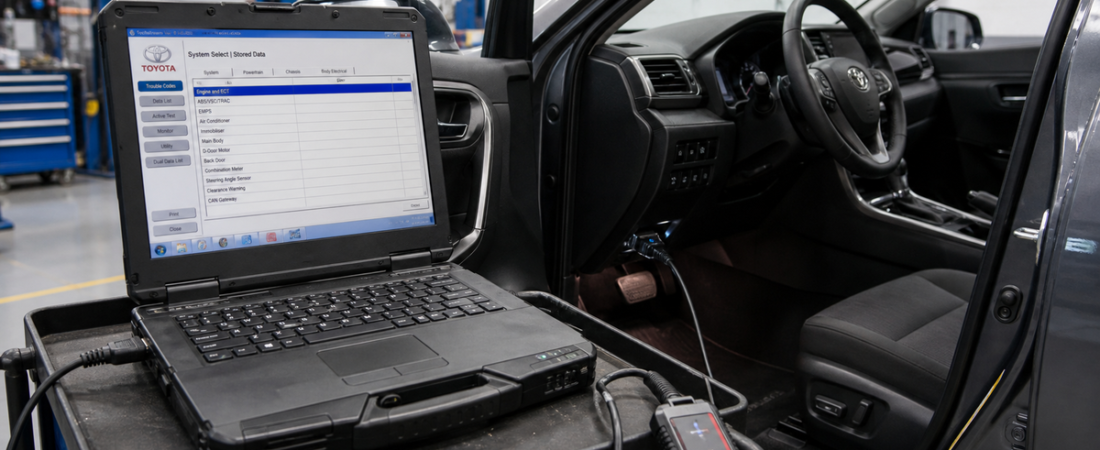
Installation und Aktivierung von Toyota Techstream: Einrichtung der DIY-Diagnosesoftware mit einem Mongoose-Kabel
Toyota Techstream ist eines der nützlichsten Diagnosetools für Toyota- und Lexus-Besitzer, da es über das einfache Auslesen von Fehlercodes hinausgeht und Ihnen von einem Windows-Laptop aus Zugriff auf Scans wie beim Vertragshändler, Live-Daten, aktive Tests und Servicefunktionen bietet.
Was die Nutzer in der Regel ausbremst, ist nicht das Installationsprogramm selbst, sondern der gesamte Ablauf drumherum: die Vorbereitung des Virenschutzprogramms, der Mongoose-Treiber, das VIM-Auswahlmenü und die richtige Patch-Verknüpfung. Die lokale OBD-Soft-Quelldatei umfasst diese Schritte, und diese Anleitung fasst sie zu einem übersichtlicheren Arbeitsablauf unter Windows 10 und 11 zusammen.
Falls Sie noch dabei sind, Ihre Diagnoseumgebung aufzubauen, beginnen Sie mit unserem Ein Leitfaden für Einsteiger in die OBD2-Diagnosesoftware und unser Vergleich zwischen OEM- und Aftermarket-Diagnosesoftware Damit wissen Sie, warum sich die Installation von Techstream lohnt, wenn Sie regelmäßig an Toyota- oder Lexus-Fahrzeugen arbeiten.
Was Sie benötigen, bevor Sie beginnen
Bevor Sie das Installationsprogramm starten, sollten Sie den Laptop und die Hardware ordnungsgemäß vorbereiten. Die lokale Techstream-Quelle beginnt damit, den Windows-Echtzeitschutz vorübergehend zu deaktivieren und das Archiv mit dem mitgelieferten Passwort zu entpacken. Das bedeutet nicht, dass das Paket kompliziert ist, aber es bedeutet, dass Sie es auf einem speziellen Diagnose-Laptop installieren sollten, auf dem sich Sicherheitsausnahmen, Treiber und Kabelberechtigungen leichter kontrollieren lassen.
- Ein Windows-Laptop mit Administratorrechten
- Das entpackte Techstream-17-Paket
- Ihr Diagnosekabel im Mongoose-Stil oder eine kompatible Schnittstelle
- Ein direkter USB-Anschluss am Laptop
- Ein Fahrzeug der Marke Toyota oder Lexus für den ersten Live-Verbindungstest
Verwenden Sie für den Laptop Netzstrom und sorgen Sie für eine stabile Fahrzeugspannung, wenn Sie eine längere Scan-Sitzung planen.
Schritt 1: Windows vorbereiten und das Paket entpacken
Die Anweisungen im Quelltext beginnen mit „Windows-Sicherheit“. Suchen Sie nach Windows-Sicherheit, öffnen Schutz vor Viren und Bedrohungen, klicken Sie auf Einstellungen verwalten, und vorübergehend umschalten Echtzeitschutz deaktivieren Sie diese Option, während Sie das Paket installieren. Entpacken Sie anschließend das Archiv mithilfe des Passworts in einen normalen lokalen Ordner obd4com.
- Öffnen Sie „Windows-Sicherheit“ über das Startmenü.
- Gehen Sie zu „Viren- und Bedrohungsschutz“.
- Öffnen Sie die Einstellungen von „Manage“ und deaktivieren Sie den Echtzeitschutz vorübergehend.
- Entpacken Sie das Techstream-Archiv vollständig in einen lokalen Ordner.
- Vergewissern Sie sich, dass das Installationsprogramm, der Treiberordner und der Patch-Ordner nach dem Entpacken alle sichtbar sind.
Schritt 2: Führen Sie das Techstream-Installationsprogramm ordnungsgemäß aus
Sobald die Dateien entpackt sind, starten Sie das Techstream-Hauptinstallationsprogramm und folgen Sie den üblichen Anweisungen der Windows-Installation. Der wichtigste Hinweis aus dem Quellmaterial betrifft die Registrierungsabfrage während der Installation: Wenn das Installationsprogramm nach Benutzer und Firmenname, eingeben 123 für beide Felder oder genau so, wie es in Ihrem Build angegeben ist.
- Führen Sie das Techstream-Installationsprogramm als Administrator aus.
- Folgen Sie den Anweisungen des Installationsassistenten, ohne Optionen unnötig zu ändern.
- Wenn „Benutzer“ und „Firmenname“ angezeigt werden, geben Sie Folgendes ein: 123.
- Warten Sie, bis die Installation vollständig abgeschlossen ist, bevor Sie das Programm öffnen.
Schritt 3: Befolgen Sie die Anweisungen beim ersten Start
Starten Sie Techstream nach der Installation zum ersten Mal. Die lokale Version zeigt zwei Eingabeaufforderungen an, die neue Benutzer verwirren können. Erstens, wenn die Software nach Unternehmensinformationen, eingeben 1. Zweitens: Wenn Techstream nach einem Produktschlüssel, klicken Sie auf Abbrechen anstatt mit Zufallswerten zu experimentieren.
- Starten Sie Techstream, sobald die Installation abgeschlossen ist.
- Eingabe 1 an der Eingabeaufforderung „Unternehmensinfo“.
- Wenn das Fenster „Produktschlüssel“ angezeigt wird, klicken Sie auf Abbrechen.
Schritt 4: Installieren Sie den Mongoose-Treiber und wählen Sie den richtigen VIM aus
Dies ist der Schritt, der den Unterschied zwischen einer reibungslosen Techstream-Installation und einer frustrierenden Sitzung ohne Kommunikation ausmacht. In der Quelldatei werden Sie angewiesen, die Einstellungsmenü, wählen Sie VIM Select, installieren Sie den Treiber für Ihr Werkzeug aus dem mitgelieferten Treiberordner und wählen Sie anschließend Mongoose JLR als Schnittstelle innerhalb von Techstream.
- Öffnen Sie in Techstream den oberen Bereich Einstellungsmenü.
- Wählen Sie VIM Select.
- Installieren Sie den Kabel-Treiber aus dem mitgelieferten Treiberordner.
- Auswählen Mongoose JLR als aktive Schnittstelle.
- Schließen Sie Techstream, nachdem die Auswahl der Benutzeroberfläche gespeichert wurde.
Auch wenn es sich um Toyota-Software handelt, geht das mitgelieferte Paket davon aus, dass die Schnittstelle als „Mongoose JLR“ angezeigt wird. Sollte Techstream das Kabel später nicht erkennen, rufen Sie bitte zunächst dieses Menü erneut auf.
Sollte nach der Installation ein Verbindungsfehler auftreten, führen Sie bitte die in unserer Anleitung beschriebenen Überprüfungen durch Fehlerbehebungsanleitung bei fehlender Kommunikation mit dem Fahrzeug bevor man der Anwendung selbst die Schuld gibt. In den meisten Fällen liegt das Problem beim Treiber, der Wahl der Schnittstelle, dem Zündstatus oder dem USB-Pfad und nicht an einer fehlerhaften Techstream-Installation.
Schritt 5: Die richtige Verknüpfung für den Patch anlegen
Die Techstream-Quelle wechselt anschließend in den Ordner „patch“. Öffnen Sie diesen und wählen Sie die Verknüpfung aus, die Ihrer Systemarchitektur entspricht. Bei einem 32-Bit-Windows-System sollten Sie die 32-Bit-Verknüpfung verwenden, bei einem 64-Bit-Windows-System hingegen die 64-Bit-Verknüpfung. Verschieben Sie die entsprechende Verknüpfung auf den Desktop, damit Sie das Programm künftig auf diese Weise starten können.
- Öffnen Sie die Patch Ordner im entpackten Paket.
- Wählen Sie die Verknüpfung aus, die zu Ihrem Betriebssystem passt.
- Verschieben Sie diese Verknüpfung auf den Desktop.
- Verwenden Sie diese Verknüpfung auf dem Desktop für zukünftige Starts.
Schritt 6: Schließen Sie das Kabel an und führen Sie Ihren ersten Scan durch
Nun können Sie zum Fahrzeug gehen. Schließen Sie die Schnittstelle an den Laptop und das Fahrzeug an, schalten Sie die Zündung ein und öffnen Sie anschließend Techstream über die Verknüpfung auf dem Desktop. Die Software sollte nun bereit sein, die Schnittstelle zu erkennen und eine Diagnosesitzung zu starten.
- Schließen Sie das Kabel an einen direkten USB-Anschluss des Laptops an.
- Schließen Sie das Schnittstellengerät an den OBD-II-Anschluss des Toyota oder Lexus an.
- Schalten Sie die Zündung bei ausgeschaltetem Motor ein, sofern in der Anleitung nichts anderes angegeben ist.
- Starten Sie Techstream über die Verknüpfung „Patch“.
- Führen Sie zunächst einen Zustandscheck oder einen Systemscan durch, bevor Sie Änderungen vornehmen.
Häufige Probleme bei der Einrichtung von Techstream und schnelle Lösungen
- Techstream wird geöffnet, aber das Kabel wird nicht erkannt: Installieren Sie den Treiber neu, schließen Sie die Schnittstelle erneut an und überprüfen Sie die Funktion. Mongoose JLR ist in „VIM Select“ weiterhin ausgewählt.
- Keine Verbindung zum Fahrzeug: Überprüfen Sie vor der Neuinstallation des Programms den Zündstatus, den Sitz der Kabel, die Batteriespannung und die Stabilität der USB-Verbindung.
- Die Verknüpfung zum Patch funktioniert nicht: Stellen Sie sicher, dass Sie die Verknüpfung verwendet haben, die der Windows-Architektur auf diesem Laptop entspricht.
- Von der Sicherheitssoftware gelöschte Dateien: Stellen Sie die unter Quarantäne gestellten Dateien wieder her, fügen Sie eine genaue Ausnahme für den Ordner „Techstream“ hinzu und wiederholen Sie die abschließenden Einrichtungsschritte.
- Treiber ist installiert, läuft aber immer noch instabil: Schließen Sie das Gerät an einen anderen direkten USB-Anschluss an und vermeiden Sie die Verwendung von Hubs oder Dockingstationen.
Fazit
Der schnellste Weg, um eine erfolgreiche Techstream-Installationsanleitung besteht darin, den Vorgang als drei separate Schritte zu betrachten: die Software installieren, die Mongoose-Schnittstelle korrekt konfigurieren und das Programm stets über die entsprechende Patch-Verknüpfung starten. Genau diese Abfolge wird von der lokalen OBD-Soft-Quelle unterstützt, und sie ist der Grund dafür, dass erfahrene Nutzer schneller zu einem stabilen ersten Scan gelangen als Anfänger, die sich direkt ins Auto stürzen.
Sobald Techstream ordnungsgemäß läuft, wird es zu einem der nützlichsten Diagnosetools für Toyota und Lexus, das Sie auf einem speziellen Werkstatt-Laptop installieren können. Wenn Sie die oben beschriebene, auf der Quelle basierende Einrichtungsreihenfolge befolgen, sollte Ihre erste Verbindung reibungslos verlaufen und keine Probleme bereiten.
 English
  German
  Spanish
  Italian
  French
  Hebrew
  Dutch
Dutch  Finnish
  Norwegian
  Swedish
  Polish