
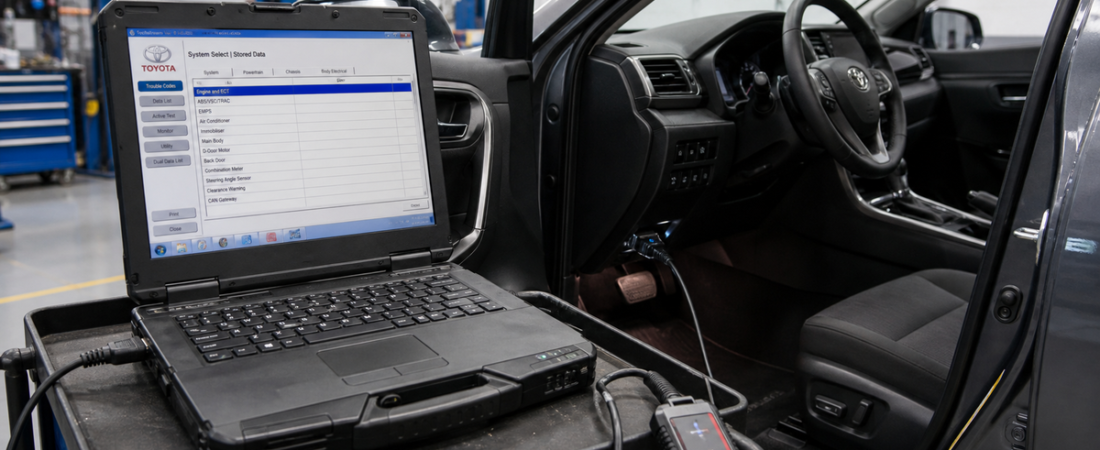
Installasjon og aktivering av Toyota Techstream: Oppsett av diagnostikkprogramvare på egen hånd med Mongoose-kabel
Toyota Techstream er et av de mest nyttige diagnoseverktøyene for eiere av Toyota- og Lexus-biler, fordi det går utover vanlig feilkodeavlesning og gir deg tilgang til skanninger på forhandlernivå, sanntidsdata, aktive tester og servicefunksjoner fra en Windows-bærbar PC.
Det som vanligvis tar tid, er ikke selve installasjonsprogrammet, men hele prosessen rundt det: forberedelser med antivirusprogrammet, Mongoose-driveren, VIM-valgmenyen og den riktige snarveien til oppdateringen. Den lokale OBD-Soft-kildefilen inneholder disse trinnene, og denne veiledningen gjør dem om til en mer oversiktlig arbeidsflyt for Windows 10 og 11.
Hvis du fortsatt er i ferd med å sette opp diagnoseutstyret ditt, kan du begynne med vår En nybegynnerveiledning til OBD2-diagnostikkprogramvare og vår Sammenligning av diagnostisk programvare fra OEM og ettermarkedet Slik at du vet hvorfor det lønner seg å installere Techstream når du regelmessig arbeider med Toyota- eller Lexus-biler.
Hva du trenger før du setter i gang
Før du starter installasjonsprogrammet, må du forberede den bærbare datamaskinen og maskinvaren på riktig måte. Den lokale Techstream-kilden starter med å deaktivere Windows’ sanntidsbeskyttelse midlertidig og pakke ut arkivet med det oppgitte passordet. Det betyr ikke at pakken er komplisert, men det betyr at du bør installere den på en dedikert diagnostisk bærbar datamaskin der det er enklere å kontrollere sikkerhetsunntak, drivere og kabeltilgang.
- En Windows-bærbar PC med administratorrettigheter
- Den utpakkede Techstream 17-pakken
- Din Mongoose-kompatible diagnosekabel eller et kompatibelt grensesnitt
- En direkte USB-port på den bærbare datamaskinen
- En Toyota- eller Lexus-bil til den første testen av live-tilkoblingen
Bruk strøm fra stikkontakten til den bærbare datamaskinen og sørg for at spenningen i kjøretøyet holdes stabil hvis du planlegger å skanne over lengre tid.
Trinn 1: Forbered Windows og pakk ut pakken
Kildeinstruksjonene starter med «Windows-sikkerhet». Søk etter Windows-sikkerhet, åpne Beskyttelse mot virus og trusler, klikk Administrer innstillinger, og bytte midlertidig Beskyttelse i sanntid slå den av mens du installerer pakken. Deretter pakker du ut arkivet til en vanlig lokal mappe ved hjelp av passordet obd4com.
- Åpne «Windows-sikkerhet» fra Start-menyen.
- Gå til «Virus- og trusselbeskyttelse».
- Åpne «Administrer innstillinger» og deaktiver sanntidsbeskyttelsen midlertidig.
- Pakk ut hele Techstream-arkivet til en lokal mappe.
- Kontroller at installasjonsprogrammet, drivermappen og oppdateringsmappen er synlige etter utpakking.
Trinn 2: Kjør Techstream-installasjonsprogrammet på riktig måte
Når filene er pakket ut, kjører du hovedinstallasjonsprogrammet for Techstream og følger de vanlige installasjonsinstruksjonene i Windows. Det viktigste punktet fra kildematerialet er registreringsspørsmålet under installasjonen: når installasjonsprogrammet ber om Bruker og Firmanavn, skriv inn 123 for begge feltene, eller nøyaktig slik det angis i din build.
- Kjør Techstream-installasjonsprogrammet som administrator.
- Følg installasjonsveiviseren uten å endre tilfeldige innstillinger unødvendig.
- Når «Bruker» og «Firmanavn» vises, skriver du inn 123.
- Vent til installasjonen er fullført før du åpner programmet.
Trinn 3: Følg instruksjonene ved første oppstart
Etter installasjonen må du starte Techstream for første gang. Den lokale kilden trekker frem to spørsmål som kan virke forvirrende for nye brukere. For det første, når programvaren ber om Informasjon om selskapet, skriv inn 1. For det andre, når Techstream ber om en Produktnøkkel, klikk Avbryt i stedet for å prøve tilfeldige verdier.
- Åpne Techstream når installasjonen er fullført.
- Trykk Enter 1 ved «Selskapsinformasjon»-prompten.
- Når vinduet «Produktnøkkel» vises, klikker du på Avbryt.
Trinn 4: Installer Mongoose-driveren og velg riktig VIM
Dette er trinnet som skiller en problemfri Techstream-installasjon fra en frustrerende installasjon uten kommunikasjon. Kildefilen ber deg om å åpne Innstillingsmeny, velg VIM Select, installer driveren for verktøyet ditt fra den medfølgende drivermappen, og velg deretter Mongoose JLR som grensesnittet i Techstream.
- I Techstream åpner du den øverste delen Innstillingsmeny.
- Velg VIM Select.
- Installer kabeldriveren fra den medfølgende drivermappen.
- Velg Mongoose JLR som det aktive grensesnittet.
- Lukk Techstream etter at valg av grensesnitt er lagret.
Selv om dette er programvare fra Toyota, forventer den medfølgende pakken at grensesnittet skal vises som «Mongoose JLR». Hvis Techstream senere ikke klarer å gjenkjenne kabelen, må du først gå tilbake til denne menyen.
Hvis du opplever en tilkoblingsfeil etter installasjonen, kan du gå gjennom sjekklisten i vår Veiledning for feilsøking ved manglende kommunikasjon med kjøretøyet før man legger skylden på selve programmet. I de fleste tilfeller skyldes problemet driveren, valg av grensesnitt, tenningsstatus eller USB-tilkoblingen, og ikke en feilaktig installasjon av Techstream.
Trinn 5: Bruk den riktige snarveien til oppdateringen
Techstream-kilden flyttes deretter til «patch»-mappen. Åpne den og velg snarveien som samsvarer med systemarkitekturen din. Et 32-biters Windows-system bør bruke 32-biters snarveien, mens et 64-biters Windows-system bør bruke 64-biters snarveien. Flytt den riktige snarveien til skrivebordet, slik at den blir din vanlige måte å starte programmet på.
- Åpne Oppdatering mappen i den utpakkede pakken.
- Velg snarveien som passer til operativsystemet ditt.
- Flytt den snarveien til skrivebordet.
- Bruk den snarveien til oppdateringen på skrivebordet når du skal starte programmet i fremtiden.
Trinn 6: Koble til kabelen og kjør din første skanning
Nå kan du gå over til kjøretøyet. Koble grensesnittet til den bærbare datamaskinen og bilen, slå på tenningen, og åpne deretter Techstream ved hjelp av snarveien på skrivebordet. Deretter bør programvaren være klar til å gjenkjenne grensesnittet og starte en diagnosesesjon.
- Koble kabelen til en direkte USB-port på den bærbare datamaskinen.
- Koble grensesnittet til OBD-II-porten på Toyota- eller Lexus-bilen.
- Slå på tenningen mens motoren er slått av, med mindre fremgangsmåten din tilsier noe annet.
- Start Techstream ved hjelp av snarveien til oppdateringen.
- Gjennomfør en innledende tilstandskontroll eller systemskanning før du foretar endringer.
Vanlige problemer ved oppsett av Techstream og raske løsninger
- Techstream starter opp, men kabelen blir ikke gjenkjent: Installer driveren på nytt, koble grensesnittet til igjen og bekreft Mongoose JLR er fortsatt valgt i VIM Select.
- Ingen kommunikasjon med kjøretøyet: Kontroller tenningsstatus, at kablene sitter ordentlig, batterispenningen og USB-forbindelsen før du installerer programmet på nytt.
- Snarveien til oppdateringen fungerer ikke: Sørg for at du har brukt snarveien som samsvarer med Windows-arkitekturen på den bærbare datamaskinen.
- Sikkerhetsprogramvaren har slettet følgende filer: Gjenopprett filene som er satt i karantene, legg til et presist unntak for Techstream-mappen, og gjenta de siste trinnene i installasjonen.
- Driveren er installert, men fungerer fortsatt ustabilt: Bytt til en annen direkte USB-port og unngå hubber eller dokkingstasjoner.
Avsluttende konklusjon
Den raskeste måten å gjennomføre en vellykket Installasjonsveiledning for Techstream er å betrakte prosessen som tre separate oppgaver: å installere programvaren, å konfigurere Mongoose-grensesnittet riktig og alltid starte programmet via den tilhørende snarveien. Denne rekkefølgen er nøyaktig det som støttes av den lokale OBD-Soft-kilden, og det er grunnen til at erfarne brukere oppnår en stabil første skanning raskere enn nybegynnere som går rett i gang med bilen.
Når Techstream først fungerer som det skal, blir det et av de mest nyttige diagnoseverktøyene for Toyota og Lexus som du kan ha på en dedikert bærbar PC på verkstedet. Hvis du følger den kildebaserte oppsettsekvensen ovenfor, bør den første tilkoblingen være en enkel rutine i stedet for en frustrerende opplevelse.
 English
  German
  Spanish
  Italian
  French
  Hebrew
  Dutch
Dutch  Finnish
  Norwegian
  Swedish
  Polish