
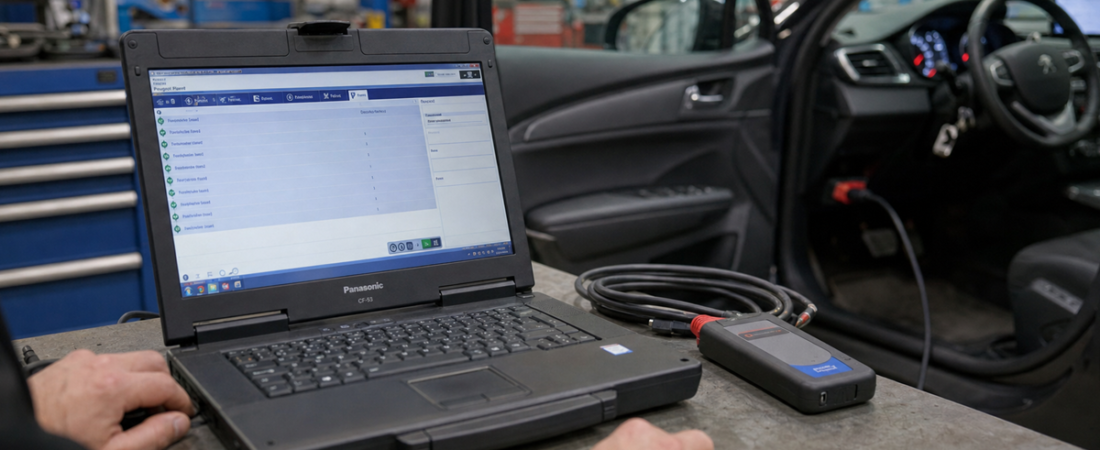
DiagBox v9.85 para Peugeot y Citroën: Guía completa de instalación y configuración del idioma
DiagBox es la plataforma de diagnóstico profesional que utilizan muchos propietarios de Peugeot y Citroën cuando un diagnosticador genérico ya no es suficiente. Te ofrece un acceso más detallado a los códigos de avería, los datos en tiempo real, las funciones guiadas y las rutinas de mantenimiento específicas de la marca, aunque la instalación inicial puede parecer más técnica que la de un programa normal de Windows.
Esta guía de instalación de DiagBox convierte el paquete fuente local en un flujo de trabajo claro. En lugar de tener que ir adivinando cómo configurar los controladores, responder a las preguntas de seguridad y seleccionar el idioma en el menú de primera puesta en marcha, podrás pasar, paso a paso, de los archivos descargados a una sesión de diagnóstico operativa para Peugeot o Citroën. Si aún te estás familiarizando con los conceptos básicos, empieza por nuestra Guía para principiantes sobre el software de diagnóstico OBD2 Antes de empezar.
Lo que necesitas antes de instalar DiagBox v9.85
El paquete fuente local de DiagBox se ha diseñado pensando en un portátil con Windows, derechos de administrador y una interfaz VCI compatible con PSA. Antes de iniciar cualquier proceso, asegúrate de que el portátil funcione con estabilidad, disponga de suficiente espacio libre en disco y esté conectado a la red eléctrica. Utiliza un puerto USB directo cuando conectes la interfaz, ya que los concentradores y los cables inestables suelen provocar problemas de comunicación que parecen fallos de software. Si tu taller utiliza tanto herramientas universales como de fabricante, compara esta configuración con la nuestra Guía de instalación de Delphi 2021 para comprender por qué DiagBox requiere un proceso de instalación más controlado.
- Un ordenador portátil con Windows y acceso de administrador
- El paquete de instalación de DiagBox v9.85 ya descomprimido
- El controlador PSA VCI incluido en el paquete
- Tu interfaz de diagnóstico para Peugeot o Citroën y el cable USB
- Un entorno estable, sin conexión a Internet o con pocas interrupciones, durante la activación y la primera puesta en marcha
Paso 1: Prepara la seguridad de Windows y extrae el paquete por completo
La documentación local comienza con una advertencia que muchos usuarios de herramientas de diagnóstico ya conocen bien: es posible que el software de seguridad marque el paquete, ya que los archivos relacionados con la activación y los ejecutables parcheados activan el análisis heurístico. El objetivo no es pasar por alto la seguridad, sino preparar el equipo correctamente antes de empezar.
- Abrir Seguridad de Windows desde el menú Inicio.
- Ir a Protección contra virus y amenazas, entonces Gestionar la configuración.
- Desactiva temporalmente la protección en tiempo real o configura una exclusión específica para la carpeta de instalación de confianza.
- Descarga el archivo de DiagBox en una unidad local y descomprímelo por completo con 7-Zip o WinRAR.
- No ejecutes el instalador desde dentro del archivo comprimido. Trabaja únicamente desde la carpeta extraída.
Es importante realizar una extracción completa porque DiagBox depende de archivos de controladores y componentes de apoyo que a menudo fallan cuando Windows intenta leerlos desde una ruta de archivo comprimido. Si ya te has encontrado antes con problemas de lanzadores bloqueados o de cuarentena, nuestro Guía de diagnóstico de errores de software y soluciones aborda las causas más comunes.
Paso 2: Instala primero el controlador PSA VCI
El paquete fuente instala primero el controlador y después la aplicación principal, y ese orden es importante. Es posible que DiagBox se instale correctamente sin el controlador, pero perderás tiempo más adelante si Windows no se ha configurado previamente para reconocer correctamente la interfaz PSA.
- Dentro del paquete descomprimido, busca el instalador del controlador PSA VCI.
- Haz clic con el botón derecho del ratón en el archivo del controlador y selecciona Ejecutar como administrador.
- Deja que Windows termine de instalar el controlador antes de abrir el instalador principal de DiagBox.
- Vuelve a conectar la interfaz solo una vez que haya finalizado la fase del controlador.
Si se instala primero el controlador, se reduce la probabilidad de que DiagBox se inicie correctamente pero no pueda detectar la interfaz más adelante.
Paso 3: Ejecuta el instalador de DiagBox v9.85 como administrador
Una vez instalado el controlador, pasa a la aplicación principal de DiagBox. El archivo fuente local indica expresamente que hay que ejecutar el archivo ejecutable de DiagBox v9.85 como administrador. Cuando el instalador te pida una contraseña, utiliza la contraseña que se incluye con el paquete y pégala tal y como aparece.
- Localiza el principal
DiagBox v9.85el programa de instalación que se encuentra en la carpeta descomprimida. - Haz clic con el botón derecho del ratón sobre él y selecciona Ejecutar como administrador.
- Introduce la contraseña del instalador que se incluye en el paquete de descarga.
- Sigue las instrucciones de instalación y espera a que el proceso finalice por completo.
- Comprueba que los accesos directos de DiagBox aparecen en el escritorio antes de cerrar el instalador.
Paso 4: Responder a la pantalla de inicio y cambiar el idioma
Tras la instalación, ejecuta DiagBox como administrador desde el acceso directo del escritorio. La documentación indica un comportamiento importante al iniciar el programa por primera vez: es posible que el programa te pida inmediatamente que realices una actualización en chino. No aceptes ese mensaje sin más. Ciérralo con la cruz de la ventana y, a continuación, continúa con la instalación existente.
Desde allí, abre el área de configuración de DiagBox y cambia el idioma de la interfaz. Las capturas de pantalla incluidas en el paquete fuente muestran claramente el proceso: abre el icono de configuración, selecciona la sección de idioma y, a continuación, elige uno de la lista de idiomas compatibles. Para la mayoría de los lectores de OBD-Soft, las opciones más prácticas serán el inglés, el francés o el alemán, dependiendo de su taller y de su clientela.
- Inicia DiagBox como administrador.
- Si al iniciar el programa por primera vez aparece un mensaje de actualización en chino, ciérralo en lugar de instalar la actualización.
- Abre el menú de configuración desde la interfaz principal.
- Selecciona la opción de idioma y elige el idioma que prefieras.
- Reinicia la aplicación si el cambio no se aplica de inmediato.
Paso 5: Conecta la interfaz y realiza el primer escaneo del vehículo
Una vez instalado el software y configurado correctamente el idioma de la interfaz, ya estás listo para comprobar que la comunicación funciona correctamente. Conecta la interfaz PSA al ordenador portátil mediante USB y, a continuación, conéctala al puerto OBD-II del vehículo. Enciende el motor y espera a que Windows termine de reconocer el dispositivo antes de iniciar la sesión.
- Conecta la interfaz PSA directamente al ordenador portátil, sin pasar por un concentrador.
- Conecta el dispositivo al puerto OBD-II del Peugeot o del Citroën.
- Enciende el contacto con el motor apagado, salvo que el software indique lo contrario.
- Inicia DiagBox y deja que identifique el vehículo.
- Realiza un análisis inicial completo antes de borrar los códigos de avería o modificar la configuración.
Esa primera revisión completa comprueba que el controlador y la cadena de interfaz funcionan correctamente y te proporciona un registro de referencia de la comunicación entre los módulos antes de tomar cualquier decisión sobre la reparación. Para el uso diario, los hábitos en nuestro Guía de buenas prácticas para el software de diagnóstico te ayudará a mantener ese flujo de trabajo estable a lo largo del tiempo.
Problemas habituales con DiagBox y soluciones rápidas
La mayoría de los problemas de DiagBox se pueden clasificar en unas pocas categorías, y el paquete fuente local apunta directamente a ellas:
- El instalador no se inicia: Vuelve a descomprimir el paquete, comprueba que dispones de derechos de administrador y asegúrate de que «Seguridad de Windows» no haya puesto en cuarentena ningún archivo necesario.
- Contraseña rechazada: Vuelve a pegar la contraseña del paquete con cuidado y comprueba que estás utilizando la línea de comandos correcta del instalador.
- No se ha detectado la interfaz: Vuelve a instalar el controlador PSA VCI, prueba a conectarlo directamente a un puerto USB y comprueba si hay advertencias sobre el controlador en el Administrador de dispositivos.
- Idioma de la interfaz ilegible: Cierra la primera ventana emergente de actualización, vuelve a abrir los ajustes y selecciona manualmente el idioma correcto.
- El programa se abre, pero la comunicación falla: Comprueba el estado del encendido, que los cables estén bien conectados y que Windows haya reconocido completamente la interfaz antes de abrir DiagBox.
Conclusión final
DiagBox v9.85 no resulta complicado si se sigue el orden correcto. Primero, configura la seguridad de Windows; a continuación, descomprime el paquete por completo; instala el controlador PSA VCI; ejecuta el instalador principal como administrador; ignora el primer mensaje de actualización en chino; configura el idioma de la interfaz y, solo entonces, procede a la primera conexión con el vehículo.
Si sigues esa secuencia, DiagBox se convierte en una práctica herramienta de diagnóstico de tipo «de fábrica» para los trabajos en Peugeot y Citroën, en lugar de un frustrante proyecto de instalación. Para los talleres y los aficionados al bricolaje exigentes que necesitan un acceso más profundo al sistema PSA del que puede ofrecer un escáner genérico, el esfuerzo adicional de configuración suele merecer la pena.
 English
  German
  Spanish
  Italian
  French
  Hebrew
  Dutch
Dutch  Finnish
  Norwegian
  Swedish
  Polish