
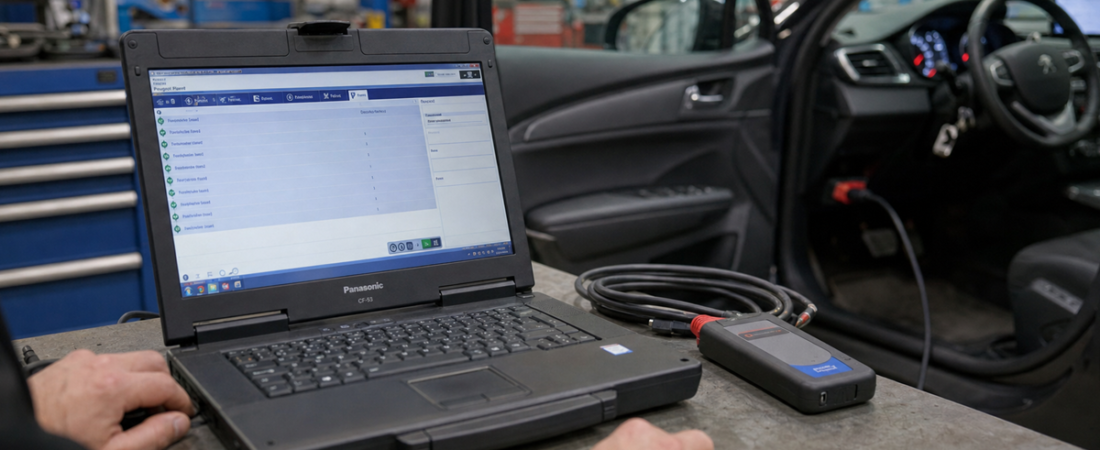
DiagBox v9.85 voor Peugeot & Citroën: Volledige handleiding voor installatie en taalinstellingen
DiagBox is het diagnoseplatform van dealer-kwaliteit dat veel eigenaren van Peugeot- en Citroën-auto’s gebruiken wanneer een standaard diagnoseapparaat niet langer volstaat. Het biedt je uitgebreidere toegang tot foutcodes, realtime gegevens, stapsgewijze functies en merkspecifieke onderhoudsroutines, maar de eerste installatie kan wat technischer aanvoelen dan die van een gewoon Windows-programma.
Deze installatiehandleiding voor DiagBox zet het lokale bronpakket om in een overzichtelijke werkwijze. In plaats van op goed geluk je weg te zoeken door de installatie van stuurprogramma’s, beveiligingsvragen en het taalmenu bij de eerste opstart, kun je stap voor stap van de gedownloade bestanden naar een werkende diagnosesessie voor Peugeot of Citroën gaan. Als je nog bezig bent met het onder de knie krijgen van de basisbeginselen, begin dan met onze Een beginnershandleiding voor OBD2-diagnosesoftware Voordat je begint.
Wat je nodig hebt voordat je DiagBox v9.85 installeert
Het lokale DiagBox-bronpakket is opgezet voor gebruik op een Windows-laptop, met beheerdersrechten en een PSA-compatibele VCI-interface. Zorg er, voordat je iets start, voor dat de laptop stabiel werkt, voldoende vrije schijfruimte heeft en is aangesloten op het lichtnet. Gebruik later een directe USB-poort wanneer je de interface aansluit, omdat hubs en onbetrouwbare kabels vaak communicatieproblemen veroorzaken die lijken op softwarefouten. Als je werkplaats zowel universele als OEM-gereedschappen gebruikt, vergelijk deze opstelling dan met onze Installatiehandleiding voor Delphi 2021 om te begrijpen waarom DiagBox een beter gecontroleerd installatieproces vereist.
- Een Windows-laptop met beheerdersrechten
- Het uitgepakte installatiepakket van DiagBox v9.85
- De PSA VCI-driver die bij het pakket is meegeleverd
- Uw Peugeot- of Citroën-diagnose-interface en USB-kabel
- Een stabiele omgeving zonder internet of met zo min mogelijk onderbrekingen tijdens de activering en de eerste keer opstarten
Stap 1: Bereid Windows Security voor en pak het pakket volledig uit
De lokale broninformatie begint met een waarschuwing die veel gebruikers van diagnostische tools al goed kennen: beveiligingssoftware kan het pakket als verdacht markeren, omdat bestanden die verband houden met de activering en aangepaste startprogramma’s een heuristische scan activeren. Het is niet de bedoeling om de beveiliging te negeren, maar om de computer goed voor te bereiden voordat je begint.
- Openen Beveiliging van Windows via het Startmenu.
- Ga naar Bescherming tegen virussen en bedreigingen, en dan Instellingen beheren.
- Schakel de realtime-beveiliging tijdelijk uit of stel een specifieke uitsluiting in voor de vertrouwde installatiemap.
- Download het DiagBox-archief naar een lokale schijf en pak het volledig uit met 7-Zip of WinRAR.
- Voer het installatieprogramma niet uit vanuit het archief. Werk uitsluitend vanuit de uitgepakte map.
Het volledig uitpakken is belangrijk omdat DiagBox afhankelijk is van stuurprogramma’s en ondersteunende componenten die vaak niet goed werken wanneer Windows ze probeert te lezen vanuit een gecomprimeerd archief. Als je eerder te maken hebt gehad met geblokkeerde startprogramma’s of problemen met de quarantaine, dan is onze Handleiding voor het opsporen en verhelpen van fouten in diagnostische software behandelt de meest voorkomende oorzaken.
Stap 2: Installeer eerst het PSA VCI-stuurprogramma
In het bronpakket wordt de installatie van het stuurprogramma vóór die van de hoofdtoepassing uitgevoerd, en die volgorde is van belang. DiagBox kan weliswaar zonder het stuurprogramma worden geïnstalleerd, maar je zult later tijd verliezen als Windows niet is voorbereid om de PSA-interface correct te herkennen.
- Zoek in het uitgepakte pakket het installatieprogramma voor het PSA VCI-stuurprogramma.
- Klik met de rechtermuisknop op het stuurprogrammabestand en kies Als beheerder uitvoeren.
- Wacht tot Windows de installatie van het stuurprogramma heeft voltooid voordat u het hoofdinstallatieprogramma van DiagBox opent.
- Sluit de interface pas weer aan als de driverfase is voltooid.
Als je het stuurprogramma eerst installeert, is de kans kleiner dat DiagBox wel correct opstart, maar de interface daarna niet meer herkent.
Stap 3: Voer het installatieprogramma van DiagBox v9.85 uit als beheerder
Zodra het stuurprogramma is geïnstalleerd, gaat u naar de hoofdtoepassing van DiagBox. In het lokale bronbestand staat uitdrukkelijk vermeld dat u het uitvoerbare bestand van DiagBox v9.85 als beheerder moet uitvoeren. Wanneer het installatieprogramma om een wachtwoord vraagt, gebruikt u het wachtwoord dat bij uw pakket is geleverd en plakt u dit precies zoals het is opgegeven.
- Zoek de hoofd-
DiagBox v9.85het installatieprogramma in de uitgepakte map. - Klik er met de rechtermuisknop op en kies Als beheerder uitvoeren.
- Voer het installatiewachtwoord in dat bij uw downloadpakket is geleverd.
- Volg de installatie-instructies en wacht tot het proces volledig is voltooid.
- Controleer of de DiagBox-snelkoppelingen op het bureaublad staan voordat u het installatieprogramma sluit.
Stap 4: Reageer op het eerste opstartscherm en wijzig de taal
Start DiagBox na de installatie als beheerder via de snelkoppeling op het bureaublad. In de handleiding wordt gewezen op een belangrijk gedrag bij de eerste keer opstarten: het programma kan je onmiddellijk vragen om een update uit te voeren in het Chinees. Ga niet zomaar in op die vraag. Sluit het venster met het kruisje en ga vervolgens verder binnen de bestaande installatie.
Open vervolgens het instellingenvenster van DiagBox en wijzig de taal van de interface. De schermafbeeldingen in het bronpakket geven de werkwijze duidelijk weer: open het instellingenpictogram, selecteer het taalgedeelte en maak vervolgens een keuze uit de lijst met ondersteunde talen. Voor de meeste lezers van OBD-Soft zullen Engels, Frans of Duits de meest praktische keuzes zijn, afhankelijk van uw werkplaats en klantenbestand.
- Start DiagBox als beheerder.
- Als er bij de eerste keer opstarten een melding over een Chinese update verschijnt, sluit deze dan in plaats van de update te installeren.
- Open het instellingenmenu vanuit de hoofdinterface.
- Selecteer de taaloptie en kies de taal van uw voorkeur.
- Start de toepassing opnieuw op als de wijziging niet onmiddellijk wordt doorgevoerd.
Stap 5: Sluit de interface aan en voer de eerste voertuigscan uit
Zodra de software is geïnstalleerd en de taal van de interface correct is ingesteld, bent u klaar om te controleren of de communicatie daadwerkelijk tot stand komt. Sluit de PSA-interface via USB aan op de laptop en sluit deze vervolgens aan op de OBD-II-poort van het voertuig. Zet het contact aan en wacht tot Windows het apparaat volledig heeft herkend voordat u de sessie start.
- Sluit de PSA-interface rechtstreeks aan op de laptop, niet via een hub.
- Sluit de interface aan op de OBD-II-poort van de Peugeot of Citroën.
- Zet het contact aan terwijl de motor uitstaat, tenzij de software anders aangeeft.
- Start DiagBox en laat het programma het voertuig herkennen.
- Voer eerst een volledige eerste scan uit voordat u foutcodes wist of instellingen wijzigt.
Die eerste volledige scan toont aan dat de driver en de interfaceketen goed werken en biedt je een referentiepunt voor de communicatie tussen de modules, voordat er beslissingen over reparaties worden genomen. Voor dagelijks gebruik zijn de gewoonten in onze Handleiding met beste praktijken voor diagnostische software zal je helpen om die workflow op de lange termijn stabiel te houden.
Veelvoorkomende problemen met de DiagBox en snelle oplossingen
De meeste DiagBox-problemen vallen onder een klein aantal categorieën, en het lokale bronpakket verwijst daar rechtstreeks naar:
- Het installatieprogramma start niet: Pak het pakket opnieuw uit, bevestig de beheerdersrechten en controleer of Windows Beveiliging geen vereist bestand in quarantaine heeft geplaatst.
- Wachtwoord geweigerd: Voer het wachtwoord van het pakket nogmaals zorgvuldig in en controleer of u de juiste installatieprompt gebruikt.
- Interface niet gedetecteerd: Installeer het PSA VCI-stuurprogramma opnieuw, sluit het apparaat aan op een directe USB-poort en controleer in Apparaatbeheer of er waarschuwingen over het stuurprogramma worden weergegeven.
- Onleesbare taal van de interface: Sluit het eerste pop-upvenster met de update, open de instellingen opnieuw en schakel handmatig over naar de juiste taal.
- De software start wel op, maar de communicatie mislukt: Controleer de ontstekingsstatus, of de kabels goed zijn aangesloten en of de interface volledig door Windows is herkend voordat u DiagBox opent.
Belangrijkste conclusie
DiagBox v9.85 is niet moeilijk als je maar de juiste volgorde aanhoudt. Zorg eerst dat Windows Security is ingesteld, pak het pakket volledig uit, installeer het PSA VCI-stuurprogramma, voer het hoofdinstallatieprogramma uit als beheerder, sluit het eerste Chinese updatevenster, stel de taal van de interface in en ga pas daarna verder met de eerste verbinding met het voertuig.
Volg deze stappen en DiagBox wordt een praktisch diagnoseapparaat in fabrieksstijl voor werkzaamheden aan Peugeot- en Citroën-voertuigen, in plaats van een frustrerend installatieproject. Voor garages en serieuze doe-het-zelvers die diepere toegang tot het PSA-systeem nodig hebben dan een generieke scanner kan bieden, is de extra moeite die de installatie kost meestal de moeite waard.
 English
  German
  Spanish
  Italian
  French
  Hebrew
  Dutch
Dutch  Finnish
  Norwegian
  Swedish
  Polish