
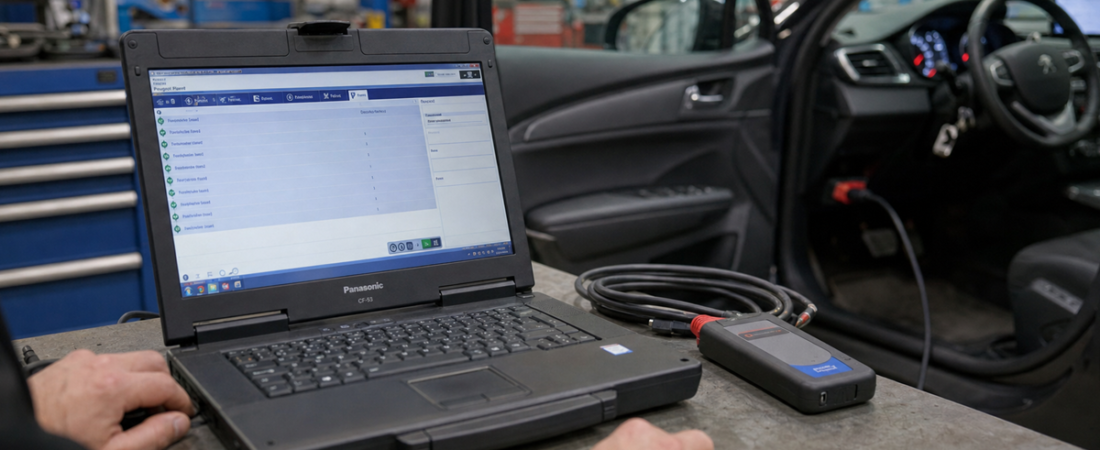
DiagBox v9.85 for Peugeot og Citroën: Fullstendig veiledning for installasjon og språkinnstillinger
DiagBox er en diagnostikkplattform i forhandlerstil som mange Peugeot- og Citroën-eiere bruker når et generisk skanningsverktøy ikke lenger er tilstrekkelig. Den gir deg mer omfattende tilgang til feilkoder, sanntidsdata, veiledede funksjoner og merkespesifikke servicerutiner, men den første installasjonen kan virke mer teknisk enn et vanlig Windows-program.
Denne installasjonsveiledningen for DiagBox gjør den lokale kildepakken til en oversiktlig arbeidsflyt. I stedet for å måtte gjette deg frem gjennom driverinstallasjon, sikkerhetsmeldinger og språkvalget ved første oppstart, kan du trinn for trinn gå fra nedlastede filer til en fungerende diagnosesesjon for Peugeot eller Citroën. Hvis du fortsatt er i ferd med å sette deg inn i grunnleggende funksjoner, kan du begynne med vår En nybegynnerveiledning til OBD2-diagnostikkprogramvare før du begynner.
Hva du trenger før du installerer DiagBox v9.85
Den lokale DiagBox-kildepakken er basert på en Windows-bærbar PC, administratorrettigheter og et PSA-kompatibelt VCI-grensesnitt. Før du starter noe, må du sørge for at den bærbare PC-en er stabil, har nok ledig diskplass og er koblet til strømnettet. Bruk en direkte USB-port når du kobler til grensesnittet, da hubber og ustabile kabler ofte forårsaker kommunikasjonsproblemer som kan se ut som programvarefeil. Hvis verkstedet ditt bruker både universelle verktøy og OEM-verktøy, kan du sammenligne dette oppsettet med vårt Installasjonsveiledning for Delphi 2021 for å forstå hvorfor DiagBox krever en mer kontrollert installasjonsprosess.
- En bærbar Windows-PC med administratorrettigheter
- Den utpakkede installasjonspakken for DiagBox v9.85
- PSA VCI-driveren som følger med pakken
- Diagnostikkgrensesnittet og USB-kabelen til din Peugeot eller Citroën
- Et stabilt miljø uten internett eller med få forstyrrelser under aktivering og første oppstart
Trinn 1: Forbered Windows Security og pakk ut hele pakken
Det lokale kildematerialet innledes med en advarsel som mange brukere av diagnostikkverktøy allerede kjenner godt: Sikkerhetsprogramvare kan markere pakken som mistenkelig, fordi aktiveringsrelaterte filer og oppdaterte startprogrammer utløser heuristisk skanning. Målet er ikke å se bort fra sikkerheten, men å forberede maskinen på riktig måte før du setter i gang.
- Åpne Windows-sikkerhet fra Start-menyen.
- Gå til Beskyttelse mot virus og trusler, så Administrer innstillinger.
- Deaktiver sanntidsbeskyttelsen midlertidig, eller konfigurer et spesifikt unntak for den pålitelige installasjonsmappen.
- Last ned DiagBox-arkivet til en lokal harddisk og pakk det helt ut med 7-Zip eller WinRAR.
- Ikke kjør installasjonsprogrammet direkte fra arkivet. Arbeid kun fra den utpakkede mappen.
Fullstendig utpakking er viktig fordi DiagBox er avhengig av driverfiler og støttekomponenter som ofte ikke fungerer når Windows prøver å lese dem fra en komprimert arkivbane. Hvis du tidligere har opplevd problemer med startprogrammer som blokkeres eller med karantene, kan vår Veiledning til feil og løsninger i diagnostisk programvare omhandler de vanligste årsakene.
Trinn 2: Installer først PSA VCI-driveren
Kildepakken installerer driveren før hovedprogrammet, og denne rekkefølgen er viktig. DiagBox kan kanskje installeres uten problemer uten driveren, men du vil miste tid senere hvis Windows ikke er klargjort for å gjenkjenne PSA-grensesnittet på riktig måte.
- I den utpakkede pakken finner du installasjonsprogrammet for PSA VCI-driveren.
- Høyreklikk på driverfilen og velg Kjør som administrator.
- La Windows fullføre driverinstallasjonen før du åpner hovedinstallasjonsprogrammet for DiagBox.
- Koble grensesnittet til igjen først når driverfasen er fullført.
Hvis du installerer driveren først, reduseres risikoen for at DiagBox starter opp som det skal, men senere ikke klarer å gjenkjenne grensesnittet.
Trinn 3: Kjør installasjonsprogrammet for DiagBox v9.85 som administrator
Når driveren er installert, går du videre til hovedprogrammet for DiagBox. I den lokale kildefilen står det uttrykkelig at du skal kjøre den kjørbare filen for DiagBox v9.85 som administrator. Når installasjonsprogrammet ber om et passord, bruker du passordet som fulgte med pakken din og limer det inn nøyaktig slik det er oppgitt.
- Finn hovedledningen
DiagBox v9.85installasjonsprogrammet i den utpakkede mappen. - Høyreklikk på den og velg Kjør som administrator.
- Skriv inn installasjonspassordet som fulgte med nedlastingspakken.
- Følg installasjonsveiledningen og vent til prosessen er fullført.
- Kontroller at DiagBox-snarveiene vises på skrivebordet før du lukker installasjonsprogrammet.
Trinn 4: Håndter den første oppstartsmeldingen og endre språket
Etter installasjonen starter du DiagBox som administrator via snarveien på skrivebordet. I bruksanvisningen nevnes en viktig funksjon ved første oppstart: Programmet kan umiddelbart be deg om å oppdatere på kinesisk. Ikke godta denne forespørselen uten videre. Lukk den ved å klikke på krysset i vinduet, og fortsett deretter i den eksisterende installasjonen.
Derfra åpner du innstillingsområdet i DiagBox og endrer språket i grensesnittet. Skjermbildene som følger med i kildepakken viser arbeidsflyten tydelig: åpne innstillingsikonet, velg språkseksjonen og velg deretter fra listen over støttede språk. For de fleste lesere på OBD-Soft vil de mest praktiske alternativene være engelsk, fransk eller tysk, avhengig av verkstedet og kundebasen din.
- Start DiagBox som administrator.
- Hvis det dukker opp en melding om en oppdatering på kinesisk ved første oppstart, bør du lukke den i stedet for å installere oppdateringen.
- Åpne innstillingsmenyen fra hovedgrensesnittet.
- Velg språkalternativet og velg ønsket språk.
- Start applikasjonen på nytt hvis endringen ikke trer i kraft umiddelbart.
Trinn 5: Koble til grensesnittet og utfør den første kjøretøysskanningen
Når programvaren er installert og grensesnittspråket er riktig innstilt, er du klar til å bekrefte at kommunikasjonen fungerer. Koble PSA-grensesnittet til den bærbare datamaskinen via USB, og koble det deretter til bilens OBD-II-port. Slå på tenningen og vent til Windows har fullført gjenkjenningen av enheten før du starter økten.
- Koble PSA-grensesnittet direkte til den bærbare datamaskinen, ikke via en hub.
- Koble grensesnittet til OBD-II-porten på Peugeot- eller Citroën-bilen.
- Slå på tenningen mens motoren er slått av, med mindre programvaren angir noe annet.
- Start DiagBox og la den identifisere kjøretøyet.
- Gjennomfør en fullstendig innledende skanning før du sletter feilkoder eller endrer innstillinger.
Den første fullstendige skanningen bekrefter at driver- og grensesnittkjeden fungerer, og gir deg en referansemåling av kommunikasjonen mellom modulene før det tas noen beslutninger om reparasjon. For daglig bruk er vanene i vår Veiledning for beste praksis for diagnostisk programvare vil hjelpe deg med å holde arbeidsflyten stabil over tid.
Vanlige problemer med DiagBox og raske løsninger
De fleste DiagBox-problemene kan deles inn i et fåtall kategorier, og den lokale kildepakken peker direkte på dem:
- Installasjonsprogrammet starter ikke: Pakk ut pakken på nytt, bekreft administratorrettighetene og sjekk at Windows Security ikke har satt en nødvendig fil i karantene.
- Passordet ble avvist: Lim inn pakkepassordet nøye på nytt, og sjekk at du bruker riktig installasjonsvindu.
- Grensesnitt ikke oppdaget: Installer PSA VCI-driveren på nytt, prøv en direkte USB-port og sjekk om det er noen driveradvarsler i Enhetsbehandling.
- Uleselig grensesnittspråk: Lukk det første oppdateringsvinduet, åpne innstillingene på nytt og velg riktig språk manuelt.
- Programvaren starter, men kommunikasjonen mislykkes: Kontroller tenningsstatus, at kablene sitter ordentlig, og at grensesnittet ble fullstendig gjenkjent av Windows før du åpner DiagBox.
Avsluttende konklusjon
DiagBox v9.85 er ikke vanskelig å bruke, så lenge man følger riktig rekkefølge. Start med å konfigurere Windows-sikkerheten, pakk ut hele pakken, installer PSA VCI-driveren, kjør hovedinstallasjonsprogrammet som administrator, lukk den første oppdateringsmeldingen på kinesisk, velg språk for brukergrensesnittet, og først deretter kan du gå videre til den første tilkoblingen til kjøretøyet.
Følg denne fremgangsmåten, så blir DiagBox et praktisk diagnoseverktøy i fabrikkstil for arbeid med Peugeot og Citroën, i stedet for et frustrerende installasjonsprosjekt. For verksteder og seriøse gjør-det-selv-brukere som trenger dypere tilgang til PSA-systemene enn en generisk skanner kan gi, er den ekstra innsatsen ved oppsettet vanligvis verdt det.
 English
  German
  Spanish
  Italian
  French
  Hebrew
  Dutch
Dutch  Finnish
  Norwegian
  Swedish
  Polish