
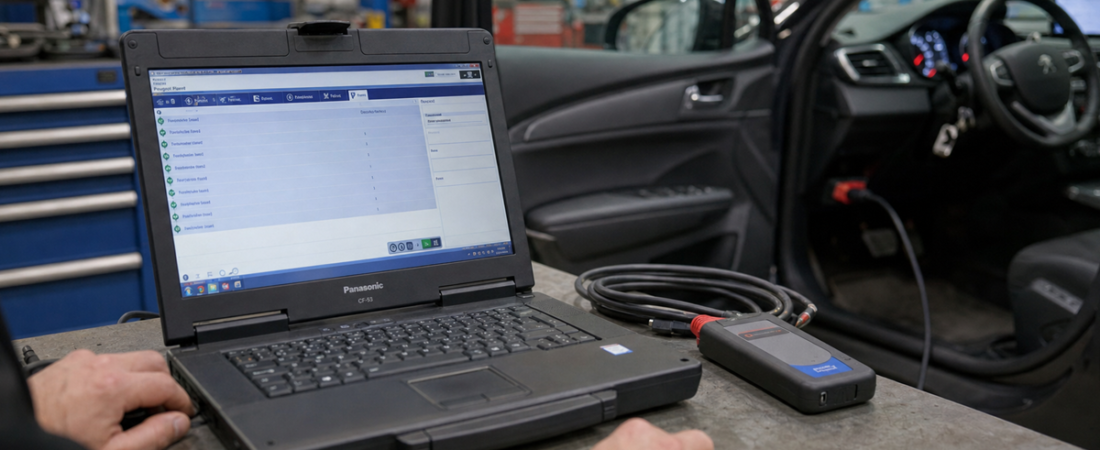
DiagBox v9.85 für Peugeot und Citroën: Vollständige Anleitung zur Installation und Spracheinstellung
DiagBox ist die Diagnoseplattform im Händler-Stil, die viele Peugeot- und Citroën-Besitzer nutzen, wenn ein handelsübliches Diagnosegerät nicht mehr ausreicht. Sie bietet Ihnen einen umfassenderen Zugriff auf Fehlercodes, Live-Daten, geführte Funktionen und markenspezifische Serviceroutinen, doch die Erstinstallation kann technisch anspruchsvoller sein als bei einem normalen Windows-Programm.
Diese DiagBox-Installationsanleitung verwandelt das lokale Quellpaket in einen übersichtlichen Arbeitsablauf. Anstatt sich durch die Treiberinstallation, Sicherheitsabfragen und das Sprachmenü beim ersten Start durchzuprobieren, können Sie Schritt für Schritt von den heruntergeladenen Dateien zu einer funktionierenden Peugeot- oder Citroën-Diagnosesitzung gelangen. Wenn Sie sich noch mit den Grundlagen vertraut machen, beginnen Sie mit unserer Ein Leitfaden für Einsteiger in die OBD2-Diagnosesoftware Bevor Sie beginnen.
Was Sie vor der Installation von DiagBox v9.85 benötigen
Das lokale DiagBox-Quellpaket basiert auf einem Windows-Laptop, Administratorrechten und einer PSA-kompatiblen VCI-Schnittstelle. Bevor Sie irgendetwas starten, stellen Sie sicher, dass der Laptop stabil läuft, über ausreichend freien Speicherplatz verfügt und an das Stromnetz angeschlossen ist. Verwenden Sie später beim Anschließen der Schnittstelle einen direkten USB-Anschluss, da Hubs und instabile Kabel häufig Kommunikationsprobleme verursachen, die wie Softwarefehler aussehen. Wenn in Ihrer Werkstatt sowohl Universal- als auch OEM-Werkzeuge zum Einsatz kommen, vergleichen Sie diese Konfiguration mit unserer Installationsanleitung für Delphi 2021 um zu verstehen, warum DiagBox einen besser kontrollierten Installationsprozess erfordert.
- Ein Windows-Laptop mit Administratorrechten
- Das entpackte DiagBox v9.85-Installationspaket
- Der im Lieferumfang enthaltene PSA-VCI-Treiber
- Ihre Peugeot- oder Citroën-Diagnoseschnittstelle und das USB-Kabel
- Eine stabile Umgebung ohne Internetverbindung oder mit nur wenigen Unterbrechungen während der Aktivierung und beim ersten Start
Schritt 1: Windows-Sicherheit vorbereiten und das Paket vollständig entpacken
Die lokalen Informationen beginnen mit einer Warnung, die vielen Nutzern von Diagnosetools bereits gut bekannt ist: Sicherheitssoftware könnte das Paket als verdächtig einstufen, da aktivierungsbezogene Dateien und gepatchte Startprogramme heuristische Prüfungen auslösen. Dabei geht es nicht darum, die Sicherheit zu vernachlässigen, sondern den Rechner vor Beginn der Arbeiten ordnungsgemäß vorzubereiten.
- Öffnen Windows-Sicherheit über das Startmenü.
- Weiter zu Schutz vor Viren und Bedrohungen, dann Einstellungen verwalten.
- Deaktivieren Sie vorübergehend den Echtzeitschutz oder richten Sie eine gezielte Ausnahme für den vertrauenswürdigen Installationsordner ein.
- Laden Sie das DiagBox-Archiv auf ein lokales Laufwerk herunter und entpacken Sie es vollständig mit 7-Zip oder WinRAR.
- Führen Sie das Installationsprogramm nicht direkt aus dem Archiv heraus aus. Arbeiten Sie ausschließlich aus dem entpackten Ordner heraus.
Eine vollständige Entpackung ist wichtig, da DiagBox auf Treiberdateien und unterstützende Komponenten angewiesen ist, die häufig fehlschlagen, wenn Windows versucht, sie aus einem komprimierten Archivpfad zu lesen. Falls Sie bereits Probleme mit blockierten Startprogrammen oder der Quarantäne hatten, ist unser Leitfaden zur Diagnose von Softwarefehlern und deren Behebung behandelt die häufigsten Ursachen.
Schritt 2: Installieren Sie zunächst den PSA-VCI-Treiber
Im Quellpaket wird der Treiber vor der Hauptanwendung installiert, und diese Reihenfolge ist entscheidend. DiagBox lässt sich zwar auch ohne den Treiber erfolgreich installieren, doch Sie werden später Zeit verlieren, wenn Windows nicht darauf vorbereitet wurde, die PSA-Schnittstelle korrekt zu erkennen.
- Suchen Sie im entpackten Paket das Installationsprogramm für den PSA-VCI-Treiber.
- Klicken Sie mit der rechten Maustaste auf die Treiberdatei und wählen Sie Als Administrator ausführen.
- Lassen Sie Windows die Treiberinstallation abschließen, bevor Sie das Hauptinstallationsprogramm von DiagBox öffnen.
- Schließen Sie die Schnittstelle erst wieder an, wenn die Treiberphase abgeschlossen ist.
Wenn Sie den Treiber zuerst installieren, verringert sich die Wahrscheinlichkeit, dass DiagBox zwar ordnungsgemäß gestartet wird, die Schnittstelle später jedoch nicht erkannt wird.
Schritt 3: Führen Sie das DiagBox v9.85-Installationsprogramm als Administrator aus
Sobald der Treiber installiert ist, wechseln Sie zur DiagBox-Hauptanwendung. In der lokalen Quelldatei wird ausdrücklich darauf hingewiesen, dass die ausführbare Datei „DiagBox v9.85“ als Administrator ausgeführt werden muss. Wenn das Installationsprogramm nach einem Passwort fragt, geben Sie das mit Ihrem Paket mitgelieferte Passwort ein und fügen Sie es genau so ein, wie es angegeben ist.
- Suchen Sie den Haupt-
DiagBox v9.85Installationsprogramm im entpackten Ordner. - Klicken Sie mit der rechten Maustaste darauf und wählen Sie Als Administrator ausführen.
- Geben Sie das Installationspasswort ein, das Sie mit Ihrem Download-Paket erhalten haben.
- Folgen Sie den Anweisungen der Installation und warten Sie, bis der Vorgang vollständig abgeschlossen ist.
- Vergewissern Sie sich, dass die DiagBox-Verknüpfungen auf dem Desktop angezeigt werden, bevor Sie das Installationsprogramm schließen.
Schritt 4: Die Aufforderung beim ersten Start bearbeiten und die Sprache ändern
Starten Sie DiagBox nach der Installation als Administrator über die Verknüpfung auf dem Desktop. In der Dokumentation wird auf ein wichtiges Verhalten beim ersten Start hingewiesen: Das Programm fordert Sie möglicherweise sofort auf, ein Update durchzuführen (auf Chinesisch). Akzeptieren Sie diese Aufforderung nicht blindlings. Schließen Sie das Fenster über das Kreuz und fahren Sie dann mit der bestehenden Installation fort.
Öffnen Sie dort den Einstellungsbereich von DiagBox und ändern Sie die Sprache der Benutzeroberfläche. Die im Quellpaket enthaltenen Screenshots veranschaulichen den Arbeitsablauf deutlich: Öffnen Sie das Einstellungssymbol, wählen Sie den Sprachbereich aus und wählen Sie dann aus der Liste der unterstützten Sprachen aus. Für die meisten Leser von OBD-Soft kommen je nach Werkstatt und Kundenstamm vor allem Englisch, Französisch oder Deutsch als Zielsprachen in Frage.
- Starten Sie DiagBox als Administrator.
- Sollte beim ersten Start eine Aufforderung zur Installation eines chinesischen Updates erscheinen, schließen Sie diese bitte, anstatt das Update zu installieren.
- Öffnen Sie das Einstellungsmenü über die Hauptoberfläche.
- Wählen Sie die Sprachoption aus und wählen Sie Ihre bevorzugte Sprache aus.
- Starten Sie die Anwendung neu, falls die Änderung nicht sofort wirksam wird.
Schritt 5: Schließen Sie die Schnittstelle an und führen Sie den ersten Fahrzeugscan durch
Sobald die Software installiert und die Sprache der Benutzeroberfläche korrekt eingestellt ist, können Sie die tatsächliche Kommunikation überprüfen. Schließen Sie die PSA-Schnittstelle über USB an den Laptop an und verbinden Sie sie anschließend mit dem OBD-II-Anschluss des Fahrzeugs. Schalten Sie die Zündung ein und warten Sie, bis Windows das Gerät vollständig erkannt hat, bevor Sie die Sitzung starten.
- Schließen Sie die PSA-Schnittstelle direkt an den Laptop an, nicht über einen Hub.
- Schließen Sie das Schnittstellengerät an den OBD-II-Anschluss des Peugeot oder Citroën an.
- Schalten Sie die Zündung bei ausgeschaltetem Motor ein, sofern in der Software nichts anderes angegeben ist.
- Starten Sie DiagBox und lassen Sie das Programm das Fahrzeug identifizieren.
- Führen Sie einen vollständigen Erstscan durch, bevor Sie Fehlercodes löschen oder Einstellungen ändern.
Dieser erste vollständige Scan bestätigt, dass der Treiber und die Schnittstellenkette funktionieren, und liefert Ihnen eine Basisdatenreihe zur Modulkommunikation, bevor Entscheidungen über Reparaturmaßnahmen getroffen werden. Für den täglichen Gebrauch sind die Gewohnheiten in unserem Leitfaden zu bewährten Verfahren für Diagnosesoftware wird Ihnen helfen, diesen Arbeitsablauf langfristig stabil zu halten.
Häufige Probleme mit der DiagBox und schnelle Lösungen
Die meisten DiagBox-Probleme lassen sich auf eine kleine Anzahl von Kategorien zurückführen, und das lokale Quellpaket verweist direkt auf diese:
- Das Installationsprogramm lässt sich nicht starten: Entpacken Sie das Paket erneut, bestätigen Sie die Administratorrechte und stellen Sie sicher, dass „Windows-Sicherheit“ keine erforderliche Datei in Quarantäne verschoben hat.
- Passwort wurde abgelehnt: Geben Sie das Paketpasswort noch einmal sorgfältig ein und vergewissern Sie sich, dass Sie die richtige Installationsaufforderung verwenden.
- Schnittstelle nicht erkannt: Installieren Sie den PSA-VCI-Treiber neu, schließen Sie das Gerät direkt an einen USB-Anschluss an und überprüfen Sie den Geräte-Manager auf Treiberwarnungen.
- Unlesbare Sprache der Benutzeroberfläche: Schließen Sie das erste Update-Popup-Fenster, öffnen Sie die Einstellungen erneut und wählen Sie die richtige Sprache manuell aus.
- Die Software lässt sich zwar starten, aber die Kommunikation schlägt fehl: Überprüfen Sie vor dem Öffnen von DiagBox den Zündstatus, den Sitz der Kabel und ob die Schnittstelle von Windows vollständig erkannt wurde.
Fazit
DiagBox v9.85 ist nicht schwer, sobald man die richtige Reihenfolge einhält. Richten Sie zunächst die Windows-Sicherheit ein, entpacken Sie das Paket vollständig, installieren Sie den PSA-VCI-Treiber, führen Sie das Hauptinstallationsprogramm als Administrator aus, schließen Sie die erste chinesische Update-Eingabeaufforderung, legen Sie die Sprache der Benutzeroberfläche fest und fahren Sie erst dann mit der ersten Fahrzeugverbindung fort.
Wenn Sie diese Schritte befolgen, wird die DiagBox zu einem praktischen Diagnosewerkzeug im „Factory-Style“ für Peugeot- und Citroën-Fahrzeuge – statt zu einem frustrierenden Installationsprojekt. Für Werkstätten und ambitionierte Heimwerker, die einen tieferen Zugriff auf das PSA-System benötigen, als ihn ein handelsüblicher Scanner bieten kann, lohnt sich der zusätzliche Einrichtungsaufwand in der Regel.
 English
  German
  Spanish
  Italian
  French
  Hebrew
  Dutch
Dutch  Finnish
  Norwegian
  Swedish
  Polish