
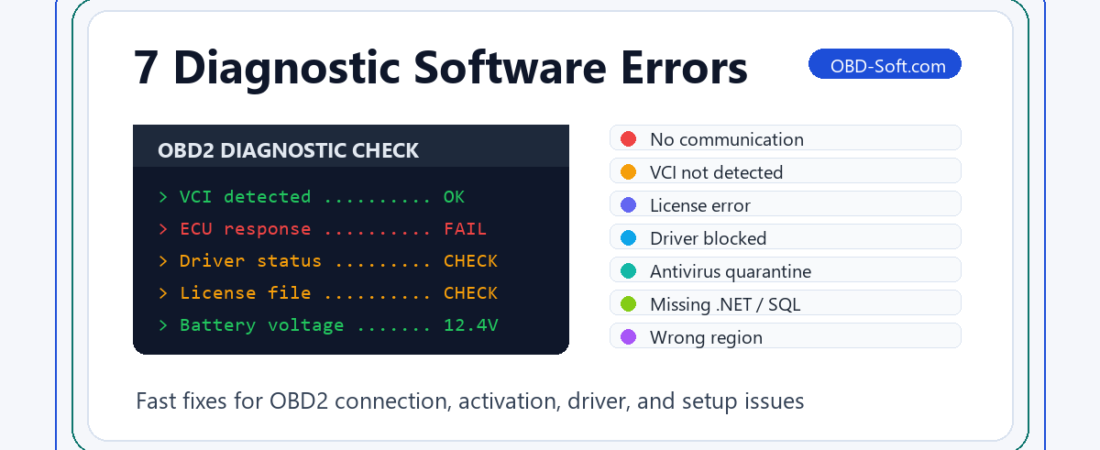
Fehler in der Diagnosesoftware treten in der Regel dann auf, wenn Sie gerade dabei sind, ein Fahrzeug zu scannen: Die Schnittstelle ist angeschlossen, der Kunde wartet, und das Programm meldet plötzlich, dass keine Verbindung hergestellt werden kann, die Aktivierung fehlschlägt oder das Gerät nicht gefunden wird. In den meisten Fällen liegt das Problem nicht am gesamten Softwarepaket. Meistens handelt es sich um einen Treiber, Windows-Berechtigungen, ein Antivirenprogramm, eine Lizenzdatei, die Fahrzeugspannung oder eine Einstellungsoption.
Dieser Leitfaden behandelt die sieben Schritte zur Behebung von Softwarefehlern bei der Diagnose, mit denen sich die meisten Probleme bei Delphi, Autocom, WOW, Mercedes Xentry, BMW ISTA+, Renault CAN Clip, DiagBox, VCDS, OP-COM und Toyota Techstream lösen lassen. Wenn Sie noch keine Erfahrung mit Diagnosegeräten haben, beginnen Sie mit unserem Einsteigerleitfaden zur OBD2-Diagnosesoftware. Für ein Beispiel mit mehreren Marken behalten Sie die Installationsanleitung für Delphi 2021 als Referenz öffnen.
1. “Keine Kommunikation mit dem Fahrzeug”
Grundursache: Die Software lässt sich zwar öffnen, kann aber keine Verbindung zum Steuergerät herstellen. Häufige Ursachen hierfür sind ausgeschaltete Zündung, niedrige Batteriespannung, ein lockeres OBD-Kabel, eine falsche Fahrzeugauswahl oder ein nicht korrekt geladener Treiber.
- Schalten Sie die Zündung ein, wobei der Motor ausgeschaltet sein muss, sofern in der Software nichts anderes angegeben ist.
- Überprüfen Sie die Anschlüsse des OBD2-Steckers, des USB-Kabels und des Adapters.
- Wählen Sie die genaue Marke, das Modell, das Baujahr, den Motor und das Steuergerät aus.
- Vergewissern Sie sich, dass das Gerät im Windows-Geräte-Manager ohne Warnsymbol angezeigt wird.
- Verwenden Sie einen Batteriewartungsschalter, wenn die Fahrzeugspannung zu niedrig ist.
Prävention: Schließen Sie zuerst die Schnittstelle an das Fahrzeug an, dann den Laptop, und starten Sie anschließend die Software als Administrator.
2. “VCI nicht erkannt” oder USB-Schnittstelle fehlt
Grundursache: Windows erkennt die Hardware nicht richtig, oder das Diagnoseprogramm kann sie überhaupt nicht erkennen. Dies tritt häufig auf, wenn ein anderer USB-Anschluss verwendet, ein generischer Treiber installiert oder der mitgelieferte VCI-Treiber nicht verwendet wird.
- Schließen Sie die Schnittstelle direkt an den Laptop an, nicht an einen USB-Hub.
- Installieren Sie das Treiberpaket, das mit genau diesem Werkzeug mitgeliefert wurde.
- Entfernen Sie das fehlerhafte Gerät im Geräte-Manager, starten Sie den Computer neu und schließen Sie es erneut an.
- Bei COM-Port-Tools geben Sie die von der Software erwartete COM-Nummer an.
- Bei Bluetooth-Schnittstellen führen Sie die Kopplung erneut durch und bestätigen Sie die zugewiesenen seriellen Anschlüsse.
Prävention: Verwenden Sie jedes Mal denselben USB-Anschluss. Windows kann denselben Scanner als neues Gerät erkennen, wenn er an einen anderen Anschluss angeschlossen wird.
3. Lizenz abgelaufen, Aktivierung fehlgeschlagen oder Schlüssel nicht akzeptiert
Grundursache: Die Hardware-ID wurde falsch kopiert, das Aktivierungstool wurde nicht als Administrator ausgeführt, das Datum auf dem PC war falsch, Secure Boot hat einen Loader blockiert oder ein Online-Update hat die Aktivierungsdateien verändert.
- Kopieren Sie die Hardware-ID und die Anwendungs-ID direkt, anstatt sie erneut einzugeben.
- Führen Sie das Aktivierungstool und die Diagnosesoftware als Administrator aus.
- Befolgen Sie die Anweisungen zur Datumsanzeige des Produkts und stellen Sie anschließend das Datum unter Windows bei Bedarf wieder korrekt ein.
- Speichern Sie die Lizenzdateien im angegebenen Ordner und kennzeichnen Sie sie auf Aufforderung als schreibgeschützt.
- Vermeiden Sie Online-Updates, es sei denn, der Anbieter bestätigt, dass diese unterstützt werden.
Prävention: Führen Sie die Aktivierung genau in der Reihenfolge durch, wie sie in der Installationsanleitung angegeben ist. Xentry-Benutzer sollten außerdem sicherstellen, dass „Secure Boot“ deaktiviert ist, wenn dies in der Anleitung verlangt wird.
4. Windows blockiert den Treiber oder meldet, dass er nicht signiert ist
Grundursache: Ältere Diagnoseschnittstellen verwenden möglicherweise veraltete USB-, J2534- oder PassThru-Treiber. Windows kann diese blockieren, wenn erforderliche Updates, Administratorrechte oder Sicherheitseinstellungen fehlen.
- Klicken Sie mit der rechten Maustaste auf das Installationsprogramm und wählen Sie Als Administrator ausführen.
- Verwenden Sie den im Softwarepaket enthaltenen Treiber und keinen beliebigen Treiber von einem anderen Scanner.
- Deaktivieren Sie „Secure Boot“ nur, wenn dies in der Produktanleitung ausdrücklich verlangt wird.
- Installieren Sie unter Windows 7 SP1 erforderliche Updates wie beispielsweise KB3033929, falls Fehler bei der Treibersignierung auftreten.
- Führen Sie nach der Treiberinstallation einen Neustart durch, bevor Sie das Diagnoseprogramm öffnen.
Prävention: Wählen Sie das Tool entsprechend der Windows-Version aus, für die es entwickelt wurde. Windows 10 (64-Bit) ist oft die einfachste Basis für moderne Diagnosepakete.
5. Antiviren-Quarantäne: Patches, Keygens oder Programmdateien
Grundursache: Windows Security oder Antivirensoftware von Drittanbietern hat nach der Installation aktivierungsbezogene Dateien gelöscht. Delphi, Autocom, WOW und ähnliche Tools reagieren besonders empfindlich darauf, da fehlende Dateien dazu führen können, dass sich das Programm nicht mehr öffnen lässt.
- Überprüfen Sie den Sicherheitsverlauf von Windows oder die Quarantäne Ihres Antivirenprogramms.
- Deaktivieren Sie den Echtzeitschutz vorübergehend während der Installation nur dann, wenn Sie der Quelle vertrauen.
- Fügen Sie den Ordner mit der installierten Software zu den Ausschlüssen hinzu, nicht das gesamte Laufwerk.
- Stellen Sie die in Quarantäne verschobenen Dateien wieder her oder führen Sie eine Neuinstallation durch, falls erforderliche Dateien gelöscht wurden.
- Aktivieren Sie den Schutz wieder, nachdem die Ausschlüsse konfiguriert wurden.
Prävention: Richten Sie die Ordnerausschlussliste vor dem ersten Start nach der Aktivierung ein. Dies ist eine gängige Lösung für den Fall, dass die Software zunächst einmal funktioniert, sich später aber nicht mehr öffnen lässt.
6. Fehler im Zusammenhang mit .NET, SQL Server, Datenbanken oder fehlenden Windows-Updates
Grundursache: Viele Diagnosetools sind auf das Microsoft .NET Framework, Visual C++-Laufzeitkomponenten, SQL Server-Komponenten, Java oder ältere Windows-Update-Pakete angewiesen. Fehlen diese Voraussetzungen, kann der Hauptinstallationsvorgang oder der Datenbankimport fehlschlagen.
- Installieren Sie vor der Hauptinstallation alle im Download enthaltenen erforderlichen Ordner.
- Führen Sie Windows Update aus und starten Sie den Computer so oft neu, bis alle erforderlichen Updates installiert sind.
- Suchen Sie unter Windows 7 SP1 nach KB3033929, KB2992611 oder KB2921916, wenn Sie dazu aufgefordert werden.
- Wenn bei einem Update “nicht zutreffend” angezeigt wird, überprüfen Sie, ob es sich um eine 32-Bit- oder 64-Bit-Version handelt und ob Service Pack 1 installiert ist.
- Verwenden Sie einen einfachen Installationspfad wie beispielsweise
C:\DiagTools\oderD:\Software\.
Prävention: Neustart nach Erfüllung der Voraussetzungen. Viele Installationsfehler treten auf, weil Windows darauf wartet, dass ein vorheriges Update abgeschlossen wird.
7. Falsche Sprache, Region oder Fahrzeugdatenbank
Grundursache: Es wurde die falsche Region ausgewählt, Sprachdateien wurden nicht kopiert, Datenbankordner fehlen oder ein Update hat die installierte Konfiguration verändert. Einige Tools erfordern zudem, dass sich Plugin- oder Patch-Dateien in einem bestimmten Ordner befinden.
- Überprüfen Sie zunächst die Sprach- und Regionseinstellungen im Programm.
- Lesen Sie die Installationsanleitung durch und vergewissern Sie sich, dass die richtigen Optionen ausgewählt wurden.
- Kopieren Sie die Datenbank-, Plugin- oder Patch-Dateien in genau den Ordner, der in der Anleitung angegeben ist.
- Führen Sie keine automatischen Updates durch, bis sichergestellt ist, dass die richtige Datenbank verwendet wird.
- Wenn bei der Einrichtung die falsche Region ausgewählt wurde, ist eine Neuinstallation oft schneller.
Prävention: Machen Sie Screenshots der Installationsoptionen, bevor Sie auf „Weiter“ klicken. Sollte die fertige Software nicht wie erwartet aussehen, können Sie schnell erkennen, welche Einstellung sich geändert hat.
Checkliste für die schnelle Fehlerdiagnose bei Softwarefehlern
- Führen Sie die Software als Administrator aus.
- Überprüfen Sie die Schnittstelle im Geräte-Manager.
- Die Zündung eingeschaltet lassen und die Batteriespannung stabil halten.
- Installieren Sie die Voraussetzungen vor dem Hauptprogramm.
- Befolgen Sie die Aktivierungsschritte der Reihe nach.
- Fügen Sie den Ausschlusslisten Ihres Antivirenprogramms nur vertrauenswürdige Softwareordner hinzu.
- Verwenden Sie genau die Windows-Version, die Region und das Treiberpaket, die in der Anleitung empfohlen werden.
Abschließende Gedanken
Die meisten Fehlerbehebungen bei Softwareabstürzen und Verbindungsproblemen mit der OBD-Software lassen sich leicht lösen, sobald man die Fahrzeugkommunikation, die USB-Erkennung, die Aktivierung, die Windows-Sicherheit, die Voraussetzungen und die Ländereinstellungen voneinander trennt. Gehen Sie die Checkliste in dieser Reihenfolge durch, bevor Sie alles neu installieren.
Wenn Sie mit OEM-Tools arbeiten, lesen Sie unseren Vergleich zwischen ISTA+ und Xentry. Informationen zur BMW-Einrichtung finden Sie unter BMW ISTA+ v4.32 – Installationsanleitung. Für Mercedes ist die Anleitung zur Installation von Mercedes Xentry behandelt die Vorbereitung und Aktivierung ausführlicher.
 English
  German
  Spanish
  Italian
  French
  Hebrew
  Dutch
Dutch  Finnish
  Norwegian
  Swedish
  Polish