
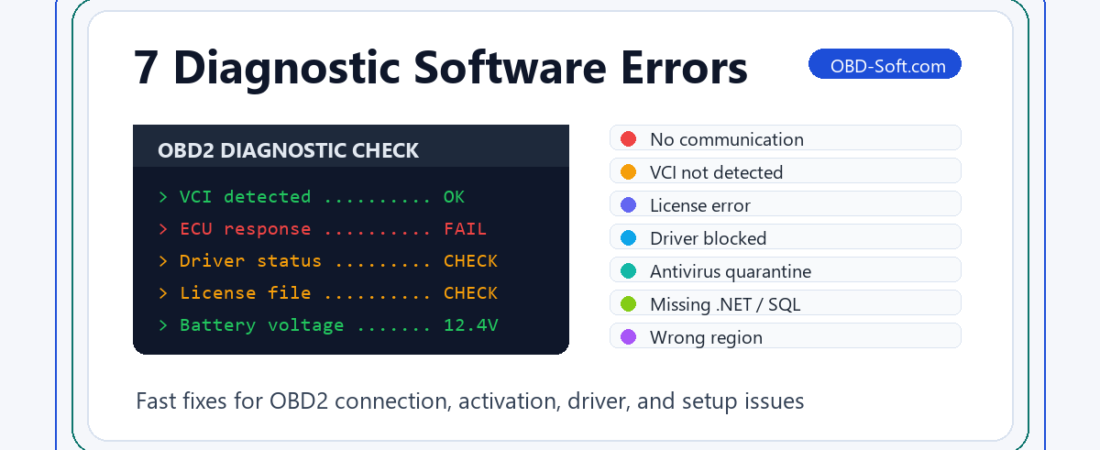
Fel i diagnostikprogramvaran uppstår oftast när du är redo att skanna ett fordon: gränssnittet är anslutet, kunden väntar, och programmet meddelar plötsligt att det inte kan ansluta, inte kan aktiveras eller inte kan hitta enheten. I de flesta fall beror problemet inte på hela programvarupaketet. Det handlar oftast om en drivrutin, Windows-behörigheter, antivirusprogram, licensfil, fordonets spänning eller inställningsalternativ.
Den här guiden beskriver de sju stegen för att åtgärda diagnostiska programvarufel, vilka löser de flesta problem i Delphi, Autocom, WOW, Mercedes Xentry, BMW ISTA+, Renault CAN Clip, DiagBox, VCDS, OP-COM och Toyota Techstream. Om du är nybörjare när det gäller diagnosverktyg, börja med vår En nybörjarguide till OBD2-diagnostikprogramvara. För ett exempel med flera varumärken, behåll Installationsguide för Delphi 2021 öppna som referens.
1. “Ingen kommunikation med fordonet”
Grundorsak: Programvaran startar, men den kan inte kommunicera med ECU:n. Vanliga orsaker är att tändningen är avstängd, låg batterispänning, lös OBD-kabel, felaktigt val av fordon eller en drivrutin som inte har laddats in korrekt.
- Slå på tändningen med motorn avstängd, såvida inte programvaran anger något annat.
- Kontrollera anslutningarna till OBD2-kontakten, USB-kabeln och adaptern.
- Välj exakt märke, modell, årsmodell, motor och styrenhet.
- Kontrollera att gränssnittet visas i Enhetshanteraren i Windows utan någon varningsikon.
- Använd en batteriladdare om fordonets spänning är låg.
Förebyggande åtgärder: Anslut först gränssnittet till fordonet, sedan till den bärbara datorn och starta därefter programvaran som administratör.
2. “VCI har inte upptäckts” eller USB-gränssnitt saknas
Grundorsak: Windows identifierar hårdvaran felaktigt, eller så kan diagnostikprogrammet inte identifiera den alls. Detta inträffar ofta efter att man har använt en annan USB-port, installerat en generisk drivrutin eller valt att inte använda den medföljande VCI-drivrutinen.
- Anslut gränssnittet direkt till den bärbara datorn, inte till en USB-hubb.
- Installera drivrutinspaketet som medföljer just det verktyget.
- Ta bort den felaktiga enheten i Enhetshanteraren, starta om datorn och anslut den igen.
- För COM-portverktyg ska du ange det COM-nummer som programvaran förväntar sig.
- För Bluetooth-gränssnitt ska du para ihop enheten på nytt och bekräfta de tilldelade seriella portarna.
Förebyggande åtgärder: Använd samma USB-port varje gång. Windows kan uppfatta samma skanner som en ny enhet om den ansluts till en annan port.
3. Licensen har gått ut, aktiveringen misslyckades eller nyckeln godkändes inte
Grundorsak: Hårdvaru-ID:t kopierades felaktigt, aktiveringsverktyget kördes inte som administratör, datorns datum var felaktigt, Secure Boot blockerade en startladdare eller så ändrade en onlineuppdatering aktiveringsfilerna.
- Kopiera hårdvaru-ID och program-ID direkt istället för att skriva in dem på nytt.
- Kör aktiveringsverktyget och diagnostikprogrammet som administratör.
- Följ anvisningarna för produktens datuminställningar och återställ sedan datumet i Windows till rätt datum om det behövs.
- Spara licensfilerna i den angivna mappen och markera dem som skrivskyddade när du blir ombedd att göra det.
- Undvik uppdateringar via internet om inte leverantören bekräftar att de stöds.
Förebyggande åtgärder: Utför aktiveringen i exakt den ordning som anges i installationsguiden. Xentry-användare bör dessutom kontrollera att Secure Boot är inaktiverat när så anges i guiden.
4. Windows blockerar drivrutinen eller meddelar att den inte är signerad
Grundorsak: Äldre diagnostiska gränssnitt kan använda äldre USB-, J2534- eller PassThru-drivrutiner. Windows kan blockera dem om nödvändiga uppdateringar, administratörsbehörighet eller säkerhetsinställningar saknas.
- Högerklicka på installationsprogrammet och välj Kör som administratör.
- Använd den drivrutin som medföljer programvarupaketet, inte en slumpmässig drivrutin från en annan skanner.
- Inaktivera Secure Boot endast om det uttryckligen anges i produktens bruksanvisning.
- I Windows 7 SP1 ska du installera nödvändiga uppdateringar, till exempel KB3033929, om det uppstår fel vid drivrutinssignering.
- Starta om datorn efter drivrutinsinstallationen innan du öppnar diagnostikprogrammet.
Förebyggande åtgärder: Använd verktyget för den Windows-version som det är avsett för. Windows 10 64-bitars är ofta den enklaste plattformen för moderna diagnostikpaket.
5. Antivirusprogram som sätter patchfiler, keygen-filer eller programfiler i karantän
Grundorsak: Windows Security eller antivirusprogram från tredje part har tagit bort aktiveringsrelaterade filer efter installationen. Delphi, Autocom, WOW och liknande verktyg är särskilt känsliga för detta, eftersom saknade filer kan göra att programmet inte går att öppna.
- Kontrollera säkerhetshistoriken i Windows eller karantänen i antivirusprogrammet.
- Inaktivera realtidsskyddet tillfälligt under installationen endast om du litar på källan.
- Lägg till mappen med den installerade programvaran i undantagen, inte hela hårddisken.
- Återställ filer i karantän eller installera om dem om nödvändiga filer har raderats.
- Aktivera skyddet igen när undantagen har konfigurerats.
Förebyggande åtgärder: Skapa undantaget för mappen innan du startar programmet för första gången efter aktiveringen. Detta är en vanlig lösning när programvaran fungerar en gång, men sedan inte går att öppna längre.
6. Fel relaterade till .NET, SQL Server, databaser eller uteblivna Windows-uppdateringar
Grundorsak: Många diagnostikverktyg är beroende av Microsoft .NET Framework, Visual C++-runtime-miljöer, SQL Server-komponenter, Java eller äldre Windows-uppdateringspaket. Om förutsättningarna inte är uppfyllda kan huvudinstallationen eller databasimporten misslyckas.
- Installera alla nödvändiga mappar som ingår i nedladdningen innan du påbörjar huvudinstallationen.
- Kör Windows Update och starta om datorn tills de nödvändiga uppdateringarna är klara.
- I Windows 7 SP1 ska du söka efter KB3033929, KB2992611 eller KB2921916 när du blir ombedd att göra det.
- Om det står “gäller inte” vid en uppdatering, kontrollera om det är en 32-bitars- eller 64-bitarsversion samt statusen för Service Pack 1.
- Använd en enkel installationsväg, till exempel
C:\DiagTools\ellerD:\Program\.
Förebyggande åtgärder: Starta om datorn när förberedelserna är klara. Många installationsfel beror på att Windows väntar på att en tidigare uppdatering ska slutföras.
7. Fel språk, region eller fordonsdatabas
Grundorsak: Fel region har valts, språkfilerna har inte kopierats, databasmapparna saknas eller så har en uppdatering ändrat den installerade konfigurationen. Vissa verktyg kräver dessutom att plugin- eller patchfiler finns i en specifik mapp.
- Kontrollera först språk- och regioninställningarna i programmet.
- Läs igenom installationsguiden och kontrollera att rätt alternativ har valts.
- Kopiera databas-, plugin- eller patchfiler till just den mapp som anges i anvisningarna.
- Kör inte automatiska uppdateringar förrän det har bekräftats att rätt databas används.
- Om fel region valdes under installationen går det ofta snabbare att göra en ren ominstallation.
Förebyggande åtgärder: Ta skärmdumpar av installationsalternativen innan du klickar på ”Nästa”. Om den färdiga programvaran ser fel ut kan du snabbt se vilken inställning som har ändrats.
Checklista för snabbt felsökning av programvarufel
- Kör programmet som administratör.
- Kontrollera gränssnittet i Enhetshanteraren.
- Se till att tändningen är påslagen och att batterispänningen hålls stabil.
- Installera de nödvändiga komponenterna innan du kör huvudprogrammet.
- Följ aktiveringsstegen i ordning.
- Lägg endast till mappar med programvara som du litar på i antivirusprogrammets undantagslista.
- Använd exakt den Windows-version, region och det drivrutinspaket som rekommenderas i guiden.
Avslutande tankar
De flesta felkorrigeringar vid programkrascher och problem med OBD-programvara som inte ansluter blir enkla att lösa när man skiljer på fordonskommunikation, USB-detektering, aktivering, Windows-säkerhet, förutsättningar och regioninställningar. Gå igenom checklistan i den ordningen innan du installerar om allt.
Om du arbetar med OEM-verktyg, läs vår Jämförelse mellan ISTA+ och Xentry. För inställningar av BMW, se Installationsguide för BMW ISTA+ v4.32. För Mercedes är Installationsguide för Mercedes Xentry beskriver förberedelserna och aktiveringen mer ingående.
 English
 German
 Spanish
 Italian
 French
 Hebrew
 Dutch
 Finnish
 Norwegian
 Swedish
 Polish