
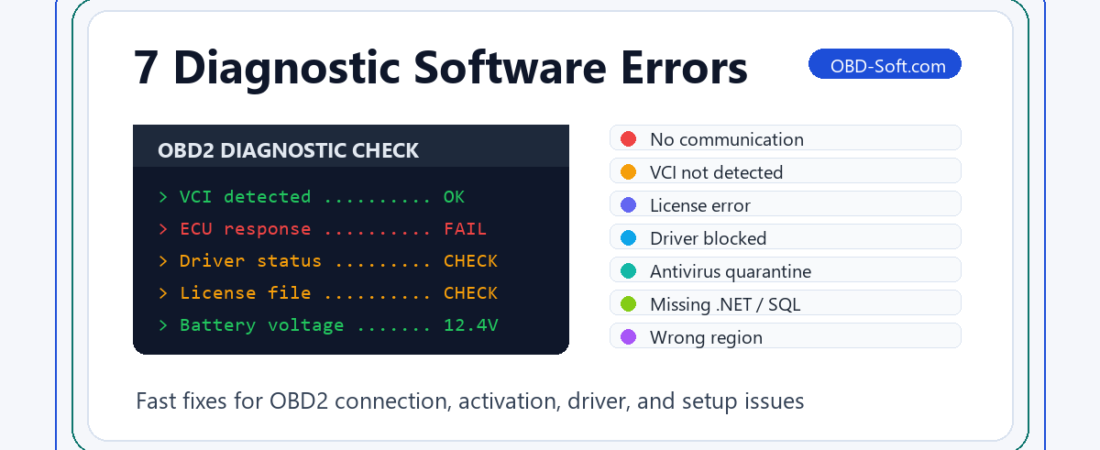
Diagnostiikkaohjelmiston virheet ilmenevät yleensä juuri silloin, kun olet valmis skannaamaan ajoneuvoa: liitäntälaite on kytketty, asiakas odottaa, ja ohjelma ilmoittaa yhtäkkiä, ettei se pysty muodostamaan yhteyttä, aktivoitumaan tai löytämään laitetta. Useimmissa tapauksissa ongelma ei johdu koko ohjelmistopaketista. Syynä on yleensä ajuri, Windowsin käyttöoikeudet, virustorjuntaohjelma, lisenssitiedosto, ajoneuvon jännite tai asetusvaihtoehto.
Tässä oppaassa käsitellään seitsemän vaihetta diagnostiikkaohjelmistojen virheiden korjaamiseen, joilla ratkaistaan suurin osa ongelmista seuraavissa järjestelmissä: Delphi, Autocom, WOW, Mercedes Xentry, BMW ISTA+, Renault CAN Clip, DiagBox, VCDS, OP-COM ja Toyota Techstream. Jos skannauslaitteiden käyttö on sinulle uutta, aloita tutustumalla OBD2-diagnostiikkaohjelmiston aloittelijan opas. Jos haluat esimerkkinä usean tuotemerkin tapauksen, säilytä Delphi 2021:n asennusopas avaa viitteeksi.
1. “Ei yhteyttä ajoneuvoon”
Perimmäinen syy: Ohjelmisto avautuu, mutta se ei pysty muodostamaan yhteyttä ECU:hun. Yleisiä syitä ovat esimerkiksi virran katkaiseminen, alhainen akkujännite, löysä OBD-kaapeli, väärä ajoneuvovalinta tai ohjainohjelman virheellinen lataaminen.
- Kytke virta päälle moottorin ollessa sammutettuna, ellei ohjelmistossa toisin mainita.
- Tarkista OBD2-liittimen, USB-kaapelin ja sovittimen liitännät.
- Valitse tarkka merkki, malli, vuosimalli, moottori ja ohjausyksikkö.
- Varmista, että liitäntä näkyy Windowsin Laitehallinnassa ilman varoituskuvaketta.
- Käytä akkujen ylläpitolaitetta, jos ajoneuvon jännite on alhainen.
Ennaltaehkäisy: Liitä liitäntälaite ensin ajoneuvoon, sitten kannettavaan tietokoneeseen ja käynnistä ohjelmisto järjestelmänvalvojana.
2. “VCI:tä ei havaittu” tai USB-liitäntä puuttuu
Perimmäinen syy: Windows tunnistaa laitteen virheellisesti, tai vianmääritysohjelma ei tunnista sitä lainkaan. Tämä tapahtuu usein, kun on käytetty eri USB-porttia, asennettu yleiskäyttöinen ohjain tai jätetty mukana toimitettu VCI-ohjain asentamatta.
- Liitä liitäntälaite suoraan kannettavaan tietokoneeseen, älä USB-jakajaan.
- Asenna juuri kyseisen työkalun mukana toimitettu ohjainpaketti.
- Poista viallinen laite Laitehallinnasta, käynnistä tietokone uudelleen ja liitä laite uudelleen.
- COM-porttityökaluissa määritä ohjelmiston edellyttämä COM-numero.
- Bluetooth-liitäntöjen osalta suorita pariliitos uudelleen ja vahvista määritetyt sarjaportit.
Ennaltaehkäisy: Käytä joka kerta samaa USB-porttia. Windows saattaa tunnistaa saman skannerin uutena laitteena, jos se siirretään toiseen porttiin.
3. Lisenssi on vanhentunut, aktivointi epäonnistui tai avainta ei hyväksytä
Perimmäinen syy: Laitetunnus kopioitiin virheellisesti, aktivointityökalua ei suoritettu järjestelmänvalvojana, tietokoneen päivämäärä oli väärä, Secure Boot esti latausohjelman toiminnan tai verkkopäivitys muutti aktivointitiedostoja.
- Kopioi laitetunnus ja sovellustunnus suoraan sen sijaan, että kirjoittaisit ne uudelleen.
- Suorita aktivointityökalu ja vianmääritysohjelmisto järjestelmänvalvojana.
- Noudata tuotteen päivämääräohjeita ja palauta tarvittaessa Windowsin päivämäärä oikeaksi.
- Säilytä lisenssitiedostot vaaditussa kansiossa ja merkitse ne vain luku -tilaan, kun niin ohjeistetaan.
- Vältä verkkopäivityksiä, ellei toimittaja vahvista, että ne ovat tuettuja.
Ennaltaehkäisy: Suorita aktivointi tarkalleen asennusoppaassa esitetyllä järjestyksellä. Xentry-käyttäjien tulee myös varmistaa, että Secure Boot on poistettu käytöstä, kun opas sitä vaatii.
4. Windows estää ajurin tai ilmoittaa, että se ei ole allekirjoitettu
Perimmäinen syy: Vanhemmat diagnostiikkarajapinnat saattavat käyttää vanhoja USB-, J2534- tai PassThru-ajureita. Windows voi estää niiden toiminnan, jos tarvittavia päivityksiä, järjestelmänvalvojan oikeuksia tai suojausasetuksia puuttuu.
- Napsauta asennusohjelmaa hiiren kakkospainikkeella ja valitse Suorita järjestelmänvalvojana.
- Käytä ohjelmistopaketin mukana toimitettua ohjainta, äläkä jotain satunnaista ohjainta, joka on peräisin toisesta skannerista.
- Poista Secure Boot -toiminto käytöstä vain, jos tuotteen käyttöohjeissa nimenomaisesti vaaditaan niin tekemään.
- Jos Windows 7 SP1:ssä ilmenee ajurien allekirjoitusvirheitä, asenna tarvittavat päivitykset, kuten KB3033929.
- Käynnistä tietokone uudelleen ajurin asennuksen jälkeen ennen diagnoosiohjelman avaamista.
Ennaltaehkäisy: Valitse työkalu sen Windows-version mukaan, jolle se on suunniteltu. Windows 10 64-bittinen on usein helpoin alusta nykyaikaisille vianmääritysohjelmistoille.
5. Virustorjunnan karanteenit: korjauspäivitys, avaingeneraattori tai ohjelmatiedostot
Perimmäinen syy: Windowsin suojaus tai kolmannen osapuolen virustorjuntaohjelmisto poisti aktivointiin liittyvät tiedostot asennuksen jälkeen. Delphi, Autocom, WOW ja vastaavat työkalut ovat erityisen herkkiä tälle ongelmalle, sillä puuttuvat tiedostot voivat estää ohjelman avaamisen.
- Tarkista Windowsin suojaushistoria tai virustorjuntaohjelman karanteeni.
- Poista reaaliaikainen suojaus käytöstä väliaikaisesti asennuksen ajaksi vain, jos luotat lähteeseen.
- Lisää poikkeuksiin asennetun ohjelmiston kansio, älä koko asemaa.
- Palauta karanteeniin siirretyt tiedostot tai asenna ne uudelleen, jos tarvittavat tiedostot on poistettu.
- Kytke suojaus takaisin päälle, kun poissulkemiset on määritetty.
Ennaltaehkäisy: Luo kansioiden poissulkeminen ennen ensimmäistä käynnistystä aktivoinnin jälkeen. Tämä on yleinen korjauskeino tilanteessa, jossa ohjelmisto toimii kerran, mutta ei enää avaudu myöhemmin.
6. .NET-, SQL Server-, tietokanta- tai puuttuvia Windows-päivityksiä koskevat virheet
Perimmäinen syy: Monet skannausohjelmat edellyttävät Microsoft .NET Frameworkia, Visual C++ -ajoympäristöjä, SQL Server -komponentteja, Javaa tai vanhempia Windows-päivityspaketteja. Jos näitä edellytyksiä ei täytetä, pääasennus tai tietokannan tuonti voi epäonnistua.
- Asenna kaikki lataukseen sisältyvät edellytyksinä olevat kansiot ennen pääasennusta.
- Suorita Windows Update ja käynnistä tietokone uudelleen, kunnes tarvittavat päivitykset on asennettu.
- Windows 7 SP1:ssä tarkista pyydettäessä, onko asennettuna päivitykset KB3033929, KB2992611 tai KB2921916.
- Jos päivityksen kohdalla lukee “ei koske tätä”, tarkista, onko kyseessä 32-bittinen vai 64-bittinen versio ja onko Service Pack 1 asennettu.
- Käytä yksinkertaista asennuspolkua, kuten
C:\DiagTools\taiD:\Ohjelmistot\.
Ennaltaehkäisy: Käynnistä tietokone uudelleen, kun edellytykset on täytetty. Monet asennusvirheet johtuvat siitä, että Windows odottaa edellisen päivityksen päättymistä.
7. Väärä kieli, alue tai ajoneuvotietokanta
Perimmäinen syy: On valittu väärä alue, kielitiedostoja ei ole kopioitu, tietokantakansiot puuttuvat tai päivitys on muuttanut asennuksen asetuksia. Jotkin työkalut vaativat myös laajennus- tai korjaustiedostoja tietyssä kansiossa.
- Tarkista ensin ohjelman kieli- ja aluetasot.
- Tutustu asennusoppaaseen ja varmista, että oikeat vaihtoehdot on valittu.
- Kopioi tietokanta-, laajennus- tai korjaustiedostot juuri siihen kansioon, joka on mainittu ohjeissa.
- Älä suorita automaattisia päivityksiä, ennen kuin oikean tietokannan käyttö on varmistettu.
- Jos asennuksen aikana valittiin väärä alue, puhdas uudelleenasennus on usein nopeampi vaihtoehto.
Ennaltaehkäisy: Ota kuvakaappauksia asennusohjelman asetuksista ennen kuin napsautat Seuraava-painiketta. Jos lopullinen ohjelmisto näyttää virheelliseltä, voit nopeasti selvittää, mikä asetus on muuttunut.
Ohjelmistovirheiden nopea vianmäärityslista
- Suorita ohjelmisto järjestelmänvalvojana.
- Tarkista liitäntä Laitehallinnassa.
- Pidä virta päällä ja akkujännite vakaana.
- Asenna tarvittavat ohjelmat ennen pääohjelman asentamista.
- Noudata aktivointiohjeita järjestyksessä.
- Lisää virustorjunnan poikkeuksiin vain luotettavia ohjelmistokansioita.
- Käytä oppaassa suositeltua tarkkaa Windows-versiota, aluetta ja ohjainpakettia.
Lopuksi
Suurin osa diagnostiikkaohjelmistojen kaatumisten korjauksista ja OBD-ohjelmistojen yhteysongelmista ratkeaa helposti, kun erittelee ajoneuvon tiedonsiirron, USB-tunnistuksen, aktivoinnin, Windowsin tietoturvan, edellytykset ja alueasetukset. Käy tarkistuslista läpi tässä järjestyksessä ennen kuin asennat kaiken uudelleen.
Jos käytät OEM-työkaluja, lue ISTA+ ja Xentry: vertailu. BMW:n asetukset löytyvät kohdasta BMW ISTA+ v4.32 -asennusopas. Mercedesin osalta Mercedes Xentry -asennusopas käsittelee valmistelua ja aktivointia tarkemmin.
 English
  German
  Spanish
  Italian
  French
  Hebrew
  Dutch
Dutch  Finnish
  Norwegian
  Swedish
  Polish