
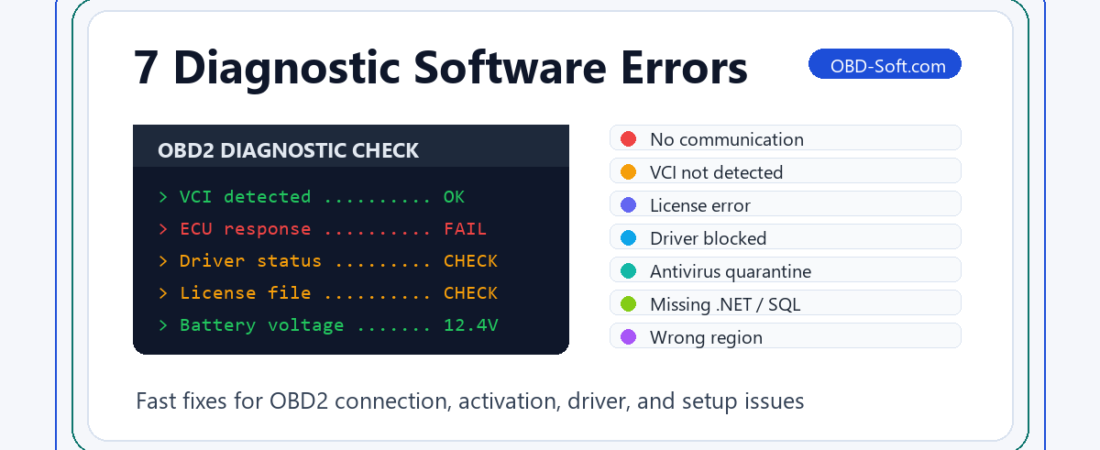
Błędy oprogramowania diagnostycznego pojawiają się zazwyczaj w momencie, gdy wszystko jest gotowe do skanowania pojazdu: interfejs jest podłączony, klient czeka, a program nagle zgłasza, że nie może nawiązać połączenia, nie może się aktywować lub nie może znaleźć urządzenia. W większości przypadków problem nie dotyczy całego pakietu oprogramowania. Zazwyczaj przyczyną jest sterownik, uprawnienia systemu Windows, program antywirusowy, plik licencji, napięcie w pojeździe lub opcja konfiguracyjna.
W niniejszym przewodniku omówiono siedem kroków naprawy błędów oprogramowania diagnostycznego, które pozwalają rozwiązać większość problemów występujących w programach Delphi, Autocom, WOW, Mercedes Xentry, BMW ISTA+, Renault CAN Clip, DiagBox, VCDS, OP-COM oraz Toyota Techstream. Jeśli dopiero zaczynasz przygodę z narzędziami diagnostycznymi, zacznij od naszego Przewodnik dla początkujących po oprogramowaniu diagnostycznym OBD2. Jeśli chodzi o przykład obejmujący wiele marek, należy zachować Instrukcja instalacji programu Delphi 2021 otworzyć jako źródło.
1. “Brak łączności z pojazdem”
Przyczyna źródłowa: Oprogramowanie uruchamia się, ale nie nawiązuje połączenia z modułem ECU. Najczęstsze przyczyny to: wyłączony zapłon, niskie napięcie akumulatora, poluzowany kabel OBD, nieprawidłowy wybór pojazdu lub nieprawidłowo załadowany sterownik.
- Włącz zapłon przy wyłączonym silniku, chyba że oprogramowanie wskazuje inaczej.
- Sprawdź połączenia wtyczki OBD2, kabla USB i adaptera.
- Wybierz dokładną markę, model, rok produkcji, silnik i moduł sterujący.
- Sprawdź, czy urządzenie pojawia się w Menedżerze urządzeń systemu Windows bez ikony ostrzegawczej.
- Jeśli napięcie w pojeździe jest niskie, należy użyć urządzenia do podtrzymywania ładunku akumulatora.
Profilaktyka: Najpierw podłącz interfejs do pojazdu, następnie do laptopa, a potem uruchom oprogramowanie jako administrator.
2. “Nie wykryto VCI” lub brak interfejsu USB
Przyczyna źródłowa: System Windows rozpoznaje sprzęt nieprawidłowo lub program diagnostyczny w ogóle go nie wykrywa. Sytuacja ta często ma miejsce po podłączeniu urządzenia do innego portu USB, zainstalowaniu sterownika ogólnego przeznaczenia lub pominięciu dostarczonego sterownika VCI.
- Podłącz interfejs bezpośrednio do laptopa, a nie do koncentratora USB.
- Zainstaluj pakiet sterowników dostarczony wraz z tym konkretnym narzędziem.
- Usuń uszkodzone urządzenie w Menedżerze urządzeń, uruchom ponownie komputer i podłącz je ponownie.
- W przypadku narzędzi korzystających z portu COM należy ustawić numer portu COM zgodny z wymaganiami oprogramowania.
- W przypadku interfejsów Bluetooth należy ponownie przeprowadzić parowanie i potwierdzić przypisane porty szeregowe.
Profilaktyka: Za każdym razem używaj tego samego portu USB. System Windows może traktować ten sam skaner jako nowe urządzenie, gdy zostanie podłączony do innego portu.
3. Wygasła licencja, nie udało się aktywować lub klucz nie został zaakceptowany
Przyczyna źródłowa: Identyfikator sprzętu został skopiowany nieprawidłowo, narzędzie aktywacyjne nie zostało uruchomione jako administrator, data na komputerze była nieprawidłowa, funkcja Secure Boot zablokowała program ładujący lub aktualizacja online zmieniła pliki aktywacyjne.
- Skopiuj identyfikator sprzętu i identyfikator aplikacji bezpośrednio, zamiast wpisywać je od nowa.
- Uruchom narzędzie aktywacyjne i oprogramowanie diagnostyczne z uprawnieniami administratora.
- Postępuj zgodnie z instrukcjami dotyczącymi daty podanymi w produkcie, a następnie, w razie potrzeby, przywróć prawidłową datę w systemie Windows.
- Przechowuj pliki licencji w wyznaczonym folderze i ustaw je jako tylko do odczytu zgodnie z instrukcją.
- Należy unikać aktualizacji online, chyba że dostawca potwierdzi, że są one obsługiwane.
Profilaktyka: Aktywację należy przeprowadzić dokładnie w kolejności podanej w instrukcji instalacji. Użytkownicy Xentry powinni również upewnić się, że funkcja Secure Boot jest wyłączona, jeśli wymaga tego instrukcja.
4. System Windows blokuje sterownik lub wyświetla komunikat, że nie jest on podpisany
Przyczyna źródłowa: Starsze interfejsy diagnostyczne mogą korzystać ze starszych sterowników USB, J2534 lub PassThru. System Windows może je zablokować, jeśli brakuje wymaganych aktualizacji, uprawnień administratora lub odpowiednich ustawień zabezpieczeń.
- Kliknij prawym przyciskiem myszy plik instalatora i wybierz Uruchom jako administrator.
- Należy użyć sterownika dołączonego do pakietu oprogramowania, a nie dowolnego sterownika pochodzącego z innego skanera.
- Funkcję Secure Boot należy wyłączyć wyłącznie wtedy, gdy wyraźnie wymagają tego instrukcje obsługi produktu.
- W systemie Windows 7 SP1 należy zainstalować wymagane aktualizacje, takie jak KB3033929, jeśli pojawią się błędy związane z podpisem sterownika.
- Przed uruchomieniem programu diagnostycznego należy ponownie uruchomić komputer po zainstalowaniu sterownika.
Profilaktyka: Należy dobrać narzędzie do wersji systemu Windows, dla której zostało zaprojektowane. System Windows 10 w wersji 64-bitowej jest często najłatwiejszą platformą dla nowoczesnych pakietów diagnostycznych.
5. Pliki z kwarantanny programu antywirusowego: poprawki, generatory kluczy lub pliki programowe
Przyczyna źródłowa: Program „Zabezpieczenia systemu Windows” lub oprogramowanie antywirusowe innych producentów usunęło po instalacji pliki związane z aktywacją. Programy takie jak Delphi, Autocom, WOW i podobne są na to szczególnie wrażliwe, ponieważ brakujące pliki mogą uniemożliwić uruchomienie programu.
- Sprawdź historię zabezpieczeń systemu Windows lub kwarantannę programu antywirusowego.
- Tymczasowo wyłącz ochronę w czasie rzeczywistym na czas instalacji tylko wtedy, gdy masz zaufanie do źródła.
- Dodaj do listy wykluczeń folder z zainstalowanym oprogramowaniem, a nie cały dysk.
- Przywróć pliki umieszczone w kwarantannie lub zainstaluj je ponownie, jeśli niezbędne pliki zostały usunięte.
- Po skonfigurowaniu wykluczeń należy ponownie włączyć ochronę.
Profilaktyka: Przed pierwszym uruchomieniem po aktywacji należy utworzyć wykluczenie folderu. Jest to powszechne rozwiązanie w sytuacji, gdy oprogramowanie działa raz, a potem przestaje się otwierać.
6. Błędy związane z platformą .NET, serwerem SQL Server, bazą danych lub brakującymi aktualizacjami systemu Windows
Przyczyna źródłowa: Wiele narzędzi diagnostycznych wykorzystuje platformę Microsoft .NET Framework, biblioteki uruchomieniowe Visual C++, komponenty SQL Server, język Java lub starsze pakiety aktualizacji systemu Windows. Jeśli brakuje wymaganych elementów, główny instalator lub import bazy danych mogą zakończyć się niepowodzeniem.
- Przed rozpoczęciem głównego procesu instalacji zainstaluj wszystkie foldery z plikami niezbędnymi do uruchomienia programu, zawarte w pobranym pakiecie.
- Uruchom usługę Windows Update i uruchamiaj ponownie komputer, aż wszystkie wymagane aktualizacje zostaną zainstalowane.
- W systemie Windows 7 SP1, gdy pojawi się prośba, sprawdź, czy zainstalowane są aktualizacje KB3033929, KB2992611 lub KB2921916.
- Jeśli przy aktualizacji widnieje informacja “nie dotyczy”, sprawdź, czy system jest 32-bitowy czy 64-bitowy oraz czy zainstalowano dodatek Service Pack 1.
- Użyj prostej ścieżki instalacyjnej, takiej jak
C:\DiagTools\lubD:\Oprogramowanie\.
Profilaktyka: Uruchom ponownie komputer po spełnieniu warunków wstępnych. Wiele niepowodzeń podczas instalacji wynika z tego, że system Windows czeka na zakończenie poprzedniej aktualizacji.
7. Nieprawidłowy język, region lub baza danych pojazdów
Przyczyna źródłowa: Wybrano niewłaściwy region, pliki językowe nie zostały skopiowane, brakuje folderów bazy danych lub aktualizacja zmieniła konfigurację instalacji. Niektóre narzędzia wymagają również plików wtyczek lub poprawek umieszczonych w określonym folderze.
- Najpierw sprawdź ustawienia języka i regionu w programie.
- Zapoznaj się z instrukcją instalacji i upewnij się, że wybrano właściwe opcje.
- Skopiuj pliki bazy danych, wtyczek lub poprawek do dokładnie tego folderu, który jest wskazany w instrukcjach.
- Nie uruchamiaj automatycznych aktualizacji, dopóki nie zostanie potwierdzona poprawność bazy danych.
- Jeśli podczas konfiguracji wybrano niewłaściwy region, czysta reinstalacja jest często szybsza.
Profilaktyka: Zrób zrzuty ekranu z opcjami instalatora przed kliknięciem przycisku „Dalej”. Jeśli gotowe oprogramowanie będzie wyglądało nieprawidłowo, będziesz mógł szybko sprawdzić, które ustawienie uległo zmianie.
Krótka lista kontrolna błędów oprogramowania diagnostycznego
- Uruchom oprogramowanie jako administrator.
- Sprawdź ten interfejs w Menedżerze urządzeń.
- Należy utrzymywać zapłon włączony oraz stabilne napięcie akumulatora.
- Przed uruchomieniem głównego programu należy zainstalować wymagane składniki.
- Wykonaj kolejno czynności związane z aktywacją.
- Do listy wykluczeń programu antywirusowego dodawaj wyłącznie foldery zawierające zaufane oprogramowanie.
- Należy użyć dokładnie tej wersji systemu Windows, regionu i pakietu sterowników, które są zalecane w instrukcji.
Podsumowanie
Większość problemów związanych z awariami oprogramowania diagnostycznego oraz z brakiem połączenia oprogramowania OBD staje się łatwa do rozwiązania, gdy rozdzieli się kwestie komunikacji z pojazdem, wykrywania portu USB, aktywacji, zabezpieczeń systemu Windows, wymagań wstępnych oraz ustawień regionalnych. Przed ponowną instalacją wszystkich elementów należy przejrzeć listę kontrolną w podanej kolejności.
Jeśli korzystasz z narzędzi OEM, zapoznaj się z naszym Porównanie ISTA+ i Xentry. Informacje na temat konfiguracji BMW można znaleźć w Instrukcja instalacji BMW ISTA+ w wersji 4.32. W przypadku Mercedesa Instrukcja montażu systemu Mercedes Xentry opisuje bardziej szczegółowo proces przygotowania i aktywacji.
 English
  German
  Spanish
  Italian
  French
  Hebrew
  Dutch
Dutch  Finnish
  Norwegian
  Swedish
  Polish