
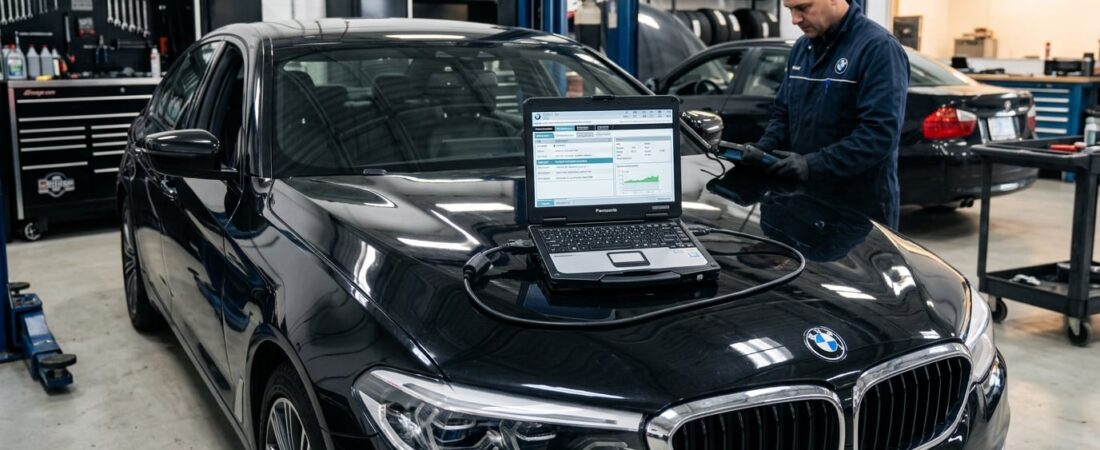
Jeśli jesteś właścicielem samochodu marki BMW i chcesz uzyskać dostęp do profesjonalnych funkcji diagnostycznych, programowania oraz rejestracji akumulatorów bez konieczności płacenia cen dealerskich, ISTA+ to rozwiązanie dla Ciebie. To zaawansowane oprogramowanie diagnostyczne producenta zapewnia te same narzędzia, z których korzystają technicy BMW — bezpośrednio w Twoim domowym garażu lub niezależnym warsztacie.
W tym obszernym przewodniku przeprowadzimy Cię krok po kroku przez cały proces instalacji oprogramowania ISTA+ w wersji 4.32 — od pobrania oprogramowania aż po wykonanie pierwszego skanowania pojazdu.
Czym jest BMW ISTA+?
ISTA+ (Integrated Service Technical Application) to oficjalna platforma oprogramowania diagnostycznego BMW, z której korzystają salony na całym świecie. Zapewnia ona głęboki dostęp do każdego modułu sterującego w Twoim BMW, umożliwiając:
- Odczyt i kasowanie kodów usterek ze wszystkich modułów sterujących
- Wyświetlanie strumieni danych na żywo i odczytów czujników
- Wykonywanie zadań związanych z kodowaniem i programowaniem
- Zarejestruj akumulatory po ich wymianie
- Przeprowadź kompleksowe testy pojazdów zgodnie z planami testowymi
- Uzyskaj dostęp do instrukcji BMW dotyczących rozwiązywania problemów
- Przeprowadź dostosowania i kalibracje
W odróżnieniu od skanerów OBD2 przeznaczonych dla konsumentów, ISTA+ zapewnia kontrolę nad układami elektronicznymi Twojego BMW na poziomie fabrycznym — od silnika i skrzyni biegów po funkcje komfortowe, moduły ADAS i wiele innych.
Wymagania systemowe
Przed rozpoczęciem instalacji upewnij się, że Twój komputer spełnia poniższe minimalne wymagania sprzętowe:
- System operacyjny: Windows 7, 8, 10 lub 11 (zalecana wersja 64-bitowa)
- Procesor: Procesor Intel Core i3 lub lepszy
- Pamięć RAM: Co najmniej 4 GB, zalecane 8 GB
- Przechowywanie: 50 GB wolnego miejsca na dysku
- Wyświetlacz: Rozdzielczość 1280×1024 lub wyższa
- Porty USB: Co najmniej jeden wolny port USB 2.0/3.0
- Karta sieciowa: Port Ethernet (do podłączenia kabla ENET)
Wybór interfejsu diagnostycznego
ISTA+ obsługuje kilka interfejsów diagnostycznych BMW. Wybór zależy od budżetu i potrzebnych funkcji:
Kabel ENET (zalecany dla większości użytkowników)
Kabel ENET (Ethernet) to najtańsze i najczęściej stosowane rozwiązanie do diagnostyki samochodów BMW. Podłącza się go do portu Ethernet w laptopie, a drugi koniec wkłada do gniazda OBD2 znajdującego się pod deską rozdzielczą.
Zalety:
- Niski koszt ($20-50)
- Obsługuje wszystkie funkcje diagnostyczne
- Pasuje do samochodów BMW serii E, F i G
- Nie są potrzebni dodatkowi kierowcy
Wady:
- Ograniczone możliwości programowania w niektórych modelach
- Nie nadaje się do starszych pojazdów z linią K (wyprodukowanych przed 2007 r.)
Kabel K+DCAN
Kabel K+DCAN jest idealnym rozwiązaniem dla osób pracujących ze starszymi modelami BMW (2001–2008), w których stosowane są protokoły K-line lub CAN.
Zalety:
- Obsługuje starsze modele z serii E
- Działa zarówno w pojazdach z magistralą K-line, jak i CAN-bus
- Niedroga alternatywa
Wady:
- Wymaga zainstalowania określonego sterownika
- Niższa prędkość transmisji niż w sieci ENET
Interfejs ICOM (klasa profesjonalna)
ICOM (Integrated Communication Optical Module) to oficjalny interfejs BMW przeznaczony dla dealerów, dostępny w wersjach ICOM A2, A3 i NEXT.
Zalety:
- Najwyższa prędkość transmisji danych
- Kompleksowe wsparcie w zakresie programowania i kodowania
- Pasuje do wszystkich modeli BMW od 1996 roku
- Obsługuje protokół DoIP (Diagnostics over IP)
Wady:
- Wysoki koszt ($300–1000+)
- Dla większości użytkowników domowych to przesada
W niniejszym poradniku zajmiemy się konfiguracją kabla ENET, ponieważ stanowi on najbardziej opłacalne rozwiązanie dla niezależnych warsztatów oraz pasjonatów marki BMW.
Krok 1: Pobierz program ISTA+ w wersji 4.32
Program ISTA+ jest dostępny jako samodzielny pakiet instalacyjny. Pobierz plik archiwum ISTA+ w wersji 4.32 z zaufanego źródła. Rozmiar pliku wynosi zazwyczaj około 40–45 GB, dlatego upewnij się, że dysponujesz wystarczającą ilością miejsca na dysku oraz stabilnym połączeniem internetowym.
Krok 2: Rozpakuj pliki instalacyjne
Po pobraniu rozpakuj archiwum ISTA+ do specjalnego folderu na dysku twardym. Zalecamy utworzenie folderu o nazwie C:\BMW\ISTA+ żeby wszystko było uporządkowane.
Ważne: Nie instaluj programu w domyślnym katalogu „Program Files”, ponieważ ograniczenia uprawnień systemu Windows mogą powodować problemy podczas aktywacji.
Krok 3: Wybierz bazy danych języków
Podczas ekstrakcji pojawi się monit o wybranie baz danych językowych. Wersja ISTA+ v4.32 zawiera:
- angielski (zalecane dla większości użytkowników)
- niemiecki (DE – niemiecki)
- włoski (IT – włoski)
- Francuski (FR – francuski)
- hiszpański (ES – hiszpański)
Wybierz preferowany język (lub języki). Jeśli potrzebujesz komunikatów diagnostycznych wyłącznie w języku angielskim, wybranie tylko tego języka pozwoli zaoszczędzić sporo miejsca na dysku (każdy dodatkowy język zajmuje 5–8 GB).
Krok 4: Uruchom instalator ISTA+
Przejdź do folderu z rozpakowanymi plikami i znajdź setup.exe lub plik wsadowy instalatora.
- Kliknij prawym przyciskiem myszy na instalator i wybierz opcję “Uruchom jako administrator”
- Postępuj zgodnie z instrukcjami wyświetlanymi na ekranie
- Zaakceptuj umowę licencyjną
- Wybierz katalog instalacyjny (zachowaj domyślny lub wybierz własny folder)
- Po wyświetleniu monitu wybierz opcję “Zakończ instalację”
- Poczekaj, aż instalacja się zakończy (15–30 minut w zależności od systemu)
Program instalacyjny skonfiguruje wszystkie niezbędne komponenty, w tym:
- Pliki aplikacji ISTA+
- Bazy danych diagnostycznych BMW
- Sterowniki komunikacji pojazdowej
- Biblioteki pomocnicze i komponenty środowiska uruchomieniowego
Krok 5: Skonfiguruj interfejs diagnostyczny
Po instalacji należy wskazać programowi ISTA+, z jakiego interfejsu sprzętowego korzystasz.
W przypadku ENET Cable:
- Podłącz kabel ENET do portu Ethernet w laptopie
- Podłącz złącze OBD2 do gniazda diagnostycznego w samochodzie BMW (zwykle znajdującego się pod deską rozdzielczą po stronie kierowcy)
- Ustaw kluczyk zapłonu w samochodzie BMW w pozycji II (wszystkie lampki na desce rozdzielczej zapalone, silnik wyłączony)
- System Windows powinien automatycznie wykryć połączenie
Konfiguracja interfejsu w programie ISTA+:
- Uruchom program ISTA+ za pomocą skrótu na pulpicie
- Kliknij “Administracja” w menu głównym
- Wybierz opcję “VCI Manager” (interfejs komunikacyjny pojazdu)
- Wybierz “ENET” z listy rozwijanej
- Kliknij “Sprawdź połączenie”, aby sprawdzić, czy komunikacja działa
- Zapisz ustawienia
Krok 6: Utwórz skróty na pulpicie
Aby zapewnić szybki dostęp, utwórz skróty do głównych elementów ISTA+:
- ISTA+ – Główna aplikacja diagnostyczna
- ISTA/P – Moduł programujący (jeśli znajduje się w zestawie)
- Rheingold – Ujednolicona platforma diagnostyczna (nowszy interfejs)
Kliknij prawym przyciskiem myszy każdy plik wykonywalny aplikacji i wybierz opcję “Wyślij do > Pulpit (utwórz skrót)”.”
Krok 7: Pierwsze uruchomienie i połączenie z pojazdem
A teraz nadchodzi najbardziej ekscytująca część — pierwsze połączenie z Twoim BMW.
Uruchom ISTA+:
- Kliknij dwukrotnie skrót na pulpicie ISTA+
- Poczekaj, aż aplikacja się załaduje (pierwsze uruchomienie trwa 2–3 minuty)
- Zobaczysz główny interfejs ISTA+ z opcjami “Identyfikacja”, “Diagnoza” i “Programowanie”
Określ swój pojazd:
- Kliknij “Identyfikacja”
- Wybierz “Automatyczna identyfikacja pojazdów”
- ISTA+ będzie komunikować się z Twoim BMW za pomocą kabla ENET
- Numer VIN i dane pojazdu zostaną wyświetlone automatycznie
- Kliknij “OK” aby kontynuować
Odczyt kodów usterek:
- Kliknij “Diagnoza”
- Wybierz “Odczyt kodów usterek”
- ISTA+ przeprowadzi skanowanie wszystkich modułów sterujących (zajmie to 2–5 minut)
- Pojawi się lista kodów usterek wraz z opisami i sugerowanymi sposobami naprawy
- Po zakończeniu naprawy można skasować kody, wybierając opcję “Wyczyść pamięć usterek”
Przeprowadź plan testów pojazdu:
- W menu głównym wybierz “Plany testów”
- Wybierz odpowiedni plan testów (np. “Kompletny test pojazdu”)
- Postępuj zgodnie z instrukcjami zawartymi w przewodniku
- ISTA+ przeprowadzi automatyczne testy i wyświetli wyniki
Rozwiązywanie typowych problemów
“Brak łączności z pojazdem”
Rozwiązanie:
- Sprawdź, czy stacyjka znajduje się w pozycji II
- Sprawdź połączenia kabli ENET
- Uruchom ponownie program ISTA+ i spróbuj jeszcze raz
- Upewnij się, że zapora systemu Windows nie blokuje komunikacji
“Wygasła licencja” lub błąd aktywacji
Rozwiązanie:
- Wersje samodzielne programu ISTA+ w wersji 4.32 są zazwyczaj fabrycznie aktywowane
- Jeśli pojawią się błędy związane z licencją, sprawdź, czy w zestawie znajdują się narzędzia do aktywacji lub poprawki
- Uruchom wszystkie dołączone narzędzia do instalowania poprawek lub generowania kluczy jako administrator
Spowolnienie działania lub zawieszanie się systemu
Rozwiązanie:
- Zamknij niepotrzebne aplikacje działające w tle
- Zwiększenie przydziału pamięci wirtualnej w systemie Windows
- Zainstaluj ISTA+ na dysku SSD, aby uzyskać lepszą wydajność
- Upewnij się, że program antywirusowy nie skanuje plików ISTA+ podczas działania programu
Nie wykryto interfejsu
Rozwiązanie:
- Zainstaluj ponownie sterowniki ENET z folderu instalacyjnego ISTA+
- Spróbuj podłączyć urządzenie do innego portu USB lub Ethernet
- Zaktualizuj sterowniki kart sieciowych za pomocą Menedżera urządzeń
ISTA+ a ISTA/P: Jaka jest różnica?
Być może natknęliście się na wzmianki zarówno o ISTA+, jak i o ISTA/P. Oto różnica między nimi:
- ISTA+ = Diagnostyka i kodowanie (tematy omówione w niniejszym przewodniku)
- ISTA/P = Programowanie i aktualizacja oprogramowania sterownika silnika (ECU)
Oba programy są często dołączane do kompletnych instalacji ISTA. ISTA/P służy do bardziej zaawansowanych operacji, takich jak:
- Aktualizacje oprogramowania ECU
- Inicjalizacja modułu po wymianie
- Kompleksowe programowanie modułu ECU
W przypadku większości zadań związanych z diagnostyką i kodowaniem wystarczy sam program ISTA+.
Obsługiwane modele BMW
ISTA+ w wersji 4.32 obsługuje praktycznie wszystkie modele BMW:
- Seria E (2006–2013): E60, E90, E92, E82, E70, E71
- Seria F (2011–2019): F10, F30, F32, F25, F15, F16
- Seria G (2015–2024): G20, G30, G11, G01, G05
- Seria I Modele elektryczne: i3, i8, iX, i4
- MINI modele (w wersji ISTA/D MINI)
ISTA+ obsługuje również motocykle BMW wyposażone w odpowiedni interfejs i wersję oprogramowania.
Podsumowanie
Zainstalowanie oprogramowania BMW ISTA+ w wersji 4.32 otwiera przed niezależnymi warsztatami i miłośnikami marki BMW szerokie możliwości profesjonalnej diagnostyki. Przy użyciu odpowiedniego interfejsu (w przypadku większości użytkowników jest to kabel ENET) można diagnozować usterki, kasować kody błędów, rejestrować akumulatory, a nawet wykonywać operacje kodowania — wszystko to bez konieczności wizyty u dealera.
Wstępna konfiguracja zajmuje około godziny, ale długoterminowe korzyści są ogromne: szybsze rozwiązywanie problemów, oszczędności związane z diagnostyką oraz satysfakcja z konserwacji BMW z fabryczną precyzją.
Chcesz przejąć pełną kontrolę nad diagnostyką swojego BMW? Pobierz już dziś ISTA+ w wersji 4.32 i zacznij przeprowadzać diagnostykę jak profesjonalista.
 English
  German
  Spanish
  Italian
  French
  Hebrew
  Dutch
Dutch  Finnish
  Norwegian
  Swedish
  Polish