
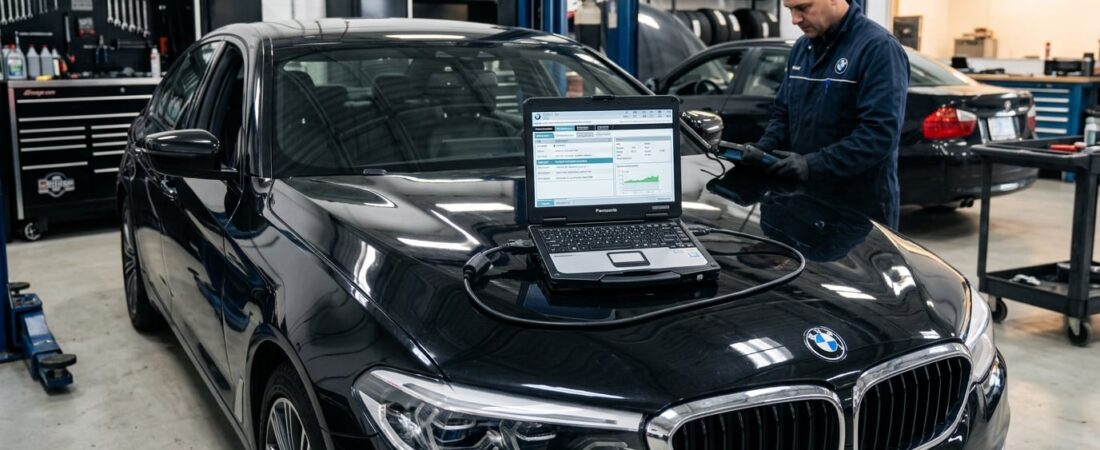
Si tienes un BMW y quieres acceder a funciones de diagnóstico, programación y registro de baterías de nivel profesional sin tener que pagar los precios del concesionario, ISTA+ es la solución que buscas. Este potente software de diagnóstico OEM te ofrece las mismas herramientas que utilizan los técnicos de BMW, directamente desde el garaje de tu casa o desde tu taller independiente.
En esta guía detallada, te guiaremos paso a paso por todo el proceso de instalación de ISTA+ v4.32, desde la descarga del software hasta la realización de tu primer diagnóstico del vehículo.
¿Qué es BMW ISTA+?
ISTA+ (Integrated Service Technical Application) es la plataforma oficial de software de diagnóstico de BMW que utilizan los concesionarios de todo el mundo. Ofrece un acceso exhaustivo a todos los módulos de control de tu BMW, lo que te permite:
- Leer y borrar los códigos de avería de todas las unidades de control electrónico (ECU)
- Ver flujos de datos en tiempo real y lecturas de sensores
- Realizar tareas de codificación y programación
- Registra las baterías tras su sustitución
- Ejecutar planes exhaustivos de pruebas de vehículos
- Accede a los procesos guiados de resolución de problemas de BMW
- Realizar ajustes y calibraciones
A diferencia de los escáneres OBD2 destinados al público en general, ISTA+ te ofrece un control a nivel de fábrica sobre los sistemas electrónicos de tu BMW: desde el motor y la transmisión hasta las funciones de confort, los módulos ADAS y mucho más.
Requisitos del sistema
Antes de comenzar la instalación, asegúrate de que tu ordenador cumple con estos requisitos mínimos:
- Sistema operativo: Windows 7, 8, 10 u 11 (se recomienda la versión de 64 bits)
- Procesador: Intel Core i3 o superior
- RAM: 4 GB como mínimo; se recomiendan 8 GB
- Almacenamiento: 50 GB de espacio libre en disco
- Pantalla: Resolución de 1280×1024 o superior
- Puertos USB: Al menos un puerto USB 2.0/3.0 libre
- Adaptador de red: Puerto Ethernet (para conexión mediante cable ENET)
Cómo elegir tu interfaz de diagnóstico
ISTA+ es compatible con varias interfaces de diagnóstico de BMW. La elección depende del presupuesto y de las funciones que necesites:
Cable ENET (recomendado para la mayoría de los usuarios)
El cable ENET (Ethernet) es la opción más económica y más utilizada para el diagnóstico de vehículos BMW. Se conecta al puerto Ethernet del ordenador portátil y se enchufa al puerto OBD2 situado debajo del salpicadero.
Ventajas:
- Bajo coste ($20-50)
- Es compatible con todas las funciones de diagnóstico
- Compatible con los modelos BMW de las series E, F y G
- No se necesitan controladores adicionales
Contras:
- Capacidad de programación limitada en algunos modelos
- No apto para vehículos antiguos de la gama K (anteriores a 2007)
Cable K+DCAN
El cable K+DCAN es ideal si trabajas con modelos antiguos de BMW (2001-2008) que utilizan los protocolos K-line o CAN.
Ventajas:
- Compatible con los modelos más antiguos de la serie E
- Funciona tanto con vehículos con línea K como con CAN-bus
- Alternativa asequible
Contras:
- Requiere la instalación de un controlador específico
- Velocidad de comunicación inferior a la de ENET
Interfaz ICOM (nivel profesional)
El ICOM (Módulo Óptico de Comunicación Integrada) es la interfaz oficial de BMW para concesionarios, disponible en las versiones ICOM A2, A3 y NEXT.
Ventajas:
- La mayor velocidad de comunicación
- Asistencia completa en programación y codificación
- Compatible con todos los modelos de BMW a partir de 1996
- Compatible con el protocolo DoIP (Diagnostics over IP)
Contras:
- Alto coste ($300-1000+)
- Demasiado para la mayoría de los usuarios particulares
En esta guía, vamos a explicar la configuración del cable ENET, ya que ofrece la mejor relación calidad-precio para los talleres independientes y los propietarios de BMW aficionados.
Paso 1: Descargar ISTA+ v4.32
ISTA+ está disponible como paquete de instalación independiente. Descarga el archivo comprimido de ISTA+ v4.32 desde una fuente de confianza. El tamaño del archivo suele rondar los 40-45 GB, así que asegúrate de disponer de suficiente espacio de almacenamiento y de una conexión a Internet estable.
Paso 2: Extraer los archivos de instalación
Una vez descargado, extrae el archivo ISTA+ en una carpeta específica de tu disco duro. Te recomendamos crear una carpeta con un nombre como C:\BMW\ISTA+ para tenerlo todo bien organizado.
Importante: No lo instales en el directorio predeterminado «Archivos de programa», ya que las restricciones de permisos de Windows pueden provocar problemas durante la activación.
Paso 3: Seleccionar bases de datos lingüísticas
Durante la extracción, se te pedirá que selecciones las bases de datos de idiomas. ISTA+ v4.32 incluye:
- Inglés (recomendado para la mayoría de los usuarios)
- Alemán (DE – Alemán)
- Italiano (IT – Italiano)
- Francés (FR – Francés)
- Español (ES – Español)
Elige el idioma o idiomas que prefieras. Si solo necesitas los mensajes de diagnóstico en inglés, al seleccionar únicamente el inglés ahorrarás una cantidad considerable de espacio en disco (cada idioma adicional ocupa entre 5 y 8 GB).
Paso 4: Ejecuta el instalador de ISTA+
Accede a la carpeta en la que se ha descomprimido el archivo y busca setup.exe o el archivo por lotes del instalador.
- Haz clic con el botón derecho del ratón en el instalador y selecciona “Ejecutar como administrador”
- Sigue las instrucciones que aparecen en pantalla
- Acepta el acuerdo de licencia
- Elige el directorio de instalación (mantén el predeterminado o selecciona una carpeta personalizada)
- Selecciona “Finalizar la instalación” cuando se te solicite
- Espera a que finalice la instalación (entre 15 y 30 minutos, dependiendo de tu sistema)
El instalador configurará todos los componentes necesarios, entre los que se incluyen:
- Archivos de la aplicación ISTA+
- Bases de datos de diagnóstico de BMW
- Controladores de comunicación para vehículos
- Bibliotecas de apoyo y componentes de tiempo de ejecución
Paso 5: Configurar la interfaz de diagnóstico
Tras la instalación, debes indicar a ISTA+ qué interfaz de hardware estás utilizando.
Para ENET Cable:
- Conecta el cable ENET al puerto Ethernet de tu ordenador portátil
- Conecta el conector OBD2 al puerto de diagnóstico de tu BMW (que suele estar situado debajo del salpicadero, del lado del conductor)
- Gira la llave de contacto de tu BMW a la posición II (todas las luces del salpicadero encendidas, motor apagado)
- Windows debería detectar automáticamente la conexión
Configuración de la interfaz en ISTA+:
- Inicia ISTA+ desde el acceso directo del escritorio
- Haz clic en “Administración” en el menú principal
- Selecciona “VCI Manager” (Interfaz de comunicación del vehículo)
- Selecciona “ENET” en la lista desplegable
- Haz clic en “Probar conexión” para comprobar la comunicación
- Guardar la configuración
Paso 6: Crear accesos directos en el escritorio
Para acceder rápidamente, crea accesos directos a los componentes principales de ISTA+:
- ISTA+ – Aplicación principal de diagnóstico
- ISTA/P – Módulo de programación (si está incluido)
- El oro del Rin – Plataforma de diagnóstico unificada (interfaz renovada)
Haz clic con el botón derecho del ratón en cada archivo ejecutable de la aplicación y selecciona “Enviar a > Escritorio (crear acceso directo)”.”
Paso 7: Primer arranque y conexión del vehículo
Ahora llega la parte más emocionante: conectar tu BMW por primera vez.
Iniciar ISTA+:
- Haz doble clic en el acceso directo de ISTA+ del escritorio
- Espera a que se cargue la aplicación (la primera vez que la abras tarda entre 2 y 3 minutos)
- Verás la interfaz principal de ISTA+ con las opciones “Identificación”, “Diagnóstico” y “Programación”.”
Identifica tu vehículo:
- Haz clic “Identificación”
- Seleccionar “Identificación automática de vehículos”
- ISTA+ se comunicará con tu BMW a través del cable ENET
- El número de bastidor (VIN) y los datos del vehículo se completarán automáticamente
- Haz clic “Vale” para continuar
Leer los códigos de avería:
- Haz clic “Diagnóstico”
- Seleccionar “Leer códigos de avería”
- ISTA+ realizará un escaneo de todos los módulos de control (esto tarda entre 2 y 5 minutos)
- Aparecerá una lista de códigos de avería con descripciones y sugerencias de reparación
- Puedes borrar los códigos tras las reparaciones seleccionando “Borrar memoria de averías”.”
Ejecutar un plan de pruebas de vehículos:
- En el menú principal, selecciona “Planes de pruebas”
- Elige un plan de pruebas adecuado (por ejemplo, “Prueba completa del vehículo”)
- Sigue el proceso guiado
- ISTA+ realizará pruebas automatizadas y mostrará los resultados
Solución de problemas comunes
“No hay comunicación con el vehículo”
Solución:
- Comprueba que el contacto esté en la posición II
- Comprueba las conexiones de los cables ENET
- Reinicia ISTA+ e inténtalo de nuevo
- Asegúrate de que el cortafuegos de Windows no esté bloqueando la comunicación
“Licencia caducada” o error de activación
Solución:
- Las versiones independientes de ISTA+ v4.32 suelen venir preactivadas
- Si ves errores relacionados con la licencia, comprueba si hay herramientas de activación o parches incluidos.
- Ejecuta cualquier utilidad de parche o generador de claves incluida como administrador
Rendimiento lento o bloqueos
Solución:
- Cierra las aplicaciones en segundo plano que no sean necesarias
- Aumentar la asignación de memoria virtual en Windows
- Instala ISTA+ en un SSD para obtener un rendimiento más rápido
- Asegúrate de que tu antivirus no analice los archivos ISTA+ mientras se ejecuta el programa
No se ha detectado ninguna interfaz
Solución:
- Vuelve a instalar los controladores ENET desde la carpeta de instalación de ISTA+
- Prueba con otro puerto USB o Ethernet
- Actualiza los controladores de tu adaptador de red a través del Administrador de dispositivos
ISTA+ frente a ISTA/P: ¿Cuál es la diferencia?
Es posible que hayas visto referencias tanto a ISTA+ como a ISTA/P. Esta es la diferencia:
- ISTA+ = Diagnóstico y codificación (lo que hemos tratado en esta guía)
- ISTA/P = Programación y actualización del firmware de la ECU
Ambas aplicaciones suelen incluirse juntas en las instalaciones completas de ISTA. ISTA/P se utiliza para operaciones más avanzadas, como:
- Actualizaciones de software de la ECU
- Inicialización del módulo tras su sustitución
- Programación completa de la ECU
Para la mayoría de las tareas de diagnóstico y codificación, basta con utilizar únicamente ISTA+.
Modelos de BMW compatibles
ISTA+ v4.32 es compatible con prácticamente todos los modelos de BMW:
- Serie E (2006-2013): E60, E90, E92, E82, E70, E71
- Serie F (2011-2019): F10, F30, F32, F25, F15, F16
- Serie G (2015-2024): G20, G30, G11, G01, G05
- Serie I Eléctricos: i3, i8, iX, i4
- MINI modelos (con la variante ISTA/D MINI)
ISTA+ también es compatible con las motocicletas BMW que cuenten con la interfaz y la variante de software adecuadas.
Reflexiones finales
La instalación de BMW ISTA+ v4.32 abre un mundo de posibilidades de diagnóstico profesional para talleres independientes y aficionados a BMW. Con la interfaz adecuada (un cable ENET para la mayoría de los usuarios), puedes diagnosticar problemas, borrar códigos de avería, registrar baterías e incluso realizar funciones de codificación, todo ello sin necesidad de acudir al concesionario.
La configuración inicial lleva aproximadamente una hora, pero las ventajas a largo plazo son enormes: resolución más rápida de averías, ahorro en los costes de diagnóstico y la satisfacción de mantener tu BMW con la precisión propia del fabricante.
¿Estás listo para tomar el control total del diagnóstico de tu BMW? Descarga hoy mismo ISTA+ v4.32 y empieza a realizar diagnósticos como un profesional.
 English
  German
  Spanish
  Italian
  French
  Hebrew
  Dutch
Dutch  Finnish
  Norwegian
  Swedish
  Polish