
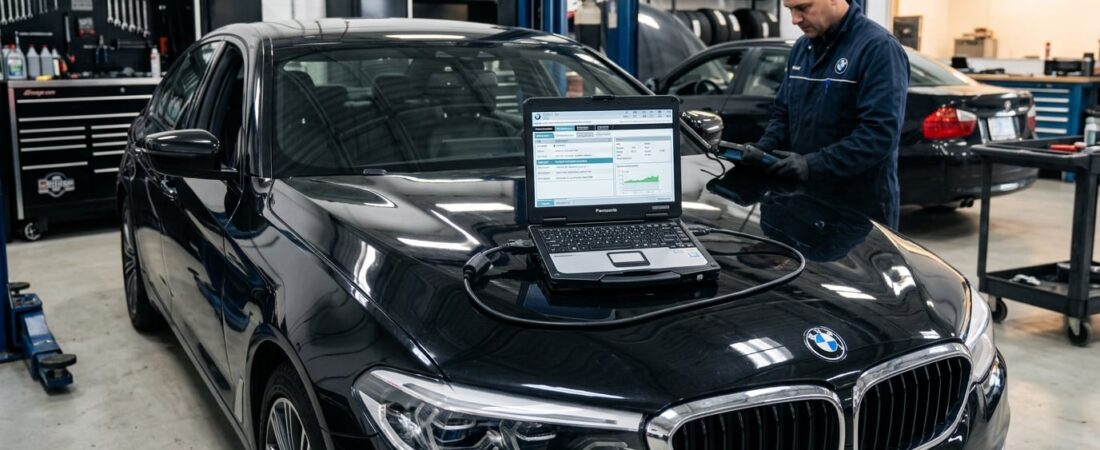
Om du äger en BMW och vill få tillgång till diagnostik, kodning och batteriregistrering på professionell nivå utan att behöva betala återförsäljarpriser, är ISTA+ lösningen för dig. Denna kraftfulla OEM-diagnostikprogramvara ger dig samma verktyg som BMW-teknikerna använder – direkt från ditt garage hemma eller din egen verkstad.
I den här utförliga guiden går vi igenom hela installationsprocessen för ISTA+ v4.32, från nedladdning av programvaran till den första fordonsskanningen.
Vad är BMW ISTA+?
ISTA+ (Integrated Service Technical Application) är BMW:s officiella diagnostikprogramvaruplattform som används av återförsäljare över hela världen. Den ger omfattande åtkomst till alla styrenheter i din BMW, vilket gör att du kan:
- Läsa av och radera felkoder från alla styrenheter
- Visa realtidsdataströmmar och sensorvärden
- Utföra uppgifter inom kodning och programmering
- Registrera batterierna efter byte
- Genomföra omfattande testplaner för fordon
- Få tillgång till BMW:s steg-för-steg-guider för felsökning
- Utför anpassningar och kalibreringar
Till skillnad från OBD2-skannrar avsedda för konsumenter ger ISTA+ dig kontroll på fabriksnivå över din BMW:s elektroniska system – från motor och växellåda till komfortfunktioner, ADAS-moduler och mycket mer.
Systemkrav
Innan du påbörjar installationen bör du kontrollera att din dator uppfyller följande minimikrav:
- Operativsystem: Windows 7, 8, 10 eller 11 (64-bitars rekommenderas)
- Processor: Intel Core i3 eller bättre
- RAM: Minst 4 GB, 8 GB rekommenderas
- Förvaring: 50 GB ledigt diskutrymme
- Display: Upplösning på 1280×1024 eller högre
- USB-portar: Minst en ledig USB 2.0/3.0-port
- Nätverkskort: Ethernet-port (för anslutning med ENET-kabel)
Att välja diagnostikgränssnitt
ISTA+ stöder flera BMW-diagnosgränssnitt. Ditt val beror på din budget och vilka funktioner du behöver:
ENET-kabel (rekommenderas för de flesta användare)
ENET-kabeln (Ethernet) är det mest prisvärda och vanligaste alternativet för BMW-diagnostik. Den ansluts till din bärbara dators Ethernet-port och kopplas in i OBD2-porten under instrumentbrädan.
Fördelar:
- Låg kostnad ($20-50)
- Stöder alla diagnostiska funktioner
- Passar BMW-modeller i E-, F- och G-serien
- Inga ytterligare förare behövs
Nackdelar:
- Begränsad programmeringskapacitet på vissa modeller
- Passar inte äldre K-line-fordon (tillverkade före 2007)
K+DCAN-kabel
K+DCAN-kabeln är perfekt om du arbetar med äldre BMW-modeller (2001–2008) som använder K-line- eller CAN-protokoll.
Fördelar:
- Stöder äldre modeller i E-serien
- Fungerar med både K-line- och CAN-bus-fordon
- Ett prisvärt alternativ
Nackdelar:
- Kräver installation av en specifik drivrutin
- Lägre kommunikationshastighet än ENET
ICOM-gränssnitt (professionell kvalitet)
ICOM (Integrated Communication Optical Module) är BMW:s officiella gränssnitt för återförsäljare och finns i versionerna ICOM A2, A3 och NEXT.
Fördelar:
- Högsta kommunikationshastighet
- Fullständigt stöd för programmering och kodning
- Passar alla BMW-modeller från 1996 och framåt
- Stöder DoIP-protokollet (Diagnostics over IP)
Nackdelar:
- Hög kostnad ($300–1000+)
- Överdrivet för de flesta hemanvändare
I den här guiden kommer vi att gå igenom installationen av ENET-kabeln, eftersom den ger bäst valuta för pengarna för oberoende verkstäder och BMW-entusiaster.
Steg 1: Ladda ner ISTA+ v4.32
ISTA+ finns tillgängligt som ett fristående installationspaket. Ladda ner arkivfilen ISTA+ v4.32 från en pålitlig källa. Filstorleken är vanligtvis cirka 40–45 GB, så se till att du har tillräckligt med lagringsutrymme och en stabil internetanslutning.
Steg 2: Packa upp installationsfilerna
När nedladdningen är klar ska du packa upp ISTA+-arkivet till en särskild mapp på hårddisken. Vi rekommenderar att du skapar en mapp med namnet C:\BMW\ISTA+ för att hålla ordning på allt.
Viktigt: Installera inte i standardkatalogen ”Program Files”, eftersom Windows behörighetsbegränsningar kan orsaka problem vid aktiveringen.
Steg 3: Välj språkdatabaser
Under extraheringen kommer du att uppmanas att välja språkdatabaser. ISTA+ v4.32 innehåller:
- Engelska (rekommenderas för de flesta användare)
- Tyska (DE – tyska)
- Italienska (IT – Italienska)
- Franska (FR – Franska)
- Spanska (ES – spanska)
Välj önskat språk eller önskade språk. Om du endast behöver diagnostik på engelska kan du spara betydligt med diskutrymme genom att endast välja engelska (varje ytterligare språk tar upp 5–8 GB).
Steg 4: Kör ISTA+-installationsprogrammet
Gå till den extraherade mappen och leta reda på setup.exe eller installationsbatchfilen.
- Högerklicka på installationsprogrammet och välj “Kör som administratör”
- Följ anvisningarna på skärmen
- Godkänn licensavtalet
- Välj installationskatalog (behåll standardvalet eller välj en egen mapp)
- Välj “Slutför installationen” när du blir ombedd att göra det
- Vänta tills installationen är klar (15–30 minuter beroende på ditt system)
Installationsprogrammet kommer att installera alla nödvändiga komponenter, bland annat:
- ISTA+-applikationsfiler
- BMW:s diagnostikdatabaser
- Drivrutiner för fordonskommunikation
- Stödbibliotek och körningskomponenter
Steg 5: Konfigurera ditt diagnostikgränssnitt
Efter installationen måste du ange för ISTA+ vilket hårdvarugränssnitt du använder.
För ENET Cable:
- Anslut din ENET-kabel till din bärbara dators Ethernet-port
- Anslut OBD2-kontakten till diagnosuttaget på din BMW (som vanligtvis sitter under instrumentpanelen på förarsidan)
- Vrid BMW:s tändningsnyckel till läge II (alla instrumentpanelslampor tända, motorn avstängd)
- Windows bör automatiskt upptäcka anslutningen
Konfigurera gränssnittet i ISTA+:
- Starta ISTA+ från genvägen på skrivbordet
- Klicka på “Administration” i huvudmenyn
- Välj “VCI Manager” (Vehicle Communication Interface)
- Välj “ENET” i listrutan
- Klicka på “Testa anslutningen” för att kontrollera att kommunikationen fungerar
- Spara inställningarna
Steg 6: Skapa genvägar på skrivbordet
För att snabbt komma åt dem kan du skapa genvägar till de viktigaste komponenterna i ISTA+:
- ISTA+ – Huvudsaklig diagnostisk tillämpning
- ISTA/P – Programmeringsmodul (om sådan ingår)
- Rheingold – Enhetlig diagnostikplattform (nyare gränssnitt)
Högerklicka på varje programfil och välj “Skicka till > Skrivbord (skapa genväg)”.”
Steg 7: Första uppstarten och anslutning av fordonet
Nu kommer det spännande – att ansluta till din BMW för första gången.
Starta ISTA+:
- Dubbelklicka på genvägen till ISTA+ på skrivbordet
- Vänta tills appen har laddats (den första uppstarten tar 2–3 minuter)
- Du kommer att se ISTA+:s huvudgränssnitt med alternativen “Identifiering”, “Diagnos” och “Programmering”
Identifiera ditt fordon:
- Klicka “Identifiering”
- Välj “Automatisk fordonsidentifiering”
- ISTA+ kommunicerar med din BMW via ENET-kabeln
- Chassinumret och fordonsuppgifterna fylls i automatiskt
- Klicka “Okej” för att fortsätta
Läs av felkoder:
- Klicka “Diagnos”
- Välj “Läs felkoder”
- ISTA+ kommer att skanna alla styrmoduler (detta tar 2–5 minuter)
- En lista över felkoder visas tillsammans med beskrivningar och förslag på åtgärder
- Du kan radera felkoder efter reparationer genom att välja “Rensa felminnet”
Genomför en testplan för fordon:
- Välj följande från huvudmenyn: “Testplaner”
- Välj en lämplig testplan (t.ex. “Fullständig fordonsprovning”)
- Följ det vägledande arbetsflödet
- ISTA+ kommer att utföra automatiserade tester och visa resultaten
Felsökning av vanliga problem
“Ingen kommunikation med fordonet”
Lösning:
- Kontrollera att tändningen är i läge II
- Kontrollera ENET-kabelanslutningarna
- Starta om ISTA+ och försök igen
- Se till att Windows-brandväggen inte blockerar kommunikationen
“Licensen har gått ut” eller aktiveringsfel
Lösning:
- Fristående versioner av ISTA+ v4.32 levereras vanligtvis redan aktiverade
- Om du får licensfel bör du kontrollera om det finns medföljande aktiveringsverktyg eller uppdateringar
- Kör eventuella medföljande patch- eller keygen-verktyg som administratör
Långsam prestanda eller att datorn hänger sig
Lösning:
- Stäng onödiga bakgrundsprogram
- Öka tilldelningen av virtuellt minne i Windows
- Installera ISTA+ på en SSD för bättre prestanda
- Se till att ditt antivirusprogram inte skannar ISTA+-filer under drift
Gränssnittet har inte identifierats
Lösning:
- Installera om ENET-drivrutinerna från ISTA+-installationsmappen
- Prova en annan USB- eller Ethernet-port
- Uppdatera drivrutinerna för nätverkskortet via Enhetshanteraren
ISTA+ jämfört med ISTA/P: Vad är skillnaden?
Du har kanske stött på begreppen ISTA+ och ISTA/P. Här är skillnaden mellan dem:
- ISTA+ = Diagnostik och kodning (det vi har gått igenom i den här guiden)
- ISTA/P = Programmering och uppdatering av ECU-firmware
Båda programmen ingår ofta i kompletta ISTA-installationer. ISTA/P används för mer avancerade åtgärder som:
- Programvaruuppdateringar för ECU
- Initialisering av modulen efter byte
- Fullständig programmering av ECU:n
För de flesta diagnostiska och kodningsuppgifter räcker det med ISTA+ i sig.
BMW-modeller som stöds
ISTA+ v4.32 stöder praktiskt taget alla BMW-modeller:
- E-serien (2006–2013): E60, E90, E92, E82, E70, E71
- F-serien (2011–2019): F10, F30, F32, F25, F15, F16
- G-serien (2015–2024): G20, G30, G11, G01, G05
- I-serien Elbilar: i3, i8, iX, i4
- MINI modeller (med ISTA/D MINI-varianten)
ISTA+ stöder även BMW-motorcyklar med lämpligt gränssnitt och rätt programvaruvariant.
Avslutande tankar
Genom att installera BMW ISTA+ v4.32 öppnas en värld av professionella diagnostikmöjligheter för oberoende verkstäder och BMW-entusiaster. Med rätt gränssnitt (en ENET-kabel för de flesta användare) kan du diagnostisera fel, radera felkoder, registrera batterier och till och med utföra kodningsfunktioner – allt utan att behöva besöka återförsäljaren.
Den inledande installationen tar ungefär en timme, men fördelarna på lång sikt är enorma: snabbare felsökning, kostnadsbesparingar vid diagnostik och tillfredsställelsen att underhålla din BMW med precision på fabriksnivå.
Är du redo att ta full kontroll över diagnostiken på din BMW? Ladda ner ISTA+ v4.32 redan idag och börja diagnostisera som ett proffs.
 English
  German
  Spanish
  Italian
  French
  Hebrew
  Dutch
Dutch  Finnish
  Norwegian
  Swedish
  Polish