
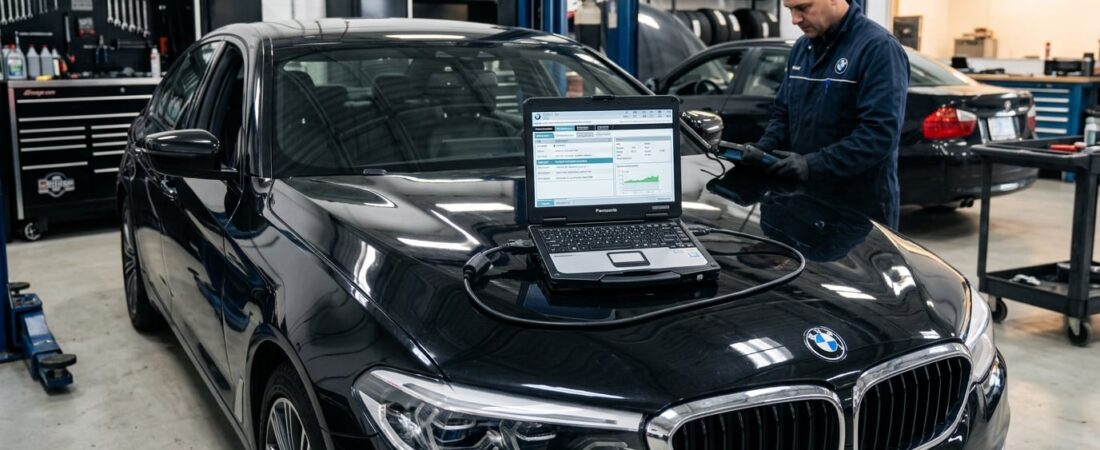
Wenn Sie einen BMW besitzen und professionelle Diagnose-, Codierungs- und Batterieregistrierungsfunktionen nutzen möchten, ohne die Preise eines Vertragshändlers zahlen zu müssen, ist ISTA+ die richtige Lösung für Sie. Diese leistungsstarke OEM-Diagnosesoftware bietet Ihnen dieselben Werkzeuge, die auch BMW-Techniker verwenden – direkt in Ihrer heimischen Garage oder in Ihrer eigenen Werkstatt.
In dieser umfassenden Anleitung führen wir Sie Schritt für Schritt durch den gesamten Installationsprozess von ISTA+ v4.32 – vom Herunterladen der Software bis zur Durchführung Ihres ersten Fahrzeugscans.
Was ist BMW ISTA+?
ISTA+ (Integrated Service Technical Application) ist die offizielle Diagnosesoftwareplattform von BMW, die weltweit von BMW-Vertragshändlern genutzt wird. Sie bietet umfassenden Zugriff auf jedes Steuergerät in Ihrem BMW und ermöglicht Ihnen Folgendes:
- Fehlercodes aus allen Steuergeräten auslesen und löschen
- Live-Datenströme und Sensorwerte anzeigen
- Kodierungs- und Programmieraufgaben ausführen
- Batterien nach dem Austausch registrieren
- Umfassende Fahrzeugprüfpläne durchführen
- Auf die geführten Arbeitsabläufe zur Fehlerbehebung von BMW zugreifen
- Anpassungen und Kalibrierungen vornehmen
Im Gegensatz zu OBD2-Scannern für Endverbraucher bietet Ihnen ISTA+ Zugriff auf die elektronischen Systeme Ihres BMW auf Werksniveau – vom Motor über das Getriebe bis hin zu Komfortfunktionen, ADAS-Modulen und vielem mehr.
Systemanforderungen
Bevor Sie mit der Installation beginnen, stellen Sie sicher, dass Ihr Computer die folgenden Mindestanforderungen erfüllt:
- Betriebssystem: Windows 7, 8, 10 oder 11 (64-Bit empfohlen)
- Prozessor: Intel Core i3 oder besser
- RAM: Mindestens 4 GB, empfohlen werden 8 GB
- Lagerung: 50 GB freier Speicherplatz
- Anzeige: Auflösung von 1280×1024 oder höher
- USB-Anschlüsse: Mindestens ein freier USB 2.0/3.0-Anschluss
- Netzwerkadapter: Ethernet-Anschluss (für den Anschluss eines ENET-Kabels)
Auswahl Ihrer Diagnoseschnittstelle
ISTA+ unterstützt mehrere BMW-Diagnoseschnittstellen. Ihre Wahl hängt von Ihrem Budget und den Funktionen ab, die Sie benötigen:
ENET-Kabel (für die meisten Nutzer empfohlen)
Das ENET-Kabel (Ethernet) ist die kostengünstigste und am weitesten verbreitete Option für die BMW-Diagnose. Es wird an den Ethernet-Anschluss Ihres Laptops angeschlossen und in den OBD2-Anschluss unter dem Armaturenbrett gesteckt.
Vorteile:
- Günstig ($20-50)
- Unterstützt alle Diagnosefunktionen
- Kompatibel mit BMW-Modellen der E-, F- und G-Serie
- Es sind keine zusätzlichen Treiber erforderlich
Nachteile:
- Eingeschränkte Programmiermöglichkeiten bei einigen Modellen
- Nicht geeignet für ältere Fahrzeuge der K-Baureihe (vor 2007)
K+DCAN-Kabel
Das K+DCAN-Kabel eignet sich ideal für die Arbeit mit älteren BMW-Modellen (2001–2008), die die K-Line- oder CAN-Protokolle verwenden.
Vorteile:
- Unterstützt ältere Modelle der E-Serie
- Funktioniert sowohl bei Fahrzeugen mit K-Line als auch mit CAN-Bus
- Günstige Alternative
Nachteile:
- Erfordert die Installation eines speziellen Treibers
- Geringere Kommunikationsgeschwindigkeit als ENET
ICOM-Schnittstelle (professionelle Qualität)
Das ICOM (Integrated Communication Optical Module) ist die offizielle Schnittstelle von BMW für den Händlerbetrieb und in den Versionen ICOM A2, A3 und NEXT erhältlich.
Vorteile:
- Höchste Kommunikationsgeschwindigkeit
- Umfassende Unterstützung bei der Programmierung und Codierung
- Passend für alle BMW-Modelle ab Baujahr 1996
- Unterstützt das DoIP-Protokoll (Diagnostics over IP)
Nachteile:
- Hohe Kosten ($300–1000+)
- Für die meisten Privatanwender überdimensioniert
In dieser Anleitung gehen wir auf die Einrichtung des ENET-Kabels ein, da es für unabhängige Werkstätten und begeisterte BMW-Besitzer das beste Preis-Leistungs-Verhältnis bietet.
Schritt 1: ISTA+ v4.32 herunterladen
ISTA+ ist als eigenständiges Installationspaket erhältlich. Laden Sie die Archivdatei für ISTA+ v4.32 von einer vertrauenswürdigen Quelle herunter. Die Datei ist in der Regel etwa 40–45 GB groß. Stellen Sie daher sicher, dass Sie über ausreichend Speicherplatz und eine stabile Internetverbindung verfügen.
Schritt 2: Entpacken Sie die Installationsdateien
Entpacken Sie das ISTA+-Archiv nach dem Herunterladen in einen dafür vorgesehenen Ordner auf Ihrer Festplatte. Wir empfehlen, einen Ordner mit dem Namen C:\BMW\ISTA+ damit alles ordentlich bleibt.
Wichtig: Installieren Sie das Programm nicht im Standardverzeichnis „Programme“, da die Berechtigungsbeschränkungen von Windows bei der Aktivierung zu Problemen führen können.
Schritt 3: Sprachdatenbanken auswählen
Während der Extraktion werden Sie aufgefordert, Sprachdatenbanken auszuwählen. ISTA+ v4.32 enthält:
- Englisch (für die meisten Nutzer empfohlen)
- Deutsch (DE – Deutsch)
- Italienisch (IT – Italienisch)
- Französisch (FR – Französisch)
- Spanisch (ES – Spanisch)
Wählen Sie Ihre bevorzugte(n) Sprache(n) aus. Wenn Sie nur englische Diagnoseinformationen benötigen, sparen Sie durch die Auswahl von ausschließlich Englisch erheblich Speicherplatz (jede weitere Sprache beansprucht 5–8 GB).
Schritt 4: Starten Sie das ISTA+-Installationsprogramm
Navigieren Sie zum entpackten Ordner und suchen Sie setup.exe oder die Installations-Batch-Datei.
- Klicken Sie mit der rechten Maustaste auf das Installationsprogramm und wählen Sie “Als Administrator ausführen”
- Befolgen Sie die Anweisungen auf dem Bildschirm
- Akzeptieren Sie die Lizenzvereinbarung
- Wählen Sie das Installationsverzeichnis aus (behalten Sie die Standardeinstellung bei oder wählen Sie einen eigenen Ordner aus)
- Wählen Sie “Installation abschließen”, wenn Sie dazu aufgefordert werden
- Warten Sie, bis die Installation abgeschlossen ist (15–30 Minuten, je nach System)
Das Installationsprogramm richtet alle erforderlichen Komponenten ein, darunter:
- ISTA+-Anwendungsdateien
- BMW-Diagnosedatenbanken
- Treiber für die Fahrzeugkommunikation
- Unterstützungsbibliotheken und Laufzeitkomponenten
Schritt 5: Konfigurieren Sie Ihre Diagnoseschnittstelle
Nach der Installation müssen Sie ISTA+ mitteilen, welche Hardware-Schnittstelle Sie verwenden.
Für ENET Cable:
- Schließen Sie Ihr ENET-Kabel an den Ethernet-Anschluss Ihres Laptops an
- Stecken Sie den OBD2-Stecker in die Diagnosebuchse Ihres BMW (die sich in der Regel unter dem Armaturenbrett auf der Fahrerseite befindet).
- Drehen Sie den Zündschlüssel Ihres BMW in Position II (alle Armaturenbrettbeleuchtungen eingeschaltet, Motor ausgeschaltet)
- Windows sollte die Verbindung automatisch erkennen
Einrichten der Schnittstelle in ISTA+:
- Starten Sie ISTA+ über die Verknüpfung auf dem Desktop
- Klicken Sie im Hauptmenü auf “Verwaltung”
- Wählen Sie “VCI Manager” (Vehicle Communication Interface) aus.
- Wählen Sie “ENET” aus der Dropdown-Liste aus
- Klicken Sie auf “Verbindung testen”, um die Kommunikation zu überprüfen.
- Einstellungen speichern
Schritt 6: Desktop-Verknüpfungen erstellen
Erstellen Sie für einen schnellen Zugriff Verknüpfungen zu den wichtigsten ISTA+-Komponenten:
- ISTA+ – Hauptanwendung für die Diagnostik
- ISTA/P – Programmiermodul (falls enthalten)
- Rheingold – Einheitliche Diagnoseplattform (neue Benutzeroberfläche)
Klicken Sie mit der rechten Maustaste auf die ausführbare Datei der jeweiligen Anwendung und wählen Sie “Senden an > Desktop (Verknüpfung erstellen)”.”
Schritt 7: Erster Start und Verbindung zum Fahrzeug
Jetzt kommt der spannende Teil – die erstmalige Verbindung mit Ihrem BMW.
ISTA+ starten:
- Doppelklicken Sie auf die ISTA+-Verknüpfung auf dem Desktop
- Warten Sie, bis die Anwendung geladen ist (der erste Start dauert 2–3 Minuten).
- Es erscheint die ISTA+-Hauptoberfläche mit den Optionen “Identifizierung”, “Diagnose” und “Programmierung”.”
Geben Sie Ihr Fahrzeug an:
- Klicken “Identifizierung”
- Auswählen “Automatische Fahrzeugidentifizierung”
- ISTA+ kommuniziert über das ENET-Kabel mit Ihrem BMW.
- Die Fahrgestellnummer und die Fahrzeugdaten werden automatisch ausgefüllt.
- Klicken “OK” um fortzufahren
Fehlercodes auslesen:
- Klicken “Diagnose”
- Auswählen “Fehlercodes auslesen”
- ISTA+ überprüft alle Steuergeräte (dies dauert 2–5 Minuten)
- Es wird eine Liste mit Fehlercodes samt Beschreibungen und Reparaturvorschlägen angezeigt.
- Sie können Fehlercodes nach der Reparatur löschen, indem Sie “Fehlerspeicher löschen” auswählen.”
Einen Fahrzeugprüfplan ausführen:
- Wählen Sie im Hauptmenü “Testpläne”
- Wählen Sie einen entsprechenden Testplan aus (z. B. “Gesamtfahrzeugtest”)
- Befolgen Sie den geführten Arbeitsablauf
- ISTA+ führt automatisierte Tests durch und zeigt die Ergebnisse an
Behebung häufiger Probleme
“Keine Verbindung zum Fahrzeug”
Lösung:
- Überprüfen Sie, ob sich die Zündung in Position II befindet
- ENET-Kabelverbindungen prüfen
- Starten Sie ISTA+ neu und versuchen Sie es erneut
- Stellen Sie sicher, dass die Windows-Firewall die Kommunikation nicht blockiert
“Lizenz abgelaufen” oder Aktivierungsfehler
Lösung:
- Die Standalone-Versionen von ISTA+ v4.32 sind in der Regel bereits aktiviert
- Sollten Lizenzfehler auftreten, überprüfen Sie bitte, ob Aktivierungstools oder Patches enthalten sind.
- Führen Sie alle enthaltenen Patch- oder Keygen-Programme als Administrator aus
Langsame Leistung oder Einfrieren
Lösung:
- Schließen Sie nicht benötigte Hintergrundanwendungen.
- Erhöhen der Zuweisung von virtuellem Speicher unter Windows
- Installieren Sie ISTA+ auf einer SSD, um eine höhere Leistung zu erzielen
- Stellen Sie sicher, dass Ihr Antivirenprogramm ISTA+-Dateien während des Betriebs nicht scannt
Schnittstelle nicht erkannt
Lösung:
- Installieren Sie die ENET-Treiber aus dem ISTA+-Installationsordner neu.
- Probieren Sie einen anderen USB- oder Ethernet-Anschluss aus.
- Aktualisieren Sie die Treiber Ihrer Netzwerkadapter über den Geräte-Manager
ISTA+ vs. ISTA/P: Was ist der Unterschied?
Möglicherweise sind Ihnen bereits die Bezeichnungen ISTA+ und ISTA/P begegnet. Hier ist der Unterschied:
- ISTA+ = Diagnose und Kodierung (was wir in diesem Leitfaden behandelt haben)
- ISTA/P = Programmierung und Flashen der Steuergeräte-Firmware
Beide Anwendungen sind häufig in vollständigen ISTA-Installationen enthalten. ISTA/P wird für fortgeschrittenere Vorgänge verwendet, wie zum Beispiel:
- ECU-Software-Updates
- Modulinitialisierung nach dem Austausch
- Vollständige ECU-Programmierung
Für die meisten Diagnose- und Kodierungsaufgaben reicht ISTA+ allein aus.
Unterstützte BMW-Modelle
ISTA+ v4.32 unterstützt praktisch alle BMW-Modelle:
- E-Serie (2006–2013): E60, E90, E92, E82, E70, E71
- F-Serie (2011–2019): F10, F30, F32, F25, F15, F16
- G-Serie (2015–2024): G20, G30, G11, G01, G05
- I-Serie Elektrofahrzeuge: i3, i8, iX, i4
- MINI Modelle (mit ISTA/D-MINI-Variante)
ISTA+ unterstützt auch BMW-Motorräder mit der entsprechenden Schnittstelle und Softwarevariante.
Abschließende Gedanken
Die Installation von BMW ISTA+ v4.32 eröffnet unabhängigen Werkstätten und BMW-Fans eine Vielzahl professioneller Diagnosemöglichkeiten. Mit der richtigen Schnittstelle (für die meisten Nutzer ein ENET-Kabel) können Sie Fehler diagnostizieren, Fehlercodes löschen, Batterien registrieren und sogar Codierungsfunktionen durchführen – und das alles, ohne zum Händler gehen zu müssen.
Die Ersteinrichtung dauert etwa eine Stunde, doch die langfristigen Vorteile sind enorm: schnellere Fehlerbehebung, Kosteneinsparungen bei der Diagnose und die Zufriedenheit, Ihren BMW mit der Präzision eines Werks zu warten.
Sind Sie bereit, die volle Kontrolle über die Diagnose Ihres BMW zu übernehmen? Laden Sie ISTA+ v4.32 noch heute herunter und führen Sie Diagnosen wie ein Profi durch.
 English
  German
  Spanish
  Italian
  French
  Hebrew
  Dutch
Dutch  Finnish
  Norwegian
  Swedish
  Polish