
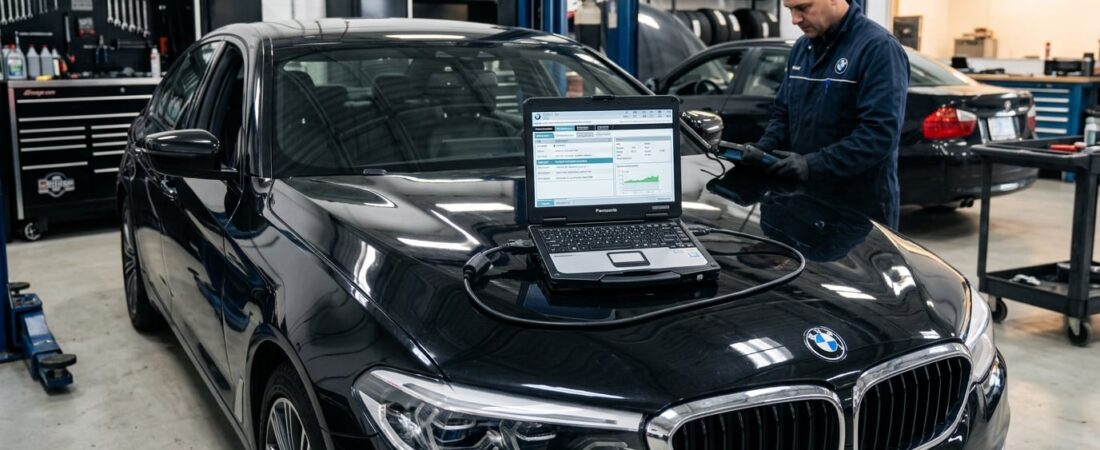
Als u een BMW bezit en toegang wilt krijgen tot professionele diagnose-, programmeer- en accuregistratiefuncties zonder de prijzen van de dealer te betalen, dan is ISTA+ de oplossing voor u. Deze krachtige OEM-diagnosesoftware biedt u dezelfde tools die BMW-monteurs gebruiken – gewoon vanuit uw eigen garage of onafhankelijke werkplaats.
In deze uitgebreide handleiding begeleiden we u stap voor stap door het volledige installatieproces van ISTA+ v4.32, van het downloaden van de software tot het uitvoeren van uw eerste voertuigscan.
Wat is BMW ISTA+?
ISTA+ (Integrated Service Technical Application) is het officiële diagnose-softwareplatform van BMW dat wereldwijd door BMW-dealers wordt gebruikt. Het biedt uitgebreide toegang tot elke regeleenheid in uw BMW, waardoor u:
- Foutcodes uit alle ECU’s uitlezen en wissen
- Bekijk live gegevensstromen en sensorwaarden
- Codeer- en programmeertaken uitvoeren
- Registreer de accu’s na vervanging
- Uitgebreide testplannen voor voertuigen uitvoeren
- Ga naar de stapsgewijze handleidingen voor probleemoplossing van BMW
- Aanpassingen en kalibraties uitvoeren
In tegenstelling tot OBD2-scanners voor consumenten biedt ISTA+ u controle op fabrieksniveau over de elektronische systemen van uw BMW – van de motor en de transmissie tot comfortfuncties, ADAS-modules en nog veel meer.
Systeemvereisten
Controleer, voordat u met de installatie begint, of uw computer aan de volgende minimumvereisten voldoet:
- Besturingssysteem: Windows 7, 8, 10 of 11 (64-bits aanbevolen)
- Processor: Intel Core i3 of beter
- RAM: Minimaal 4 GB, 8 GB aanbevolen
- Opslag: 50 GB vrije schijfruimte
- Weergave: Een resolutie van 1280×1024 of hoger
- USB-poorten: Ten minste één vrije USB 2.0/3.0-poort
- Netwerkadapter: Ethernet-poort (voor aansluiting via een ENET-kabel)
De juiste diagnostische interface kiezen
ISTA+ ondersteunt verschillende BMW-diagnose-interfaces. Uw keuze hangt af van uw budget en de functies die u nodig hebt:
ENET-kabel (aanbevolen voor de meeste gebruikers)
De ENET-kabel (Ethernet) is de voordeligste en meest gebruikte optie voor BMW-diagnostiek. Deze kabel wordt aangesloten op de Ethernet-poort van uw laptop en gestoken in de OBD2-poort onder het dashboard.
Voordelen:
- Voordelig ($20-50)
- Ondersteunt alle diagnostische functies
- Geschikt voor BMW’s uit de E-serie, F-serie en G-serie
- Er zijn geen extra bestuurders nodig
Nadelen:
- Beperkte programmeermogelijkheden bij sommige modellen
- Niet geschikt voor oudere K-line-voertuigen (van vóór 2007)
K+DCAN-kabel
De K+DCAN-kabel is ideaal als je werkt met oudere BMW-modellen (2001-2008) die gebruikmaken van K-line- of CAN-protocollen.
Voordelen:
- Ondersteunt oudere modellen uit de E-serie
- Geschikt voor voertuigen met zowel K-line als CAN-bus
- Betaalbaar alternatief
Nadelen:
- Hiervoor moet een specifieke driver worden geïnstalleerd
- Lagere communicatiesnelheid dan ENET
ICOM-interface (professionele kwaliteit)
De ICOM (Integrated Communication Optical Module) is de officiële interface van BMW voor dealers, verkrijgbaar in de versies ICOM A2, A3 en NEXT.
Voordelen:
- Hoogste communicatiesnelheid
- Volledige ondersteuning bij het programmeren en coderen
- Geschikt voor alle BMW-modellen vanaf 1996
- Ondersteunt het DoIP-protocol (Diagnostics over IP)
Nadelen:
- Hoge kosten ($300-1000+)
- Voor de meeste thuisgebruikers is dit veel te veel van het goede
In deze handleiding gaan we verder met de installatie van de ENET-kabel, aangezien deze de beste prijs-kwaliteitverhouding biedt voor onafhankelijke garages en enthousiaste BMW-eigenaren.
Stap 1: Download ISTA+ v4.32
ISTA+ is beschikbaar als zelfstandig installatiepakket. Download het ISTA+ v4.32-archiefbestand via een betrouwbare bron. Het bestand is doorgaans ongeveer 40-45 GB groot, dus zorg ervoor dat je over voldoende opslagruimte en een stabiele internetverbinding beschikt.
Stap 2: Pak de installatiebestanden uit
Pak het ISTA+-archief na het downloaden uit in een aparte map op je harde schijf. We raden je aan een map aan te maken met de naam C:\BMW\ISTA+ om alles overzichtelijk te houden.
Belangrijk: Installeer het programma niet in de standaardmap „Program Files“, aangezien de toegangsbeperkingen van Windows problemen kunnen veroorzaken tijdens de activering.
Stap 3: Taaldatabases selecteren
Tijdens het uitpakken wordt u gevraagd om de taalbestanden te selecteren. ISTA+ v4.32 bevat:
- Engels (aanbevolen voor de meeste gebruikers)
- Duits (DE – Duits)
- Italiaans (IT – Italiaans)
- Frans (FR – Frans)
- Spaans (ES – Spaans)
Kies de taal of talen van uw voorkeur. Als u alleen Engelse diagnostische informatie nodig hebt, kunt u aanzienlijk veel schijfruimte besparen door alleen Engels te selecteren (elke extra taal neemt 5-8 GB extra in beslag).
Stap 4: Start het ISTA+ installatieprogramma
Ga naar de uitgepakte map en zoek setup.exe of het batchbestand van het installatieprogramma.
- Klik met de rechtermuisknop op het installatieprogramma en selecteer “Als beheerder uitvoeren”
- Volg de instructies op het scherm
- Ga akkoord met de licentieovereenkomst
- Kies de installatiemap (gebruik de standaardmap of kies een eigen map)
- Kies “Installatie voltooien” wanneer daarom wordt gevraagd
- Wacht tot de installatie is voltooid (15-30 minuten, afhankelijk van uw systeem)
Het installatieprogramma zal alle benodigde onderdelen installeren, waaronder:
- ISTA+-toepassingsbestanden
- BMW-diagnosedatabases
- Stuurprogramma's voor voertuigcommunicatie
- Ondersteuningsbibliotheken en runtime-componenten
Stap 5: Je diagnose-interface configureren
Na de installatie moet je aan ISTA+ doorgeven welke hardware-interface je gebruikt.
Voor ENET Cable:
- Sluit je ENET-kabel aan op de ethernetpoort van je laptop
- Steek de OBD2-stekker in de diagnoseaansluiting van uw BMW (meestal te vinden onder het dashboard aan de bestuurderszijde)
- Zet het contact van uw BMW in stand II (alle dashboardverlichting brandt, motor uit)
- Windows zou de verbinding automatisch moeten herkennen
De interface instellen in ISTA+:
- Start ISTA+ via de snelkoppeling op het bureaublad
- Klik in het hoofdmenu op “Beheer”
- Selecteer “VCI Manager” (Vehicle Communication Interface)
- Kies “ENET” uit de vervolgkeuzelijst
- Klik op “Verbinding testen” om de communicatie te controleren
- Sla de instellingen op
Stap 6: Snelkoppelingen op het bureaublad maken
Maak snelkoppelingen aan voor de belangrijkste onderdelen van ISTA+, zodat u er snel toegang toe hebt:
- ISTA+ – Belangrijkste diagnostische toepassing
- ISTA/P – Programmeermodule (indien meegeleverd)
- Rheingold – Geïntegreerd diagnoseplatform (nieuwere interface)
Klik met de rechtermuisknop op elk uitvoerbaar bestand van een toepassing en selecteer “Verzenden naar > Bureaublad (snelkoppeling maken)”.”
Stap 7: Eerste opstart en verbinding met het voertuig
Nu komt het spannende gedeelte: je BMW voor het eerst koppelen.
ISTA+ starten:
- Dubbelklik op de ISTA+-snelkoppeling op het bureaublad
- Wacht tot de applicatie is geladen (de eerste keer opstarten duurt 2-3 minuten)
- Je ziet de hoofdinterface van ISTA+ met de opties “Identificatie”, “Diagnose” en “Programmering”
Geef uw voertuig op:
- Klik “Identificatie”
- Selecteer “Automatische voertuigidentificatie”
- ISTA+ communiceert met uw BMW via de ENET-kabel
- Het VIN-nummer en de voertuiggegevens worden automatisch ingevuld
- Klik “Oké” om verder te gaan
Foutcodes uitlezen:
- Klik “Diagnose”
- Selecteer “Foutcodes uitlezen”
- ISTA+ zal alle regeleenheden scannen (dit duurt 2-5 minuten)
- Er verschijnt een lijst met foutcodes, voorzien van beschrijvingen en aanbevolen reparaties
- Je kunt foutcodes na reparaties wissen door “Foutgeheugen wissen” te selecteren”
Een testplan voor een voertuig uitvoeren:
- Kies in het hoofdmenu “Testplannen”
- Kies een relevant testplan (bijvoorbeeld “Volledige voertuigtest”)
- Volg de stapsgewijze werkwijze
- ISTA+ voert geautomatiseerde tests uit en geeft de resultaten weer
Problemen oplossen: veelvoorkomende problemen
“Geen verbinding met het voertuig”
Oplossing:
- Controleer of de contactschakelaar in stand II staat
- Controleer de ENET-kabelverbindingen
- Start ISTA+ opnieuw op en probeer het nog eens
- Zorg ervoor dat de Windows-firewall de communicatie niet blokkeert
“Licentie verlopen” of activeringsfout
Oplossing:
- De standalone-versies van ISTA+ v4.32 zijn doorgaans vooraf geactiveerd
- Als je licentiefouten ziet, kijk dan of er activeringstools of patches bij zitten
- Voer de meegeleverde patch- of keygen-programma’s uit als beheerder
Trage werking of vastlopen
Oplossing:
- Sluit overbodige achtergrondprogramma’s af
- De toewijzing van virtueel geheugen in Windows vergroten
- Installeer ISTA+ op een SSD voor betere prestaties
- Zorg ervoor dat uw antivirusprogramma tijdens het gebruik geen ISTA+-bestanden scant
Interface niet gedetecteerd
Oplossing:
- Installeer de ENET-stuurprogramma’s opnieuw vanuit de ISTA+-installatiemap
- Probeer een andere USB- of Ethernet-poort
- Werk de stuurprogramma’s van je netwerkadapter bij via Apparaatbeheer
ISTA+ versus ISTA/P: wat is het verschil?
Misschien bent u wel eens verwijzingen naar zowel ISTA+ als ISTA/P tegengekomen. Dit is het verschil:
- ISTA+ = Diagnostiek en codering (wat we in deze handleiding hebben behandeld)
- ISTA/P = Programmeren en flashen van ECU-firmware
Beide toepassingen worden vaak samen geleverd in complete ISTA-installaties. ISTA/P wordt gebruikt voor meer geavanceerde bewerkingen, zoals:
- Software-updates voor de ECU
- Initialisatie van de module na vervanging
- Volledige ECU-programmering
Voor de meeste diagnostische en coderingstaken volstaat ISTA+ op zich.
Ondersteunde BMW-modellen
ISTA+ v4.32 ondersteunt vrijwel alle BMW-modellen:
- E-serie (2006-2013): E60, E90, E92, E82, E70, E71
- F-serie (2011-2019): F10, F30, F32, F25, F15, F16
- G-serie (2015-2024): G20, G30, G11, G01, G05
- I-serie Elektrisch: i3, i8, iX, i4
- MINI modellen (met ISTA/D MINI-variant)
ISTA+ ondersteunt ook BMW-motorfietsen met de juiste interface en softwarevariant.
Afsluitende gedachten
Door BMW ISTA+ v4.32 te installeren, gaat er een wereld aan professionele diagnosemogelijkheden open voor onafhankelijke garages en BMW-liefhebbers. Met de juiste interface (voor de meeste gebruikers een ENET-kabel) kun je storingen opsporen, foutcodes wissen, accu’s registreren en zelfs coderingshandelingen uitvoeren – en dat allemaal zonder naar de dealer te hoeven gaan.
De eerste installatie duurt ongeveer een uur, maar de voordelen op de lange termijn zijn enorm: snellere probleemoplossing, kostenbesparingen op diagnostiek en de voldoening dat u uw BMW met fabrieksprecisie onderhoudt.
Klaar om de diagnose van je BMW volledig in eigen hand te nemen? Download ISTA+ v4.32 vandaag nog en ga aan de slag met diagnose als een professional.
 English
  German
  Spanish
  Italian
  French
  Hebrew
  Dutch
Dutch  Finnish
  Norwegian
  Swedish
  Polish