
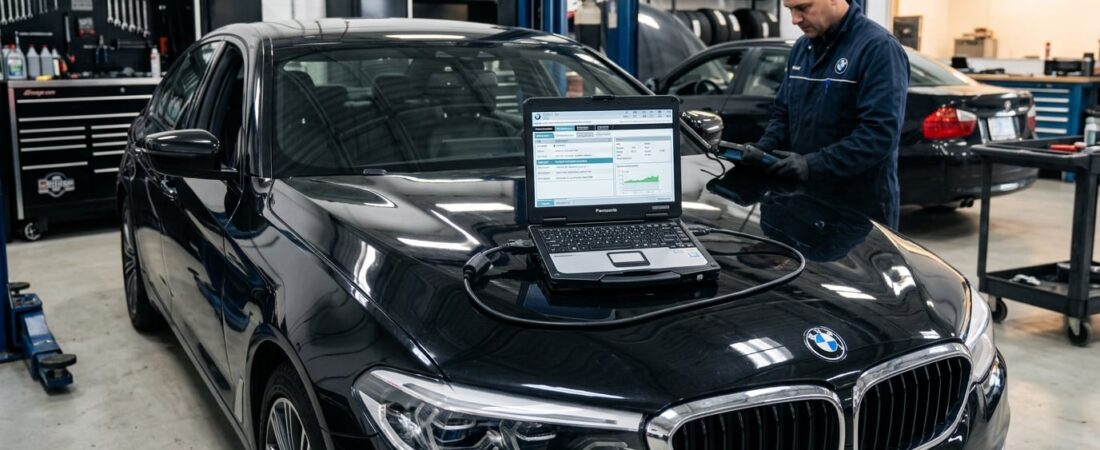
Hvis du eier en BMW og ønsker å få tilgang til profesjonelle funksjoner for diagnostikk, koding og batteriregistrering uten å måtte betale forhandlerpriser, er ISTA+ løsningen for deg. Denne kraftige OEM-diagnostikkprogramvaren gir deg de samme verktøyene som BMW-teknikere bruker – rett fra garasjen hjemme eller fra et uavhengig verksted.
I denne omfattende veiledningen vil vi gå gjennom hele installasjonsprosessen for ISTA+ v4.32, fra nedlasting av programvaren til gjennomføring av din første kjøretøyskanning.
Hva er BMW ISTA+?
ISTA+ (Integrated Service Technical Application) er BMWs offisielle programvareplattform for feilsøking, som brukes av forhandlere over hele verden. Den gir omfattende tilgang til alle kontrollmodulene i din BMW, slik at du kan:
- Les av og slett feilkoder fra alle ECU-er
- Se sanntidsdatastrømmer og sensorverdier
- Utføre oppgaver knyttet til koding og programmering
- Registrer batteriene etter utskifting
- Gjennomføre omfattende testplaner for kjøretøy
- Få tilgang til BMWs veiledede feilsøkingsprosesser
- Gjennomføre tilpasninger og kalibreringer
I motsetning til OBD2-skannere for forbrukermarkedet gir ISTA+ deg kontroll på fabrikknivå over de elektroniske systemene i BMW-en din – fra motor og girkasse til komfortfunksjoner, ADAS-moduler og mye mer.
Systemkrav
Før du starter installasjonen, må du forsikre deg om at datamaskinen din oppfyller følgende minimumskrav:
- Operativsystem: Windows 7, 8, 10 eller 11 (64-biters versjon anbefales)
- Prosessor: Intel Core i3 eller bedre
- RAM: Minimum 4 GB, 8 GB anbefales
- Oppbevaring: 50 GB ledig diskplass
- Skjerm: Oppløsning på 1280×1024 eller høyere
- USB-porter: Minst én ledig USB 2.0/3.0-port
- Nettverkskort: Ethernet-port (for tilkobling med ENET-kabel)
Valg av diagnostisk grensesnitt
ISTA+ støtter flere BMW-diagnosegrensesnitt. Valget ditt avhenger av budsjettet og hvilke funksjoner du trenger:
ENET-kabel (anbefales for de fleste brukere)
ENET-kabelen (Ethernet) er det rimeligste og mest utbredte alternativet for BMW-diagnostikk. Den kobles til Ethernet-porten på den bærbare datamaskinen din og plugges inn i OBD2-porten under dashbordet.
Fordeler:
- Lav pris ($20-50)
- Støtter alle diagnostiske funksjoner
- Passer til BMW-modeller i E-serien, F-serien og G-serien
- Det trengs ingen ekstra drivere
Ulemper:
- Begrenset programmeringsfunksjonalitet på enkelte modeller
- Ikke egnet for eldre K-line-kjøretøy (fra før 2007)
K+DCAN-kabel
K+DCAN-kabelen er ideell hvis du arbeider med eldre BMW-modeller (2001–2008) som bruker K-line- eller CAN-protokoller.
Fordeler:
- Støtter eldre modeller i E-serien
- Fungerer med både K-line- og CAN-bus-kjøretøy
- Et rimelig alternativ
Ulemper:
- Krever installasjon av en spesifikk driver
- Lavere kommunikasjonshastighet enn ENET
ICOM-grensesnitt (profesjonell kvalitet)
ICOM (Integrated Communication Optical Module) er BMWs offisielle grensesnitt for forhandlere, og finnes i versjonene ICOM A2, A3 og NEXT.
Fordeler:
- Høyeste kommunikasjonshastighet
- Full støtte innen programmering og koding
- Passer til alle BMW-modeller fra 1996 og fremover
- Støtter DoIP-protokollen (Diagnostics over IP)
Ulemper:
- Høye kostnader ($300–1000+)
- Overdrevet for de fleste hjemmebrukere
I denne veiledningen vil vi gå videre med installasjonen av ENET-kabelen, da den gir best valuta for pengene for uavhengige verksteder og BMW-entusiaster.
Trinn 1: Last ned ISTA+ v4.32
ISTA+ er tilgjengelig som en frittstående installasjonspakke. Last ned ISTA+ v4.32-arkivfilen fra en pålitelig kilde. Filstørrelsen er vanligvis rundt 40–45 GB, så sørg for at du har tilstrekkelig lagringsplass og en stabil internettforbindelse.
Trinn 2: Pakk ut installasjonsfilene
Når nedlastingen er fullført, pakker du ut ISTA+-arkivet til en egen mappe på harddisken din. Vi anbefaler at du oppretter en mappe med navnet C:\BMW\ISTA+ for å holde orden på alt.
Viktig: Ikke installer programmet i standardmappen «Program Files», da Windows’ tilgangsbegrensninger kan føre til problemer under aktiveringen.
Trinn 3: Velg språkdatabaser
Under uttrekkingen blir du bedt om å velge språkdatabaser. ISTA+ v4.32 inneholder:
- engelsk (anbefales for de fleste brukere)
- Tysk (DE – tysk)
- Italiensk (IT – italiensk)
- Fransk (FR – Fransk)
- Spansk (ES – Spansk)
Velg hvilket eller hvilke språk du ønsker. Hvis du kun trenger feilmeldinger på engelsk, vil du spare betydelig diskplass ved å velge kun engelsk (hvert ekstra språk tar opp 5–8 GB).
Trinn 4: Kjør ISTA+-installasjonsprogrammet
Gå til den utpakkede mappen og finn setup.exe eller installasjonsbatchfilen.
- Høyreklikk på installasjonsprogrammet og velg “Kjør som administrator”
- Følg instruksjonene på skjermen
- Godta lisensavtalen
- Velg installasjonsmappen (behold standardmappen eller velg en egen mappe)
- Velg “Fullfør installasjonen” når du blir bedt om det
- Vent til installasjonen er fullført (15–30 minutter, avhengig av systemet ditt)
Installasjonsprogrammet vil konfigurere alle nødvendige komponenter, blant annet:
- ISTA+-programfiler
- BMWs diagnosedatabaser
- Drivere for kjøretøykommunikasjon
- Støttebiblioteker og kjørekomponenter
Trinn 5: Konfigurer diagnostikkgrensesnittet
Etter installasjonen må du oppgi for ISTA+ hvilket maskinvaregrensesnitt du bruker.
For ENET Cable:
- Koble ENET-kabelen til Ethernet-porten på den bærbare datamaskinen din
- Koble OBD2-kontakten til diagnoseporten på BMW-en din (som vanligvis befinner seg under dashbordet på førersiden)
- Vri tenningsnøkkelen på BMW-en din til posisjon II (alle lysene på instrumentpanelet er på, motoren er slått av)
- Windows bør automatisk oppdage tilkoblingen
Konfigurere grensesnittet i ISTA+:
- Start ISTA+ fra snarveien på skrivebordet
- Klikk på “Administrasjon” i hovedmenyen
- Velg “VCI Manager” (Vehicle Communication Interface)
- Velg “ENET” fra rullegardinlisten
- Klikk på “Test tilkobling” for å kontrollere at kommunikasjonen fungerer
- Lagre innstillingene
Trinn 6: Opprett snarveier på skrivebordet
For rask tilgang kan du opprette snarveier til de viktigste ISTA+-komponentene:
- ISTA+ – Hovedanvendelse innen diagnostikk
- ISTA/P – Programmeringsmodul (hvis inkludert)
- Rheingold – Samlet diagnostisk plattform (nyere grensesnitt)
Høyreklikk på hver kjørbar fil for programmet og velg “Send til > Skrivebord (opprett snarvei)”.”
Trinn 7: Første oppstart og tilkobling av kjøretøyet
Nå kommer den spennende delen – å koble seg til BMW-en din for første gang.
Lansering av ISTA+:
- Dobbeltklikk på ISTA+-snarveien på skrivebordet
- Vent til applikasjonen er lastet inn (første oppstart tar 2–3 minutter)
- Du vil se hovedgrensesnittet til ISTA+ med alternativene “Identifikasjon”, “Diagnose” og “Programmering”
Identifiser kjøretøyet ditt:
- Klikk “Identifikasjon”
- Velg “Automatisk kjøretøyidentifikasjon”
- ISTA+ kommuniserer med BMW-en din via ENET-kabelen
- VIN-nummeret og kjøretøyopplysningene fylles ut automatisk
- Klikk “OK” for å fortsette
Les feilkoder:
- Klikk “Diagnose”
- Velg “Les feilkoder”
- ISTA+ vil skanne alle kontrollmodulene (dette tar 2–5 minutter)
- Det vises en liste over feilkoder med beskrivelser og forslag til reparasjoner
- Du kan slette feilkoder etter reparasjoner ved å velge “Slett feilminne”
Gjennomfør en testplan for kjøretøy:
- Velg følgende fra hovedmenyen: “Testplaner”
- Velg en relevant testplan (f.eks. “Fullstendig kjøretøytest”)
- Følg den veiledede arbeidsflyten
- ISTA+ vil utføre automatiserte tester og vise resultatene
Feilsøking av vanlige problemer
“Ingen kommunikasjon med kjøretøyet”
Løsning:
- Kontroller at tenningsbryteren står i posisjon II
- Kontroller ENET-kabelforbindelsene
- Start ISTA+ på nytt og prøv igjen
- Sørg for at Windows-brannmuren ikke blokkerer kommunikasjonen
“Lisensen har utløpt” eller aktiveringsfeil
Løsning:
- Frittstående versjoner av ISTA+ v4.32 leveres vanligvis forhåndsaktivert
- Hvis du får lisensfeil, bør du sjekke om det følger med aktiveringsverktøy eller oppdateringer
- Kjør eventuelle medfølgende patch- eller keygen-verktøy som administrator
Treg ytelse eller at systemet henger seg opp
Løsning:
- Lukk unødvendige bakgrunnsprogrammer
- Øk tildelingen av virtuelt minne i Windows
- Installer ISTA+ på en SSD for raskere ytelse
- Sørg for at antivirusprogrammet ditt ikke skanner ISTA+-filer mens programmet er i bruk
Grensesnitt ikke oppdaget
Løsning:
- Installer ENET-driverne på nytt fra ISTA+-installasjonsmappen
- Prøv en annen USB- eller Ethernet-port
- Oppdater driverne til nettverkskortet via Enhetsbehandling
ISTA+ vs ISTA/P: Hva er forskjellen?
Du har kanskje sett henvisninger til både ISTA+ og ISTA/P. Her er forskjellen:
- ISTA+ = Diagnostikk og koding (det vi har gått gjennom i denne veiledningen)
- ISTA/P = Programmering og oppdatering av ECU-firmware
Begge programmene følger ofte med i komplette ISTA-installasjoner. ISTA/P brukes til mer avanserte operasjoner som:
- Programvareoppdateringer for ECU
- Initialisering av modul etter utskifting
- Fullstendig programmering av ECU-en
For de fleste diagnostiske og kodingsoppgaver er ISTA+ alene tilstrekkelig.
BMW-modeller som støttes
ISTA+ v4.32 støtter praktisk talt alle BMW-modeller:
- E-serien (2006–2013): E60, E90, E92, E82, E70, E71
- F-serien (2011–2019): F10, F30, F32, F25, F15, F16
- G-serien (2015–2024): G20, G30, G11, G01, G05
- I-serien Elektriske modeller: i3, i8, iX, i4
- MINI modeller (med ISTA/D MINI-variant)
ISTA+ støtter også BMW-motorsykler med riktig grensesnitt og programvarevariant.
Avsluttende betraktninger
Ved å installere BMW ISTA+ v4.32 åpner det seg en verden av profesjonelle diagnostiske muligheter for uavhengige verksteder og BMW-entusiaster. Med riktig grensesnitt (en ENET-kabel for de fleste brukere) kan du diagnostisere feil, slette feilkoder, registrere batterier og til og med utføre kodingsfunksjoner – alt uten å måtte oppsøke forhandleren.
Den innledende konfigurasjonen tar omtrent en time, men fordelene på lang sikt er enorme: raskere feilsøking, kostnadsbesparelser på diagnostikk og tilfredsstillelsen ved å vedlikeholde BMW-en din med presisjon på fabrikknivå.
Er du klar til å ta full kontroll over diagnostikken på BMW-en din? Last ned ISTA+ v4.32 i dag, og begynn å utføre feilsøking som en proff.
 English
  German
  Spanish
  Italian
  French
  Hebrew
  Dutch
Dutch  Finnish
  Norwegian
  Swedish
  Polish