
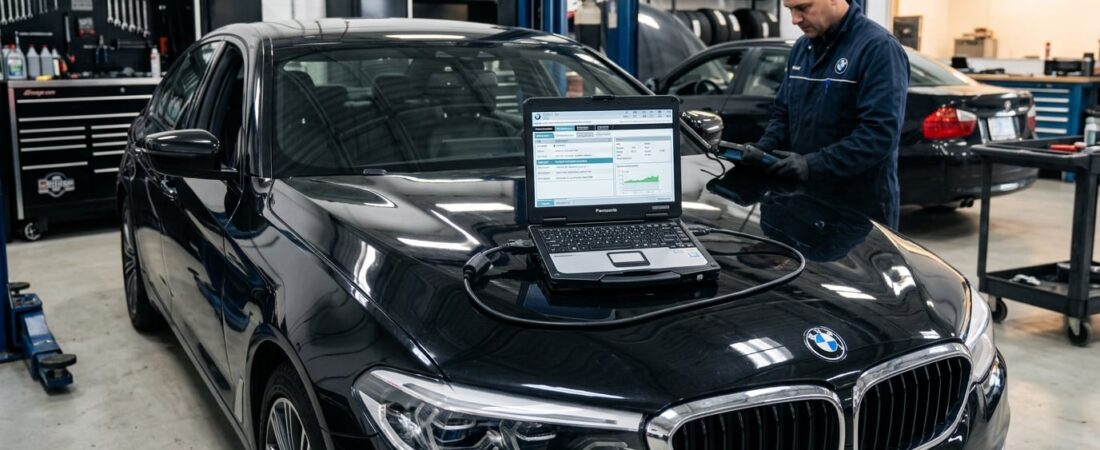
Si vous possédez une BMW et que vous souhaitez bénéficier de fonctionnalités de diagnostic, de programmation et d'enregistrement de batterie de niveau professionnel sans payer les tarifs pratiqués par les concessionnaires, ISTA+ est la solution qu'il vous faut. Ce puissant logiciel de diagnostic d'origine vous offre les mêmes outils que ceux utilisés par les techniciens BMW, directement depuis votre garage personnel ou votre atelier indépendant.
Dans ce guide complet, nous vous accompagnerons tout au long du processus d’installation d’ISTA+ v4.32, du téléchargement du logiciel à la réalisation de votre premier diagnostic de véhicule.
Qu'est-ce que BMW ISTA+ ?
ISTA+ (Integrated Service Technical Application) est la plateforme logicielle de diagnostic officielle de BMW, utilisée par les concessionnaires du monde entier. Elle offre un accès approfondi à tous les modules de commande de votre BMW, ce qui vous permet de :
- Lire et effacer les codes d'erreur de tous les calculateurs
- Consulter les flux de données en temps réel et les relevés des capteurs
- Assurer des tâches de codage et de programmation
- Enregistrer les batteries après leur remplacement
- Exécuter des plans de test complets pour les véhicules
- Accédez aux procédures de dépannage guidées de BMW
- Effectuer les ajustements et les étalonnages
Contrairement aux scanners OBD2 grand public, ISTA+ vous offre un contrôle de niveau usine sur les systèmes électroniques de votre BMW, du moteur à la boîte de vitesses en passant par les équipements de confort, les modules ADAS et bien plus encore.
Configuration requise
Avant de commencer l'installation, assurez-vous que votre ordinateur répond à ces exigences techniques minimales :
- Système d'exploitation : Windows 7, 8, 10 ou 11 (version 64 bits recommandée)
- Processeur : Intel Core i3 ou supérieur
- Mémoire vive (RAM) : 4 Go minimum, 8 Go recommandés
- Conservation : 50 Go d'espace disque disponible
- Affichage : Résolution de 1280 × 1024 ou supérieure
- Ports USB : Au moins un port USB 2.0/3.0 libre
- Carte réseau : Port Ethernet (pour connexion par câble ENET)
Choisir votre interface de diagnostic
ISTA+ prend en charge plusieurs interfaces de diagnostic BMW. Votre choix dépendra de votre budget et des fonctionnalités dont vous avez besoin :
Câble ENET (recommandé pour la plupart des utilisateurs)
Le câble ENET (Ethernet) est la solution la plus abordable et la plus répandue pour le diagnostic BMW. Il se branche sur le port Ethernet de votre ordinateur portable et se connecte au port OBD2 situé sous le tableau de bord.
Avantages :
- Faible coût ($20-50)
- Prend en charge toutes les fonctions de diagnostic
- Compatible avec les BMW des séries E, F et G
- Aucun pilote supplémentaire n'est nécessaire
Inconvénients :
- Capacités de programmation limitées sur certains modèles
- Ne convient pas aux anciens modèles de la gamme K (antérieurs à 2007)
Câble K+DCAN
Le câble K+DCAN est idéal si vous travaillez sur d'anciens modèles BMW (2001-2008) utilisant les protocoles K-line ou CAN.
Avantages :
- Compatible avec les anciens modèles de la série E
- Compatible avec les véhicules équipés d'une ligne K et d'un bus CAN
- Une alternative abordable
Inconvénients :
- Nécessite l'installation d'un pilote spécifique
- Vitesse de communication inférieure à celle d'ENET
Interface ICOM (niveau professionnel)
L'ICOM (Integrated Communication Optical Module) est l'interface officielle de BMW destinée aux concessionnaires, disponible dans les versions ICOM A2, A3 et NEXT.
Avantages :
- Vitesse de communication la plus élevée
- Assistance complète en matière de programmation et de codage
- Compatible avec tous les modèles BMW à partir de 1996
- Prend en charge le protocole DoIP (Diagnostics over IP)
Inconvénients :
- Coût élevé ($300-1000+)
- C'est bien trop pour la plupart des particuliers
Dans ce guide, nous allons nous concentrer sur l'installation du câble ENET, car il offre le meilleur rapport qualité-prix pour les ateliers indépendants et les passionnés de BMW.
Étape 1 : Télécharger ISTA+ v4.32
ISTA+ est disponible sous forme de programme d'installation autonome. Téléchargez le fichier d'archive ISTA+ v4.32 à partir d'une source fiable. La taille du fichier est généralement comprise entre 40 et 45 Go ; assurez-vous donc de disposer d'un espace de stockage suffisant et d'une connexion Internet stable.
Étape 2 : Extraire les fichiers d'installation
Une fois le téléchargement terminé, extrayez l'archive ISTA+ dans un dossier dédié sur votre disque dur. Nous vous recommandons de créer un dossier nommé, par exemple : C:\BMW\ISTA+ pour que tout reste bien rangé.
Important : Ne l'installez pas dans le répertoire « Program Files » par défaut, car les restrictions d'accès de Windows peuvent entraîner des problèmes lors de l'activation.
Étape 3 : Sélectionner les bases de données linguistiques
Au cours de l'extraction, vous serez invité à sélectionner les bases de données linguistiques. ISTA+ v4.32 comprend :
- Anglais (recommandé pour la plupart des utilisateurs)
- Allemand (DE – Allemand)
- italien (IT – Italien)
- Français (FR – Français)
- Espagnol (ES – Espagnol)
Sélectionnez la ou les langues de votre choix. Si vous n'avez besoin que des messages de diagnostic en anglais, le fait de ne sélectionner que l'anglais vous permettra d'économiser un espace disque considérable (chaque langue supplémentaire ajoute entre 5 et 8 Go).
Étape 4 : Exécutez le programme d'installation d'ISTA+
Accédez au dossier décompressé et localisez setup.exe ou le fichier batch de l'installateur.
- Cliquez avec le bouton droit de la souris sur le programme d'installation puis sélectionnez “ Exécuter en tant qu’administrateur ”
- Suivez les instructions à l'écran
- Accepter le contrat de licence
- Choisissez le répertoire d'installation (conservez celui par défaut ou sélectionnez votre propre dossier)
- Sélectionnez “ Terminer l'installation ” lorsque vous y êtes invité
- Attendez que l'installation soit terminée (15 à 30 minutes selon votre système)
Le programme d'installation mettra en place tous les composants nécessaires, notamment :
- Fichiers de l'application ISTA+
- Bases de données de diagnostic BMW
- Pilotes de communication pour véhicules
- Bibliothèques de support et composants d'exécution
Étape 5 : Configurer votre interface de diagnostic
Une fois l'installation terminée, vous devez indiquer à ISTA+ quelle interface matérielle vous utilisez.
Pour ENET Cable :
- Branchez votre câble ENET sur le port Ethernet de votre ordinateur portable
- Branchez le connecteur OBD2 sur le port de diagnostic de votre BMW (généralement situé sous le tableau de bord, côté conducteur)
- Tournez la clé de contact de votre BMW en position II (tous les voyants du tableau de bord sont allumés, le moteur est à l'arrêt)
- Windows devrait détecter automatiquement la connexion
Configuration de l'interface dans ISTA+ :
- Lancez ISTA+ à partir du raccourci sur le bureau
- Cliquez sur “ Administration ” dans le menu principal
- Sélectionnez “ VCI Manager ” (Interface de communication avec le véhicule)
- Sélectionnez “ ENET ” dans la liste déroulante
- Cliquez sur “ Tester la connexion ” pour vérifier la communication
- Enregistrer les paramètres
Étape 6 : Créer des raccourcis sur le bureau
Pour un accès rapide, créez des raccourcis vers les principaux composants d'ISTA+ :
- ISTA+ – Application principale de diagnostic
- ISTA/P – Module de programmation (le cas échéant)
- L'Or du Rhin – Plateforme de diagnostic unifiée (nouvelle interface)
Cliquez avec le bouton droit de la souris sur chaque fichier exécutable de l'application, puis sélectionnez “ Envoyer vers > Bureau (créer un raccourci) ”.”
Étape 7 : Premier démarrage et connexion au véhicule
Et maintenant, place au moment le plus passionnant : la première connexion à votre BMW.
Lancer ISTA+ :
- Double-cliquez sur le raccourci ISTA+ sur le bureau
- Attendez que l'application se charge (le premier démarrage prend 2 à 3 minutes)
- Vous verrez s'afficher l'interface principale d'ISTA+ avec les options “ Identification ”, “ Diagnostic ” et “ Programmation ”.”
Identifiez votre véhicule :
- Cliquez ici “ Identification ”
- Sélectionner “ Identification automatique des véhicules ”
- ISTA+ communiquera avec votre BMW via le câble ENET
- Le numéro d'identification du véhicule (VIN) et les informations relatives au véhicule s'afficheront automatiquement
- Cliquez ici “ OK ” pour continuer
Lire les codes d'erreur :
- Cliquez ici “ Diagnostic ”
- Sélectionner “ Lire les codes d'erreur ”
- ISTA+ va analyser tous les modules de commande (cette opération dure entre 2 et 5 minutes)
- Une liste des codes d'erreur s'affichera, accompagnée de descriptions et de suggestions de réparations
- Vous pouvez effacer les codes d'erreur après une réparation en sélectionnant “ Effacer la mémoire des défauts ”.”
Exécuter un plan de test du véhicule :
- Dans le menu principal, sélectionnez “ Plans de test ”
- Choisissez un plan de test adapté (par exemple, “ Test complet du véhicule ”)
- Suivez la procédure guidée
- ISTA+ effectuera des tests automatisés et affichera les résultats
Dépannage des problèmes courants
“ Aucune communication avec le véhicule ”
Solution :
- Vérifiez que le contacteur d'allumage est en position II
- Vérifier les connexions des câbles ENET
- Redémarrez ISTA+ et réessayez
- Assurez-vous que le pare-feu Windows ne bloque pas la communication
“ Licence expirée ” ou erreur d'activation
Solution :
- Les versions autonomes d'ISTA+ v4.32 sont généralement préactivées
- Si vous constatez des erreurs de licence, vérifiez si des outils d'activation ou des correctifs sont fournis.
- Exécutez les utilitaires de patch ou de génération de clés fournis en tant qu'administrateur
Ralentissements ou blocages
Solution :
- Fermez les applications en arrière-plan qui ne sont pas nécessaires
- Augmenter l'allocation de mémoire virtuelle sous Windows
- Installez ISTA+ sur un SSD pour bénéficier de performances accrues
- Assurez-vous que votre antivirus n'analyse pas les fichiers ISTA+ pendant leur exécution
Interface non détectée
Solution :
- Réinstallez les pilotes ENET à partir du dossier d'installation d'ISTA+
- Essayez un autre port USB ou Ethernet
- Mettez à jour les pilotes de votre carte réseau via le Gestionnaire de périphériques
ISTA+ vs ISTA/P : quelle est la différence ?
Vous avez peut-être déjà vu des références à la fois à l'ISTA+ et à l'ISTA/P. Voici en quoi elles diffèrent :
- ISTA+ = Diagnostic et codage (ce que nous avons abordé dans ce guide)
- ISTA/P = Programmation et mise à jour du micrologiciel des calculateurs
Ces deux applications sont souvent fournies ensemble dans les installations complètes d'ISTA. ISTA/P est utilisé pour des opérations plus avancées telles que :
- Mises à jour logicielles de l'ECU
- Initialisation du module après remplacement
- Programmation complète de l'ECU
Pour la plupart des tâches de diagnostic et de codage, ISTA+ suffit à lui seul.
Modèles BMW pris en charge
ISTA+ v4.32 prend en charge pratiquement tous les modèles BMW :
- Série E (2006-2013) : E60, E90, E92, E82, E70, E71
- Série F (2011-2019) : F10, F30, F32, F25, F15, F16
- Série G (2015-2024) : G20, G30, G11, G01, G05
- Série I Modèles électriques : i3, i8, iX, i4
- MINI modèles (avec la variante ISTA/D MINI)
ISTA+ prend également en charge les motos BMW équipées de l'interface et de la version logicielle appropriées.
Conclusion
L'installation de BMW ISTA+ v4.32 ouvre tout un univers de fonctionnalités de diagnostic professionnel aux garages indépendants et aux passionnés de BMW. Avec l'interface appropriée (un câble ENET pour la plupart des utilisateurs), vous pouvez diagnostiquer des problèmes, effacer des codes d'erreur, enregistrer des batteries et même effectuer des opérations de codage, le tout sans avoir à vous rendre chez le concessionnaire.
La mise en place initiale prend environ une heure, mais les avantages à long terme sont considérables : un dépannage plus rapide, des économies sur les coûts de diagnostic et la satisfaction d'entretenir votre BMW avec une précision digne d'un atelier d'usine.
Prêt à prendre le contrôle total du diagnostic de votre BMW ? Téléchargez ISTA+ v4.32 dès aujourd’hui et commencez à effectuer des diagnostics comme un pro.
 English
  German
  Spanish
  Italian
  French
  Hebrew
  Dutch
Dutch  Finnish
  Norwegian
  Swedish
  Polish