
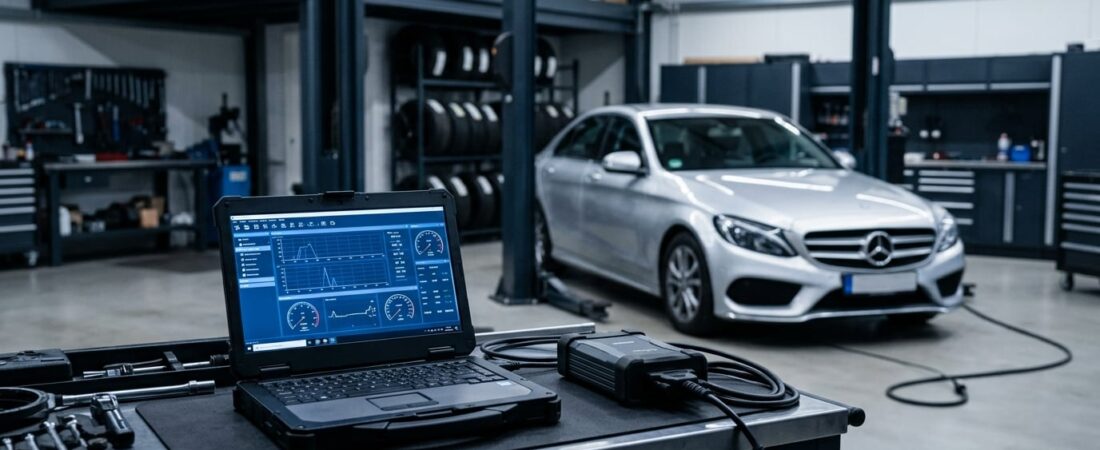
Czym jest oprogramowanie diagnostyczne Mercedes Xentry?
Mercedes Xentry (znany również jako Xentry DAS lub Star Diagnosis) to oficjalne oprogramowanie diagnostyczne przeznaczone dla autoryzowanych dealerów stosowane w warsztatach Mercedes-Benz na całym świecie. Umożliwia ono technikom i zaawansowanym pasjonatom odczytywanie i kasowanie kodów usterek, przeprowadzanie testów siłowników, programowanie nowych podzespołów, uruchamianie procedur diagnostycznych z przewodnikiem, a nawet aktualizację oprogramowania ECU w praktycznie każdym modelu Mercedes-Benz od lat 90. XX wieku aż po dzień dzisiejszy.
W przeciwieństwie do zwykłych skanerów OBD2, które mają dostęp jedynie do podstawowych danych silnika, Xentry komunikuje się z każdy elektroniczny moduł sterujący w Twoim Mercedesie — w tym skrzynię biegów, system ABS/ESP, zawieszenie pneumatyczne, system multimedialny COMAND, funkcję Keyless-Go i dziesiątki innych elementów. Jeśli prowadzisz niezależny warsztat naprawczy Mercedesa lub samodzielnie zajmujesz się konserwacją swoich pojazdów MB, zainstalowanie oprogramowania Xentry na własnym laptopie zapewni Ci taką samą skuteczność diagnostyczną jak w salonie dealerskim — za ułamek ceny.
W tym przewodniku krok po kroku dowiesz się dokładnie, jak zainstalować oprogramowanie diagnostyczne Mercedes Xentry (wersja 21.6.3), prawidłowo je aktywować, podłączyć interfejs SDConnect oraz przeprowadzić swoje pierwsze skanowanie pojazdu.
Wymagania systemowe przed rozpoczęciem pracy
Zanim zaczniesz cokolwiek pobierać, upewnij się, że Twój komputer spełnia poniższe minimalne wymagania sprzętowe:
- System operacyjny: Windows 10 lub Windows 11 (wersja 64-bitowa)
- Procesor: Procesor Intel Core i5 lub równoważny (zalecany procesor i7)
- Pamięć RAM: Co najmniej 8 GB (zalecane 16 GB dla płynnego działania)
- Dysk twardy: Co najmniej 60 GB wolnego miejsca na dysku innym niż dysk systemowy (D: lub E:)
- Port USB: Do podłączenia multipleksera SDConnect C4 lub C5
- Internet: Nie jest to wymagane podczas diagnostyki, ale przydaje się podczas konfiguracji
Ważne: Zainstaluj program Xentry na dodatkowej partycji lub dysku (nie na dysku C:), aby uniknąć konfliktów uprawnień z folderami systemowymi Windows. Jeśli masz tylko jeden dysk, utwórz osobny folder, np. D:\Xentry.
Przewodnik krok po kroku dotyczący instalacji Xentry
Krok 1: Wyłącz program antywirusowy oraz ochronę w czasie rzeczywistym programu Windows Defender
Pliki aktywacyjne Xentry są często rozpoznawane przez oprogramowanie antywirusowe jako fałszywe alarmy. Przed rozpakowaniem lub uruchomieniem jakichkolwiek plików:
- Otwórz Zabezpieczenia systemu Windows → Ochrona przed wirusami i zagrożeniami → Zarządzaj ustawieniami
- Wyłącz Ochrona w czasie rzeczywistym
- Przewiń w dół i wyłącz Ochrona zapewniana w chmurze oraz Automatyczne przesyłanie próbek
- Jeśli korzystasz z programu antywirusowego innej firmy (Norton, Kaspersky itp.), tymczasowo wyłącz go całkowicie
Po zakończeniu instalacji i skonfigurowaniu wykluczeń należy ponownie włączyć te zabezpieczenia.
Krok 2: Rozpakuj pliki instalacyjne programu Xentry
Po pobraniu pakietu Xentry ze strony OBD-Soft.com, rozpakuj archiwum na dysk docelowy za pomocą WinRAR lub 7-Zip. Hasło dostępu do archiwum znajduje się na stronie produktu lub w wiadomości e-mail z potwierdzeniem zamówienia. Po rozpakowaniu powinny pojawić się następujące foldery:
Xentry_Konfiguracja— Główne pliki instalacyjneAktywacja— Klucze rejestru, poprawki plików DLL i narzędzia do aktywacjiKierowcy— Sterowniki SDConnect C4/C5 dla USB i Wi-Fi
Krok 3: Uruchom instalator Xentry
- Przejdź do
Xentry_Konfiguracjafolder - Kliknij prawym przyciskiem myszy Setup.exe i wybierz Uruchom jako administrator
- Gdy pojawi się monit o wybór typu instalacji, wybierz “Klient z USA / bez magazynu detalicznego”
- Wybierz docelowy katalog instalacyjny (dysk inny niż C:)
- Instalacja trwa 30–90 minut w zależności od posiadanego sprzętu — nie należy przerywać tego procesu
- Po wyświetleniu monitu uruchom ponownie komputer
Podczas instalacji system Windows może wyświetlać kilka ostrzeżeń dotyczących “nieznanego wydawcy”. Kliknij Tak lub Zezwól za każdym razem, aby kontynuować.
Krok 4: Uruchom Xentry
To jest najważniejszy etap. Po zakończeniu głównej instalacji i ponownym uruchomieniu systemu:
- Otwórz plik
Aktywacjafolder - Kliknij dwukrotnie plik .plik .reg aby zaimportować klucze rejestru — potwierdź po wyświetleniu monitu
- Kopiuj XentryAPI.dll z folderu „Activation” do katalogu instalacyjnego Xentry (zastąp istniejący plik)
- Uruchom narzędzie do aktywacji (jeśli jest dostępna) i postępuj zgodnie z instrukcjami wyświetlanymi na ekranie
- Uruchom program Xentry za pomocą skrótu na pulpicie, aby sprawdzić, czy aktywacja przebiegła pomyślnie
Jeśli program Xentry uruchomi się bez komunikatu o błędzie “licencja wygasła”, oznacza to, że aktywacja została zakończona.
Krok 5: Dodaj wykluczenia w programie Windows Defender
Teraz ponownie włącz ochronę antywirusową, ale najpierw dodaj wyłączenia, aby system Windows nie umieszczał plików Xentry w kwarantannie:
- Otwórz Zabezpieczenia systemu Windows → Ochrona przed wirusami i zagrożeniami → Zarządzaj ustawieniami
- Przewiń do Wyłączenia → Dodaj lub usuń wyłączenia
- Dodaj Wykluczenie folderów dla całego katalogu instalacyjnego Xentry
- Włącz ponownie ochronę w czasie rzeczywistym
Podłączanie interfejsu SDConnect C4/C5
System Xentry wymaga kompatybilnego interfejsu diagnostycznego do komunikacji z samochodem marki Mercedes. Dwie najpopularniejsze opcje to:
- SDConnect C4 — Klasyczny multiplekser Star Diagnosis obsługuje zarówno przewodowe połączenie USB, jak i połączenie Wi-Fi
- SDConnect C5 — Nowsza, bardziej kompaktowa wersja z ulepszoną obsługą protokołu DoIP dla najnowszych modeli
Aby podłączyć interfejs:
- Zainstaluj sterowniki USB z pliku
Kierowcyfolder (uruchom instalator jako administrator) - Podłącz urządzenie SDConnect do laptopa za pomocą kabla USB
- Podłącz kabel OBD2 z urządzenia SDConnect do 16-pinowego gniazda diagnostycznego samochodu marki Mercedes (zwykle znajdującego się pod deską rozdzielczą po stronie kierowcy)
- Przekręć kluczyk zapłonu do pozycji 2 (silnik wyłączony, układ elektryczny włączony)
- Uruchom program Xentry — powinien on automatycznie wykryć podłączony interfejs
Przeprowadzenie pierwszego skanowania pojazdu
Skoro wszystko jest już podłączone, oto jak przeprowadzić pierwszą sesję diagnostyczną:
- Otwórz program Xentry i kliknij “Nowa diagnoza”
- Wprowadź dane pojazdu Numer identyfikacyjny pojazdu (VIN) (numer identyfikacyjny pojazdu) lub pozwolić, aby system Xentry odczytał go automatycznie
- Xentry określi dokładny model, silnik i poziom wyposażenia
- Wybierz “Szybki test” w celu przeskanowania wszystkich modułów sterujących pod kątem zapisanych kodów usterek
- Przejrzyj wyniki — każdy kod usterki zawiera opis, dane z ramki stanu oraz sugerowane działania naprawcze
W tym miejscu można skasować kody błędów, przeprowadzić testy siłowników, uruchomić procedury diagnostyczne z przewodnikiem oraz uzyskać dostęp do funkcji kodowania w celu wymiany podzespołów lub aktywacji funkcji.
Rozwiązywanie typowych problemów związanych z instalacją Xentry
| Problem | Rozwiązanie |
|---|---|
| “Błąd ”Wygasła licencja” podczas uruchamiania | Zainstaluj ponownie plik .reg i skopiuj ponownie plik XentryAPI.dll. Upewnij się, że data systemowa jest ustawiona poprawnie. |
| Instalator zawiesza się na etapie 90% | Całkowicie wyłącz wszystkie programy antywirusowe (nie tylko te działające w trybie czasu rzeczywistego). Niektóre skanery działające w tle zakłócają operacje związane z dużymi plikami. |
| “Brak połączenia z pojazdem” | Sprawdź, czy zainstalowane są sterowniki USB. Wypróbuj inne gniazdo USB (unikaj hubów). Upewnij się, że stacyjka znajduje się w pozycji 2. |
| Nie wykryto SDConnect | Otwórz Menedżera urządzeń i sprawdź, czy nie ma tam nieznanych urządzeń. Zainstaluj ponownie sterowniki z folderu „Drivers”. |
| Xentry działa bardzo wolno | Upewnij się, że masz co najmniej 8 GB pamięci RAM. Zamknij niepotrzebne programy. Aby uzyskać najlepszą wydajność, zainstaluj system na dysku SSD. |
| System Windows blokuje plik .reg | Kliknij prawym przyciskiem myszy plik → Właściwości → zaznacz opcję “Odblokuj” na dole → Zastosuj, a następnie spróbuj ponownie. |
Dlaczego warto wybrać OBD-Soft.com jako dostawcę oprogramowania diagnostycznego Xentry?
O godz. OBD-Soft.com, oferujemy gotowe pakiety Xentry które zawierają wszystko, czego potrzebujesz, w jednym pliku do pobrania: instalator, narzędzia do aktywacji, sterowniki SDConnect oraz przejrzyste instrukcje konfiguracji. Nasi klienci zyskują dzięki:
- Sprawdzone i zweryfikowane oprogramowanie — Każda wersja jest testowana przed umieszczeniem w ofercie
- Profesjonalna obsługa klienta — Pomoc przy instalacji przez e-mail i czat
- Konkurencyjne ceny — Profesjonalna diagnostyka bez marży serwisu dealerskiego
- Zestawy sprzętu zgodnego z systemem — Interfejsy SDConnect C4 i C5 dostępne w sklepie
Niezależnie od tego, czy prowadzisz niezależny warsztat Mercedesa, który chce oferować usługi na poziomie autoryzowanego serwisu, czy też jesteś miłośnikiem motoryzacji zajmującym się samodzielną konserwacją swojego pojazdu, rozwiązanie Xentry od OBD-Soft.com zapewnia Ci kompletny zestaw narzędzi diagnostycznych którego potrzebujesz.
👉 Zapoznaj się z pełną ofertą pakietu Xentry oraz kompatybilnymi interfejsami na stronie OBD-Soft.com
Podsumowanie
Instalacja oprogramowania diagnostycznego Mercedes Xentry może na pierwszy rzut oka wydawać się skomplikowana, ale postępując zgodnie z tym przewodnikiem krok po kroku, w niecałe dwie godziny możesz uruchomić w pełni funkcjonalną stację diagnostyczną na poziomie salonu dealerskiego na swoim laptopie. Najważniejsze kroki, o których należy pamiętać, to: najpierw wyłącz program antywirusowy, zainstaluj oprogramowanie na dysku innym niż systemowy, ostrożnie aktywuj je za pomocą dostarczonych narzędzi oraz zawsze dodaj wykluczenia folderów przed ponownym włączeniem ochrony.
Gdy system Xentry zostanie uruchomiony, uzyskasz dostęp do tych samych funkcji diagnostycznych, za których korzystanie salony Mercedesa pobierają opłaty rzędu setek euro za godzinę. Stanowi to poważną przewagę konkurencyjną dla każdego warsztatu — oraz znaczne oszczędności dla każdego właściciela samochodu marki Mercedes.
Gotowy, żeby zacząć? Odwiedź stronę OBD-Soft.com Zamów już dziś pakiet oprogramowania Xentry i zacznij przeprowadzać diagnostykę jak profesjonalista.
 English
  German
  Spanish
  Italian
  French
  Hebrew
  Dutch
Dutch  Finnish
  Norwegian
  Swedish
  Polish