
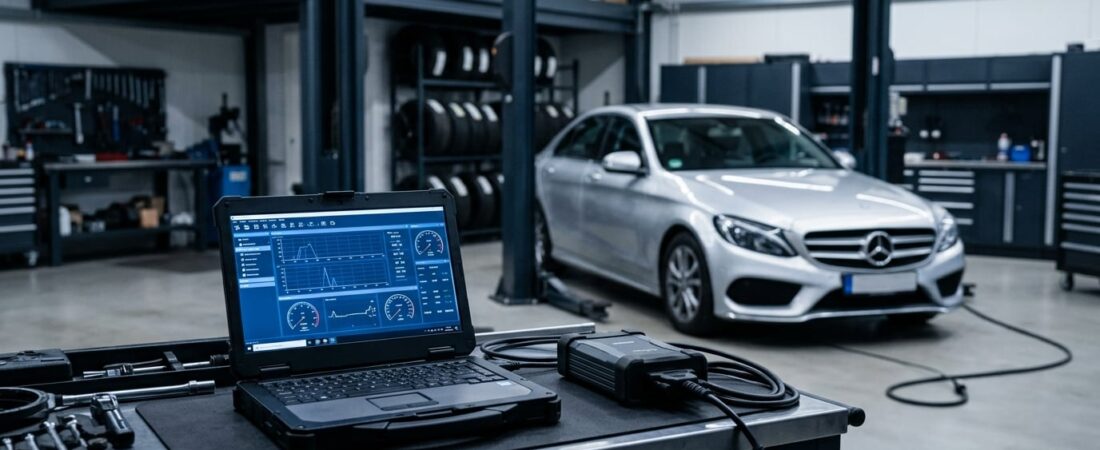
מהי תוכנת האבחון Mercedes Xentry?
מרצדס Xentry (הידועה גם בשם Xentry DAS או Star Diagnosis) היא ה- תוכנת אבחון רשמית ברמת הסוכנות הנמצא בשימוש במוסכי מרצדס-בנץ ברחבי העולם. הוא מאפשר לטכנאים ולחובבים מתקדמים לקרוא ולמחוק קודי תקלה, לבצע בדיקות מפעילים, לתכנת רכיבים חדשים, להריץ שגרות אבחון מונחות, ואף לעדכן את קושחת ה-ECU כמעט בכל דגמי מרצדס-בנץ משנות ה-90 ועד היום.
בניגוד לסורקי OBD2 רגילים, שמגיעים רק לנתוני מנוע בסיסיים, Xentry מתקשר עם כל יחידת בקרה אלקטרונית במרצדס שלכם — כולל תיבת הילוכים, ABS/ESP, מתלי אוויר, מערכת הבידור והמידע COMAND, Keyless-Go ועוד עשרות פיצ'רים נוספים. אם אתם מנהלים מוסך עצמאי לתיקון מרצדס או מבצעים תחזוקה לרכבי MB שלכם בעצמכם, התקנת Xentry במחשב הנייד שלכם תספק לכם יכולת אבחון זהה לזו של הסוכנות — בעלות זעומה.
במדריך צעד אחר צעד זה תלמדו בדיוק כיצד להתקין את תוכנת האבחון Mercedes Xentry (גרסה 21.6.3), להפעיל אותה כהלכה, לחבר את ממשק ה-SDConnect שלכם ולבצע את הסריקה הראשונה של הרכב.
דרישות מערכת לפני שתתחיל
לפני שתורידו דבר כלשהו, ודאו שהמחשב שלכם עומד בדרישות המינימום הבאות:
- מערכת הפעלה: Windows 10 או Windows 11 (64 סיביות)
- מעבד: Intel Core i5 או מעבד מקביל (מומלץ i7)
- זיכרון RAM: 8 GB לפחות (מומלץ 16 GB להפעלה חלקה)
- כונן קשיח: לפחות 60 GB של שטח פנוי בכונן שאינו כונן המערכת (D: או E:)
- יציאת USB: לחיבור המולטיפלקסר SDConnect C4 או C5
- אינטרנט: אינו נדרש במהלך האבחון, אך מועיל במהלך ההתקנה
חשוב: התקן את Xentry במחיצה או בכונן משני (לא C:) כדי למנוע התנגשויות בהרשאות עם תיקיות המערכת של Windows. אם יש לך כונן אחד בלבד, צור תיקייה ייעודית כגון D:\Xentry.
מדריך התקנה של Xentry שלב אחר שלב
שלב 1: השבת את תוכנת האנטי-וירוס ואת ההגנה בזמן אמת של Windows Defender
קובצי ההפעלה של Xentry מסומנים לעתים קרובות כ"תוצאות חיוביות כוזבות" על ידי תוכנות אנטי-וירוס. לפני שתחלץ או תפעיל קבצים כלשהם:
- פתח אבטחת Windows → הגנה מפני וירוסים ואיומים → ניהול הגדרות
- לכבות הגנה בזמן אמת
- גלול מטה והשבית הגנה המועברת בענן ו- הגשת דגימות אוטומטית
- אם אתה משתמש בתוכנת אנטי-וירוס של צד שלישי (Norton, Kaspersky וכדומה), השבת אותה באופן זמני לחלוטין
תפעיל מחדש את אמצעי ההגנה הללו לאחר השלמת ההתקנה והגדרת החריגים.
שלב 2: חלץ את קבצי ההתקנה של Xentry
לאחר הורדת חבילת Xentry מ- OBD-Soft.com, חלץ את הארכיון לכונן היעד באמצעות WinRAR או 7-Zip. הסיסמה לארכיון מופיעה בדף המוצר או בהודעת הדוא"ל לאישור ההזמנה. לאחר החילוץ, אמורות להופיע התיקיות הבאות:
Xentry_Setup— קבצי ההתקנה העיקרייםהפעלה— מפתחות רישום, תיקוני DLL וכלי הפעלהנהגים— מנהלי התקנים של SDConnect C4/C5 ל-USB ול-Wi-Fi
שלב 3: הפעל את תוכנית ההתקנה של Xentry
- עבור אל ה-
Xentry_Setupתיקייה - לחץ לחיצה ימנית Setup.exe ובחר הפעל כמנהל מערכת
- כאשר תתבקש לבחור את סוג ההתקנה, בחר “לקוח מארה”ב / ללא אחסון קמעונאי"
- בחר את ספריית ההתקנה היעד (הכונן שאינו C:)
- ההתקנה אורכת 30–90 דקות בהתאם לחומרה שברשותך — אין להפריע לתהליך זה
- הפעל מחדש את המחשב כאשר תתבקש לעשות זאת
במהלך ההתקנה, ייתכן ש-Windows יציג מספר אזהרות בנוגע ל“מפרסם לא ידוע”. לחץ על כן או לאפשר בכל פעם כדי להמשיך.
שלב 4: הפעלת Xentry
זהו השלב החשוב ביותר. לאחר סיום ההתקנה הראשית ולאחר שהפעלתם מחדש את המחשב:
- פתח את ה-
הפעלהתיקייה - לחץ פעמיים על ה- .קובץ .reg כדי לייבא את מפתחות הרישום — אשר כאשר תתבקש לכך
- העתק XentryAPI.dll מהתיקייה "Activation" לספריית ההתקנה של Xentry (החלף את הקובץ הקיים)
- הפעל את ה- כלי הפעלה (אם כלול) ופעל לפי ההוראות המופיעות על המסך
- הפעל את Xentry באמצעות קיצור הדרך בשולחן העבודה כדי לוודא שההפעלה בוצעה בהצלחה
אם Xentry נפתח ללא הודעת השגיאה “הרישיון פג תוקפו”, ההפעלה הושלמה.
שלב 5: הוספת חריגים ל-Windows Defender
כעת הפעל מחדש את תוכנת האנטי-וירוס שלך, אך תחילה הוסף חריגים כדי ש-Windows לא תשים קבצי Xentry בהסגר:
- פתח אבטחת Windows → הגנה מפני וירוסים ואיומים → ניהול הגדרות
- גלול אל חריגים → הוסף או הסר חריגים
- הוסף החרגת תיקיות עבור כל ספריית ההתקנה של Xentry
- הפעל מחדש את ההגנה בזמן אמת
חיבור ממשק SDConnect C4/C5
Xentry זקוק לממשק אבחון תואם כדי לתקשר עם רכב המרצדס שלך. שתי האפשרויות הנפוצות ביותר הן:
- SDConnect C4 — המולטיפלקסר הקלאסי של Star Diagnosis, התומך הן בחיבור USB קווי והן בחיבור Wi-Fi
- SDConnect C5 — הגרסה החדשה והקומפקטית יותר, עם תמיכה משופרת ב-DoIP עבור הדגמים העדכניים ביותר
כדי לחבר את הממשק שלך:
- התקן את מנהלי ההתקנים של ה-USB מה-
נהגיםתיקייה (הפעל את תוכנית ההתקנה כמנהל) - חבר את ה-SDConnect למחשב הנייד שלך באמצעות כבל USB
- חבר את כבל ה-OBD2 מה-SDConnect ליציאת האבחון בעלת 16 פינים במרצדס שלך (בדרך כלל מתחת ללוח המחוונים בצד הנהג)
- סובבו את מפתח ההצתה של הרכב למצב 2 (המנוע כבוי, המערכת האלקטרונית פועלת)
- הפעל את Xentry — התוכנה אמורה לזהות באופן אוטומטי את הממשק המחובר
ביצוע הסריקה הראשונה של הרכב שלך
כעת, כשכל המכשירים מחוברים, כך תבצעו את סשן האבחון הראשון שלכם:
- פתח את Xentry ולחץ על “אבחנה חדשה”
- הזן את נתוני הרכב מספר זיהוי הרכב (VIN) (מספר זיהוי הרכב) או לאפשר ל-Xentry לקרוא אותו באופן אוטומטי
- Xentry תזהה את הדגם, המנוע ורמת האבזור המדויקים
- בחר “בדיקה מהירה” לסרוק את כל יחידות הבקרה כדי לאתר קודי תקלה שמורים
- עיין בתוצאות — כל קוד תקלה כולל תיאור, נתוני תמונת מצב ופעולות תיקון מומלצות
מכאן תוכלו למחוק קודי תקלה, לבצע בדיקות מפעילים, להפעיל שגרות אבחון מונחות ולגשת לפונקציות תכנות לצורך החלפת רכיבים או הפעלת תכונות.
פתרון בעיות נפוצות בהתקנת Xentry
| בעיה | פתרון |
|---|---|
| “שגיאה ”הרישיון פג תוקפו" בעת ההפעלה | ייבא מחדש את קובץ ה-.reg והעתק מחדש את הקובץ XentryAPI.dll. ודא שתאריך המערכת מוגדר כהלכה. |
| תוכנית ההתקנה נתקעת ב-90% | השבתו את כל תוכנות האנטי-וירוס לחלוטין (לא רק את ההגנה בזמן אמת). חלק מהסורקים הפועלים ברקע עלולים להפריע לפעולות הקשורות לקבצים גדולים. |
| “אין חיבור לרכב” | ודא שמנהלי ההתקנים של ה-USB מותקנים. נסה להשתמש ביציאת USB אחרת (הימנע משימוש במפצלים). ודא שההצתה נמצאת במצב 2. |
| SDConnect לא זוהה | פתח את 'מנהל ההתקנים' ובדוק אם יש התקנים לא מזוהים. התקן מחדש את מנהלי ההתקנים מהתיקייה 'Drivers'. |
| Xentry פועל באיטיות רבה | ודא שיש לך לפחות 8 GB זיכרון RAM. סגור תוכניות מיותרות. התקן על כונן SSD כדי להשיג ביצועים מיטביים. |
| Windows חוסם את קובץ ה-.reg | לחץ לחיצה ימנית על הקובץ → מאפיינים → סמן את האפשרות “בטל חסימה” בתחתית → החל, ואז נסה שוב. |
מדוע לבחור ב-OBD-Soft.com לתוכנת האבחון Xentry?
ב- OBD-Soft.com, אנו מספקים חבילות Xentry שהוגדרו מראש הכוללים את כל מה שאתם צריכים בהורדה אחת: תוכנת ההתקנה, כלי ההפעלה, מנהלי ההתקנים של SDConnect והוראות התקנה ברורות. הלקוחות שלנו נהנים מ:
- תוכנה שנבדקה ואומתה — כל גרסה נבדקת לפני פרסומה
- שירות לקוחות ייעודי — עזרה בהתקנה באמצעות דוא"ל וצ'אט
- תמחור תחרותי — אבחון מקצועי ללא תוספת המחיר של הסוכנות
- חבילות חומרה תואמות — ממשקי SDConnect C4 ו-C5 זמינים בחנות
בין אם אתם מוסך מרצדס עצמאי המעוניין להציע שירות ברמה של סוכנות, ובין אם אתם חובבי רכב המטפלים ברכב שלכם בעצמכם, Xentry מ-OBD-Soft.com מספק לכם את ה- ערכת כלים מלאה לאבחון אתה צריך.
👉 עיינו בחבילת Xentry המלאה ובממשקים התואמים באתר OBD-Soft.com
מחשבות סיכום
התקנת תוכנת האבחון Mercedes Xentry עשויה להיראות מורכבת במבט ראשון, אך אם תפעלו לפי המדריך הזה שלב אחר שלב, תוכלו להפעיל תחנת אבחון תקינה לחלוטין ברמה של סוכנות רכב במחשב הנייד שלכם תוך פחות משעתיים. השלבים העיקריים שיש לזכור הם: השבתו תחילה את תוכנת האנטי-וירוס, התקינו את התוכנה בכונן שאינו כונן המערכת, הפעילו אותה בזהירות באמצעות הכלים המצורפים, והקפידו תמיד להוסיף תיקיות לחריגים לפני שתפעילו מחדש את ההגנה.
ברגע ש-Xentry יפעל, תהיה לכם גישה לאותן יכולות אבחון שעבור השימוש בהן סוכנויות מרצדס גובות מאות יורו לשעה. זהו יתרון תחרותי משמעותי לכל מוסך — וחיסכון משמעותי לכל בעל רכב מרצדס.
מוכנים להתחיל? בקרו באתר OBD-Soft.com הזמינו עוד היום את חבילת התוכנה Xentry והתחילו לאבחן כמו מקצוענים.
 English
  German
  Spanish
  Italian
  French
  Hebrew
  Dutch
Dutch  Finnish
  Norwegian
  Swedish
  Polish