
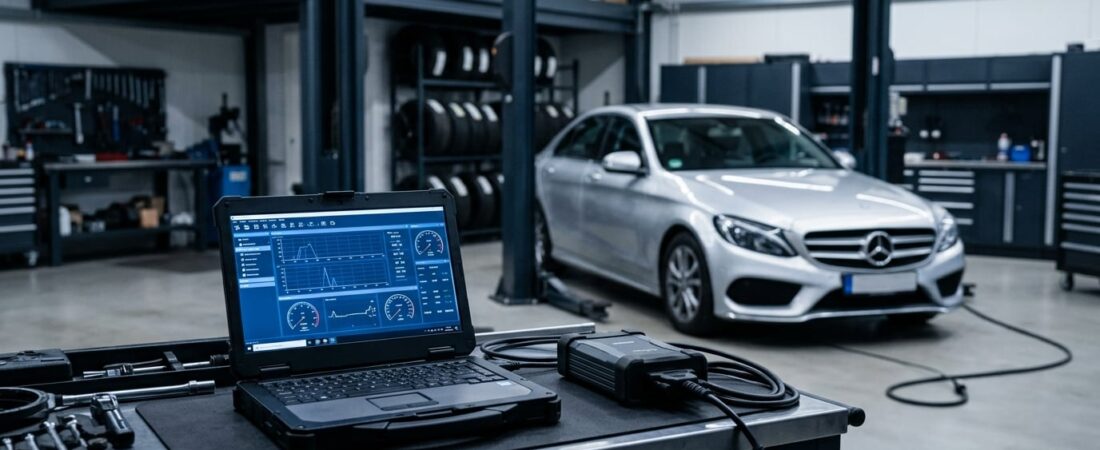
¿Qué es el software de diagnóstico Mercedes Xentry?
Mercedes Xentry (también conocido como Xentry DAS o Star Diagnosis) es el software de diagnóstico oficial para concesionarios utilizado por los talleres de Mercedes-Benz en todo el mundo. Permite a los técnicos y a los aficionados más expertos leer y borrar códigos de avería, realizar pruebas de actuadores, programar componentes nuevos, ejecutar rutinas de diagnóstico guiadas e incluso actualizar el firmware de la ECU en prácticamente todos los modelos de Mercedes-Benz desde la década de los 90 hasta la actualidad.
A diferencia de los lectores OBD2 genéricos, que solo permiten acceder a datos básicos del motor, Xentry se comunica con todas las unidades de control electrónico en tu Mercedes —incluidos la transmisión, el ABS/ESP, la suspensión neumática, el sistema de infoentretenimiento COMAND, el Keyless-Go y muchas otras funciones—. Si regentas un taller independiente especializado en Mercedes o te encargas del mantenimiento de tus propios vehículos MB, instalar Xentry en tu propio ordenador portátil te permite la misma capacidad de diagnóstico que el concesionario — a una fracción del precio.
En esta guía paso a paso, aprenderás exactamente cómo instalar el software de diagnóstico Mercedes Xentry (versión 21.6.3), activarlo correctamente, conectar tu interfaz SDConnect y realizar tu primer diagnóstico del vehículo.
Requisitos del sistema antes de empezar
Antes de descargar nada, asegúrate de que tu ordenador cumple estos requisitos mínimos:
- Sistema operativo: Windows 10 o Windows 11 (64 bits)
- Procesador: Intel Core i5 o equivalente (se recomienda i7)
- RAM: 8 GB como mínimo (se recomiendan 16 GB para un funcionamiento fluido)
- Disco duro: Al menos 60 GB de espacio libre en una unidad que no sea la del sistema (D: o E:)
- Puerto USB: Para conectar el multiplexor SDConnect C4 o C5
- Internet: No es necesario durante el diagnóstico, pero resulta útil durante la configuración
Importante: Instala Xentry en una partición o unidad secundaria (que no sea C:) para evitar conflictos de permisos con las carpetas del sistema de Windows. Si solo tienes una unidad, crea una carpeta específica, como D:\Xentry.
Guía paso a paso para la instalación de Xentry
Paso 1: Desactiva el antivirus y la protección en tiempo real de Windows Defender
Los archivos de activación de Xentry suelen ser detectados como falsos positivos por los programas antivirus. Antes de extraer o ejecutar cualquier archivo:
- Abrir Seguridad de Windows → Protección contra virus y amenazas → Gestionar la configuración
- Apagar Protección en tiempo real
- Desplázate hacia abajo y desactiva Protección basada en la nube y Envío automático de muestras
- Si utilizas un antivirus de terceros (Norton, Kaspersky, etc.), desactívalo por completo de forma temporal.
Volvará a activar estas protecciones una vez que haya finalizado la instalación y se hayan configurado las exclusiones.
Paso 2: Extraer los archivos de instalación de Xentry
Tras descargar el paquete de Xentry desde OBD-Soft.com, descomprime el archivo en la unidad de destino utilizando WinRAR o 7-Zip. La contraseña del archivo comprimido figura en la página del producto o en el correo electrónico de confirmación del pedido. Una vez descomprimido, deberías ver las siguientes carpetas:
Configuración de Xentry— Archivos principales del instaladorActivación— Claves del Registro, parches para DLL y herramientas de activaciónConductores— Controladores USB y Wi-Fi de SDConnect C4/C5
Paso 3: Ejecuta el instalador de Xentry
- Ve a la
Configuración de Xentrycarpeta - Hacer clic con el botón derecho del ratón Setup.exe y selecciona Ejecutar como administrador
- Cuando se te pregunte por el tipo de instalación, selecciona “Cliente de EE. UU. / Sin almacén minorista”
- Selecciona el directorio de instalación de destino (una unidad que no sea C:)
- La instalación tarda 30-90 minutos dependiendo de tu hardware — no lo interrumpas
- Reinicia el ordenador cuando se te indique
Durante la instalación, es posible que Windows muestre varias advertencias sobre “editores desconocidos”. Haz clic en Sí o Permitir cada vez para continuar.
Paso 4: Activar Xentry
Este es el paso más importante. Una vez finalizada la instalación principal y tras haber reiniciado el sistema:
- Abre el
Activacióncarpeta - Haz doble clic en el .archivo .reg Para importar las claves del Registro, confirma cuando se te solicite.
- Copiar XentryAPI.dll de la carpeta «Activation» al directorio de instalación de Xentry (sobrescribiendo el archivo existente)
- Ejecuta el programa de activación (si está incluido) y sigue las instrucciones que aparecen en pantalla
- Inicia Xentry desde el acceso directo del escritorio para comprobar que la activación se ha realizado correctamente.
Si Xentry se abre sin que aparezca el error “licencia caducada”, la activación se ha completado.
Paso 5: Añadir exclusiones a Windows Defender
Ahora vuelve a activar tu protección antivirus, pero primero añade exclusiones para que Windows no ponga en cuarentena los archivos de Xentry:
- Abrir Seguridad de Windows → Protección contra virus y amenazas → Gestionar la configuración
- Desplázate hasta Exclusiones → Añadir o eliminar exclusiones
- Añade un Exclusión de carpetas para todo el directorio de instalación de Xentry
- Volver a activar la protección en tiempo real
Conexión de la interfaz SDConnect C4/C5
Xentry necesita una interfaz de diagnóstico compatible para comunicarse con tu Mercedes. Las dos opciones más habituales son:
- SDConnect C4 — El clásico multiplexor Star Diagnosis es compatible tanto con la conexión USB por cable como con la conexión Wi-Fi.
- SDConnect C5 — La versión más reciente y compacta, con compatibilidad mejorada con DoIP para los modelos más recientes
Para conectar tu interfaz:
- Instala los controladores USB desde el
Conductorescarpeta (ejecuta el instalador como administrador) - Conecta el SDConnect a tu ordenador portátil mediante un cable USB
- Conecta el cable OBD2 del SDConnect al puerto de diagnóstico de 16 pines de tu Mercedes (que suele encontrarse debajo del salpicadero, en el lado del conductor).
- Gira la llave de contacto del vehículo a la posición 2 (motor apagado, sistema electrónico encendido)
- Inicia Xentry; debería detectar automáticamente la interfaz conectada.
Cómo realizar tu primer diagnóstico del vehículo
Una vez que todo esté conectado, a continuación te explicamos cómo realizar tu primera sesión de diagnóstico:
- Abre Xentry y haz clic en “Nuevo diagnóstico”
- Introduce los datos del vehículo N.º de bastidor (Número de identificación del vehículo) o deja que Xentry lo lea automáticamente
- Xentry identificará el modelo exacto, el motor y el nivel de equipamiento.
- Seleccionar “Prueba rápida” para escanear todas las unidades de control en busca de códigos de avería almacenados
- Revisa los resultados: cada código de avería incluye una descripción, datos de la imagen congelada y medidas de reparación recomendadas.
Desde aquí puedes borrar códigos de avería, realizar pruebas de los actuadores, ejecutar rutinas de diagnóstico guiadas y acceder a funciones de programación para la sustitución de componentes o la activación de funciones.
Solución de problemas comunes en la instalación de Xentry
| Problema | Solución |
|---|---|
| “Error ”Licencia caducada» al iniciar la aplicación | Vuelve a importar el archivo .reg y vuelve a copiar el archivo XentryAPI.dll. Asegúrate de que la fecha del sistema esté configurada correctamente. |
| El instalador se cuelga en 90% | Desactiva por completo todos los programas antivirus (no solo la protección en tiempo real). Algunos escáneres en segundo plano interfieren en las operaciones con archivos de gran tamaño. |
| “No hay conexión con el vehículo” | Comprueba que los controladores USB estén instalados. Prueba con otro puerto USB (evita los concentradores). Comprueba que el contacto esté en la posición 2. |
| No se ha detectado SDConnect | Abre el Administrador de dispositivos y comprueba si hay dispositivos desconocidos. Vuelve a instalar los controladores desde la carpeta «Controladores». |
| Xentry va muy lento | Asegúrate de tener al menos 8 GB de RAM. Cierra los programas que no necesites. Instálalo en un SSD para obtener el mejor rendimiento. |
| Windows bloquea el archivo .reg | Haz clic con el botón derecho del ratón sobre el archivo → Propiedades → marca la casilla “Desbloquear” en la parte inferior → Aplicar y, a continuación, vuelve a intentarlo. |
¿Por qué elegir OBD-Soft.com para el software de diagnóstico Xentry?
En OBD-Soft.com, ofrecemos paquetes Xentry preconfigurados que incluyen todo lo necesario en una sola descarga: el instalador, las herramientas de activación, los controladores de SDConnect y unas instrucciones de configuración claras. Nuestros clientes se benefician de:
- Software probado y verificado — Cada versión se somete a pruebas antes de su publicación
- Atención al cliente especializada — Asistencia para la instalación por correo electrónico y chat
- Precios competitivos — Diagnósticos profesionales sin el recargo del concesionario
- Paquetes de hardware compatibles — Interfaces SDConnect C4 y C5 disponibles en la tienda
Tanto si eres un taller independiente de Mercedes que desea ofrecer un servicio al nivel de un concesionario como si eres un aficionado que se encarga del mantenimiento de su propio vehículo, Xentry de OBD-Soft.com te ofrece la conjunto completo de herramientas de diagnóstico que necesitas.
👉 Echa un vistazo al paquete completo de Xentry y a las interfaces compatibles en OBD-Soft.com
Reflexiones finales
Instalar el software de diagnóstico Mercedes Xentry puede parecer complicado a primera vista, pero si sigues esta guía paso a paso, podrás tener una estación de diagnóstico totalmente funcional, al nivel de un concesionario, funcionando en tu propio portátil en menos de dos horas. Los pasos clave que debes recordar son: desactivar primero el antivirus, instalar el software en una unidad que no sea la del sistema, activarlo con cuidado con las herramientas proporcionadas y añadir siempre exclusiones de carpetas antes de volver a activar la protección.
Una vez que Xentry esté en funcionamiento, tendrás acceso a las mismas funciones de diagnóstico por las que los concesionarios de Mercedes cobran cientos de euros por hora. Esto supone una importante ventaja competitiva para cualquier taller, así como un ahorro significativo para cualquier propietario de un Mercedes.
¿Estás listo para empezar? Visita OBD-Soft.com Pide hoy mismo tu paquete de software Xentry y empieza a realizar diagnósticos como un profesional.
 English
  German
  Spanish
  Italian
  French
  Hebrew
  Dutch
Dutch  Finnish
  Norwegian
  Swedish
  Polish