
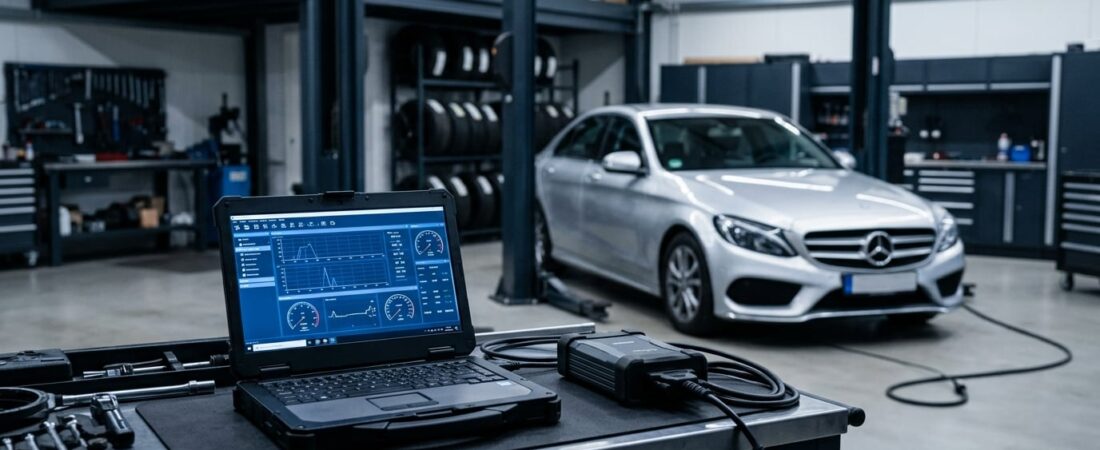
Was ist die Mercedes Xentry-Diagnosesoftware?
Mercedes Xentry (auch bekannt als Xentry DAS oder Star Diagnosis) ist das offizielle Diagnosesoftware auf Händlerebene wird weltweit in Mercedes-Benz-Werkstätten eingesetzt. Damit können Techniker und erfahrene Autoliebhaber Fehlercodes auslesen und löschen, Aktuatorentests durchführen, neue Komponenten einlernen, geführte Diagnoseroutinen ausführen und sogar die ECU-Firmware bei praktisch jedem Mercedes-Benz-Modell von den 1990er Jahren bis heute flashen.
Im Gegensatz zu herkömmlichen OBD2-Scannern, die nur auf grundlegende Motordaten zugreifen, kommuniziert Xentry mit jedes elektronische Steuergerät in Ihrem Mercedes – darunter Getriebe, ABS/ESP, Luftfederung, COMAND-Infotainment, Keyless-Go und Dutzende weitere Funktionen. Wenn Sie eine unabhängige Mercedes-Werkstatt betreiben oder Ihre eigenen MB-Fahrzeuge warten, bietet Ihnen die Installation von Xentry auf Ihrem eigenen Laptop folgende Vorteile: die gleiche Diagnosekapazität wie die Vertragswerkstatt — und das zu einem Bruchteil der Kosten.
In dieser Schritt-für-Schritt-Anleitung erfahren Sie genau, wie Sie die Mercedes Xentry-Diagnosesoftware (Version 21.6.3) installieren, ordnungsgemäß aktivieren, Ihre SDConnect-Schnittstelle anschließen und Ihren allerersten Fahrzeugscan durchführen.
Systemanforderungen – Bevor Sie beginnen
Bevor Sie etwas herunterladen, vergewissern Sie sich bitte, dass Ihr Computer die folgenden Mindestanforderungen erfüllt:
- Betriebssystem: Windows 10 oder Windows 11 (64-Bit)
- Prozessor: Intel Core i5 oder gleichwertig (i7 empfohlen)
- RAM: Mindestens 8 GB (für einen reibungslosen Betrieb werden 16 GB empfohlen)
- Festplatte: Mindestens 60 GB freier Speicherplatz auf einem Nicht-Systemlaufwerk (D: oder E:)
- USB-Anschluss: Zum Anschluss des SDConnect C4- oder C5-Multiplexers
- Internet: Bei der Diagnose nicht erforderlich, bei der Einrichtung jedoch hilfreich
Wichtig: Installieren Sie Xentry auf einer sekundären Partition oder einem sekundären Laufwerk (nicht C:), um Berechtigungskonflikte mit Windows-Systemordnern zu vermeiden. Wenn Sie nur über ein Laufwerk verfügen, erstellen Sie einen eigenen Ordner, z. B. D:\Xentry.
Schritt-für-Schritt-Anleitung zur Installation von Xentry
Schritt 1: Deaktivieren Sie den Virenschutz und den Echtzeitschutz von Windows Defender
Die Aktivierungsdateien von Xentry werden von Antivirenprogrammen häufig fälschlicherweise als Bedrohung erkannt. Bevor Sie Dateien entpacken oder ausführen:
- Öffnen Windows-Sicherheit → Schutz vor Viren und Bedrohungen → Einstellungen verwalten
- Ausschalten Echtzeitschutz
- Nach unten scrollen und deaktivieren Schutz über die Cloud und Automatische Probenübermittlung
- Wenn Sie ein Antivirenprogramm eines Drittanbieters (Norton, Kaspersky usw.) verwenden, deaktivieren Sie dieses vorübergehend vollständig.
Sie werden diese Schutzmaßnahmen wieder aktivieren, sobald die Installation abgeschlossen ist und die Ausnahmen festgelegt wurden.
Schritt 2: Entpacken Sie die Xentry-Installationsdateien
Nachdem Sie das Xentry-Paket von OBD-Soft.com, entpacken Sie das Archiv auf Ihr Ziellaufwerk mit WinRAR oder 7-Zip. Das Passwort für das Archiv finden Sie auf der Produktseite oder in Ihrer Bestellbestätigungs-E-Mail. Nach dem Entpacken sollten folgende Ordner angezeigt werden:
Xentry_Setup— HauptinstallationsdateienAktivierung— Registrierungsschlüssel, DLL-Patches und AktivierungstoolsFahrer— SDConnect C4/C5 USB- und WLAN-Treiber
Schritt 3: Starten Sie das Xentry-Installationsprogramm
- Navigieren Sie zu der
Xentry_SetupOrdner - Rechtsklick Setup.exe und wählen Sie Als Administrator ausführen
- Wenn Sie nach der Art der Installation gefragt werden, wählen Sie “US-Kunde / ohne Lagerfläche für den Einzelhandel”
- Wählen Sie das Zielinstallationsverzeichnis aus (Ihr Laufwerk, das nicht „C:“ ist).
- Die Installation dauert 30–90 Minuten Je nach Ihrer Hardware – unterbrechen Sie den Vorgang nicht
- Starten Sie Ihren Computer neu, wenn Sie dazu aufgefordert werden.
Während der Installation werden unter Windows möglicherweise mehrere Warnmeldungen zum Thema “unbekannter Herausgeber” angezeigt. Klicken Sie auf Ja oder Zulassen jedes Mal, um fortzufahren.
Schritt 4: Xentry aktivieren
Dies ist der wichtigste Schritt. Nachdem die Hauptinstallation abgeschlossen ist und Sie den Computer neu gestartet haben:
- Öffnen Sie die
AktivierungOrdner - Doppelklicken Sie auf die .reg-Datei Um die Registrierungsschlüssel zu importieren – bestätigen Sie die Aufforderung, wenn Sie dazu aufgefordert werden
- Kopieren XentryAPI.dll aus dem Ordner „Activation“ in das Xentry-Installationsverzeichnis (die vorhandene Datei überschreiben)
- Führen Sie das Aktivierungsprogramm (falls vorhanden) und befolgen Sie die Anweisungen auf dem Bildschirm
- Starten Sie Xentry über die Verknüpfung auf dem Desktop, um zu überprüfen, ob die Aktivierung erfolgreich war.
Wenn Xentry ohne die Fehlermeldung “Lizenz abgelaufen” geöffnet wird, ist die Aktivierung abgeschlossen.
Schritt 5: Ausnahmen für Windows Defender hinzufügen
Aktivieren Sie nun Ihren Virenschutz wieder, fügen Sie jedoch zuvor Ausnahmen hinzu, damit Windows Xentry-Dateien nicht in Quarantäne verschiebt:
- Öffnen Windows-Sicherheit → Schutz vor Viren und Bedrohungen → Einstellungen verwalten
- Nach unten scrollen zu Ausschlüsse → Ausschlüsse hinzufügen oder entfernen
- Füge ein Ausschluss von Ordnern für Ihr gesamtes Xentry-Installationsverzeichnis
- Echtzeitschutz wieder aktivieren
Anschluss der SDConnect C4/C5-Schnittstelle
Xentry benötigt eine kompatible Diagnoseschnittstelle, um mit Ihrem Mercedes zu kommunizieren. Die beiden gängigsten Optionen sind:
- SDConnect C4 — Der klassische Star Diagnosis-Multiplexer unterstützt sowohl eine kabelgebundene USB-Verbindung als auch eine WLAN-Verbindung
- SDConnect C5 — Die neuere, kompaktere Version mit verbesserter DoIP-Unterstützung für die neuesten Modelle
So schließen Sie Ihre Schnittstelle an:
- Installieren Sie die USB-Treiber von der
FahrerOrdner (das Installationsprogramm als Administrator ausführen) - Schließen Sie das SDConnect über ein USB-Kabel an Ihren Laptop an
- Schließen Sie das OBD2-Kabel vom SDConnect an den 16-poligen Diagnoseanschluss Ihres Mercedes an (normalerweise unter dem Armaturenbrett auf der Fahrerseite).
- Drehen Sie den Zündschlüssel auf Position 2 (Motor aus, Elektronik ein).
- Starten Sie Xentry – das Programm sollte die angeschlossene Schnittstelle automatisch erkennen
So führen Sie Ihren ersten Fahrzeugscan durch
Nachdem alles angeschlossen ist, gehen Sie wie folgt vor, um Ihre erste Diagnosesitzung durchzuführen:
- Öffnen Sie Xentry und klicken Sie auf “Neue Diagnose”
- Geben Sie die Fahrzeug-ID ein Fahrzeug-Identifikationsnummer (VIN) (Fahrzeug-Identifikationsnummer) oder lassen Sie Xentry diese automatisch auslesen
- Xentry ermittelt das genaue Modell, den Motor und die Ausstattungsvariante
- Auswählen “Schnelltest” alle Steuergeräte nach gespeicherten Fehlercodes zu scannen
- Überprüfen Sie die Ergebnisse – jeder Fehlercode enthält eine Beschreibung, Freeze-Frame-Daten und empfohlene Reparaturmaßnahmen
Von hier aus können Sie Fehlercodes löschen, Stellgliedertests durchführen, geführte Diagnoseroutinen ausführen und auf Programmierfunktionen für den Austausch von Komponenten oder die Aktivierung von Funktionen zugreifen.
Behebung häufiger Probleme bei der Xentry-Installation
| Problem | Lösung |
|---|---|
| “Fehlermeldung ”Lizenz abgelaufen“ beim Start | Importieren Sie die .reg-Datei erneut und kopieren Sie die Datei „XentryAPI.dll“ erneut. Stellen Sie sicher, dass das Systemdatum korrekt eingestellt ist. |
| Das Installationsprogramm bleibt bei 90% hängen | Deaktivieren Sie alle Antivirenprogramme vollständig (nicht nur den Echtzeitschutz). Manche im Hintergrund laufenden Scanner beeinträchtigen Vorgänge mit großen Dateien. |
| “Keine Verbindung zum Fahrzeug” | Überprüfen Sie, ob die USB-Treiber installiert sind. Probieren Sie einen anderen USB-Anschluss aus (vermeiden Sie Hubs). Vergewissern Sie sich, dass die Zündung auf Position 2 steht. |
| SDConnect wurde nicht erkannt | Öffnen Sie den Geräte-Manager und suchen Sie nach unbekannten Geräten. Installieren Sie die Treiber aus dem Ordner „Drivers“ neu. |
| Xentry läuft sehr langsam | Stellen Sie sicher, dass Sie über mindestens 8 GB RAM verfügen. Schließen Sie nicht benötigte Programme. Installieren Sie das Programm auf einer SSD, um die beste Leistung zu erzielen. |
| Windows blockiert die .reg-Datei | Klicken Sie mit der rechten Maustaste auf die Datei → Eigenschaften → aktivieren Sie unten die Option “Entsperren” → „Übernehmen“ und versuchen Sie es dann erneut. |
Warum sollten Sie sich bei der Xentry-Diagnosesoftware für OBD-Soft.com entscheiden?
Bei OBD-Soft.com, bieten wir vorkonfigurierte Xentry-Pakete die alles, was Sie benötigen, in einem einzigen Download enthalten: das Installationsprogramm, Aktivierungstools, SDConnect-Treiber und verständliche Einrichtungsanleitungen. Unsere Kunden profitieren von:
- Getestete und geprüfte Software — Jede Version wird vor der Veröffentlichung getestet
- Engagierter Kundensupport — Hilfe bei der Installation per E-Mail und Chat
- Wettbewerbsfähige Preise — Professionelle Diagnose ohne den Aufschlag des Autohauses
- Kompatible Hardware-Pakete — SDConnect C4- und C5-Schnittstellen im Shop erhältlich
Ganz gleich, ob Sie eine unabhängige Mercedes-Werkstatt sind, die einen Service auf Händler-Niveau anbieten möchte, oder ein Autoliebhaber, der sein eigenes Fahrzeug wartet – Xentry von OBD-Soft.com bietet Ihnen die umfassendes Diagnose-Toolkit die du brauchst.
👉 Entdecken Sie das gesamte Xentry-Paket und die kompatiblen Schnittstellen auf OBD-Soft.com
Abschließende Gedanken
Die Installation der Mercedes Xentry-Diagnosesoftware mag auf den ersten Blick kompliziert erscheinen, doch wenn Sie diese Anleitung Schritt für Schritt befolgen, können Sie in weniger als zwei Stunden eine voll funktionsfähige Diagnosestation auf Händler-Niveau auf Ihrem eigenen Laptop einrichten. Die wichtigsten Schritte, die Sie beachten sollten, sind: Deaktivieren Sie zunächst das Antivirenprogramm, installieren Sie die Software auf einem Nicht-Systemlaufwerk, aktivieren Sie sie sorgfältig mit den mitgelieferten Tools und fügen Sie immer Ordnerausnahmen hinzu, bevor Sie den Schutz wieder aktivieren.
Sobald Xentry einsatzbereit ist, stehen Ihnen dieselben Diagnosefunktionen zur Verfügung, für deren Nutzung Mercedes-Vertragswerkstätten Hunderte von Euro pro Stunde in Rechnung stellen. Das ist ein erheblicher Wettbewerbsvorteil für jede Werkstatt – und eine erhebliche Ersparnis für jeden Mercedes-Besitzer.
Sind Sie bereit, loszulegen? Besuchen Sie OBD-Soft.com Bestellen Sie noch heute Ihr Xentry-Softwarepaket und beginnen Sie, Diagnosen wie ein Profi zu stellen.
 English
  German
  Spanish
  Italian
  French
  Hebrew
  Dutch
Dutch  Finnish
  Norwegian
  Swedish
  Polish