
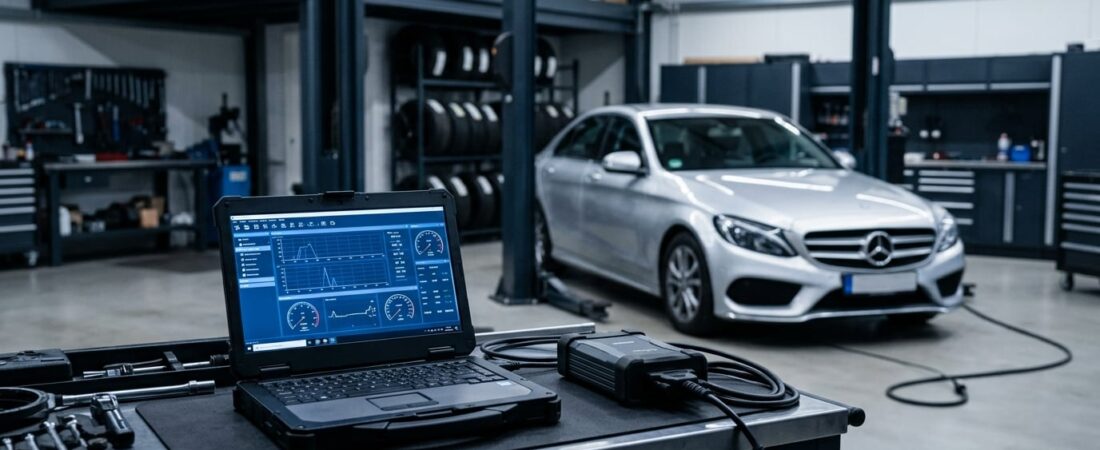
Qu'est-ce que le logiciel de diagnostic Mercedes Xentry ?
Mercedes Xentry (également connu sous le nom de Xentry DAS ou Star Diagnosis) est le logiciel de diagnostic officiel destiné aux concessionnaires utilisé par les ateliers Mercedes-Benz du monde entier. Il permet aux techniciens et aux passionnés confirmés de lire et d'effacer les codes d'erreur, d'effectuer des tests sur les actionneurs, de programmer de nouveaux composants, d'exécuter des routines de diagnostic guidées et même de mettre à jour le micrologiciel des calculateurs sur pratiquement tous les modèles Mercedes-Benz, des années 1990 à nos jours.
Contrairement aux scanners OBD2 génériques qui ne permettent d'accéder qu'aux données de base du moteur, Xentry communique avec chaque unité de commande électronique dans votre Mercedes — notamment la boîte de vitesses, l'ABS/ESP, la suspension pneumatique, le système d'infodivertissement COMAND, le Keyless-Go et des dizaines d'autres fonctionnalités. Si vous gérez un garage indépendant spécialisé dans la réparation des Mercedes ou si vous assurez vous-même l'entretien de vos véhicules Mercedes, l'installation de Xentry sur votre propre ordinateur portable vous permet de la même capacité de diagnostic que le concessionnaire — pour un coût bien moindre.
Dans ce guide étape par étape, vous apprendrez précisément comment installer le logiciel de diagnostic Mercedes Xentry (version 21.6.3), l'activer correctement, connecter votre interface SDConnect et effectuer votre tout premier diagnostic de véhicule.
Configuration requise avant de commencer
Avant de télécharger quoi que ce soit, assurez-vous que votre ordinateur répond à ces exigences techniques minimales :
- Système d'exploitation : Windows 10 ou Windows 11 (64 bits)
- Processeur : Intel Core i5 ou équivalent (i7 recommandé)
- Mémoire vive (RAM) : 8 Go minimum (16 Go recommandés pour un fonctionnement optimal)
- Disque dur : Au moins 60 Go d'espace libre sur un disque autre que le disque système (D: ou E:)
- Port USB : Pour le raccordement du multiplexeur SDConnect C4 ou C5
- Internet : Ce n'est pas obligatoire pendant le diagnostic, mais cela peut s'avérer utile lors de la configuration
Important : Installez Xentry sur une partition ou un disque secondaire (autre que C:) afin d'éviter tout conflit d'autorisations avec les dossiers système de Windows. Si vous ne disposez que d'un seul disque, créez un dossier dédié, par exemple D:\Xentry.
Guide d'installation étape par étape de Xentry
Étape 1 : Désactiver l'antivirus et la protection en temps réel de Windows Defender
Les fichiers d'activation de Xentry sont souvent signalés comme des faux positifs par les logiciels antivirus. Avant d'extraire ou d'exécuter un fichier :
- Ouvrir Sécurité Windows → Protection contre les virus et les menaces → Gérer les paramètres
- Désactiver Protection en temps réel
- Faites défiler vers le bas et désactivez Protection fournie via le cloud et Envoi automatique des échantillons
- Si vous utilisez un antivirus tiers (Norton, Kaspersky, etc.), désactivez-le temporairement et complètement.
Vous réactiverez ces protections une fois l'installation terminée et les exclusions configurées.
Étape 2 : Extraire les fichiers d'installation de Xentry
Après avoir téléchargé le pack Xentry depuis OBD-Soft.com, décompressez l'archive sur votre disque cible à l'aide de WinRAR ou 7-Zip. Le mot de passe permettant d'accéder à l'archive est indiqué sur la page du produit ou dans l'e-mail de confirmation de commande. Une fois l'archive décompressée, vous devriez voir apparaître les dossiers suivants :
Xentry_Configuration— Fichiers principaux du programme d'installationActivation— Clés de registre, correctifs DLL et outils d'activationConducteurs— Pilotes USB et Wi-Fi SDConnect C4/C5
Étape 3 : Lancer le programme d'installation de Xentry
- Accédez à la page
Xentry_Configurationdossier - Clic droit Setup.exe puis sélectionnez Exécuter en tant qu'administrateur
- Lorsque le type d'installation vous est demandé, choisissez “ Client américain / Sans espace de stockage pour la vente au détail ”
- Sélectionnez le répertoire d'installation souhaité (un lecteur autre que C:)
- L'installation prend 30 à 90 minutes selon votre matériel — ne l'interrompez pas
- Redémarrez votre ordinateur lorsque vous y êtes invité
Au cours de l'installation, Windows peut afficher plusieurs avertissements indiquant “ éditeur inconnu ”. Cliquez sur Oui ou Autoriser à chaque fois pour continuer.
Étape 4 : Activer Xentry
C'est l'étape la plus importante. Une fois l'installation principale terminée et après avoir redémarré :
- Ouvrez le
Activationdossier - Double-cliquez sur le .fichier .reg pour importer les clés de registre — confirmez lorsque vous y êtes invité
- Copier XentryAPI.dll du dossier « Activation » vers le répertoire d'installation de Xentry (en remplaçant le fichier existant)
- Lancez le utilitaire d'activation (le cas échéant) et suivez les instructions à l'écran
- Lancez Xentry à partir du raccourci sur le bureau pour vérifier que l'activation s'est bien déroulée.
Si Xentry s'ouvre sans afficher le message d'erreur “ Licence expirée ”, l'activation est terminée.
Étape 5 : Ajouter des exclusions à Windows Defender
Réactivez maintenant votre protection antivirus, mais commencez par ajouter des exclusions afin que Windows ne mette pas en quarantaine les fichiers Xentry :
- Ouvrir Sécurité Windows → Protection contre les virus et les menaces → Gérer les paramètres
- Faites défiler jusqu'à Exclusions → Ajouter ou supprimer des exclusions
- Ajouter un Exclusion de dossiers pour l'ensemble de votre répertoire d'installation Xentry
- Réactiver la protection en temps réel
Connexion de l'interface SDConnect C4/C5
Xentry nécessite une interface de diagnostic compatible pour communiquer avec votre Mercedes. Les deux options les plus courantes sont les suivantes :
- SDConnect C4 — Le multiplexeur Star Diagnosis classique prend en charge à la fois la connexion USB filaire et la connexion Wi-Fi
- SDConnect C5 — La version plus récente et plus compacte, offrant une prise en charge améliorée du protocole DoIP pour les derniers modèles
Pour connecter votre interface :
- Installez les pilotes USB à partir du
Conducteursdossier (lancez le programme d'installation en tant qu'administrateur) - Branchez le SDConnect à votre ordinateur portable à l'aide d'un câble USB
- Branchez le câble OBD2 reliant le SDConnect au port de diagnostic à 16 broches de votre Mercedes (généralement situé sous le tableau de bord, côté conducteur)
- Tournez la clé de contact en position 2 (moteur coupé, système électronique activé)
- Lancez Xentry : il devrait détecter automatiquement l'interface connectée.
Effectuer votre premier diagnostic automobile
Une fois que tout est connecté, voici comment effectuer votre première session de diagnostic :
- Ouvrez Xentry et cliquez sur “ Nouveau diagnostic ”
- Saisissez les données du véhicule NIV (numéro d'identification du véhicule) ou laissez Xentry le lire automatiquement
- Xentry permettra d'identifier le modèle exact, le type de moteur et le niveau d'équipement
- Sélectionner “ Test rapide ” pour analyser toutes les unités de commande à la recherche de codes d'erreur enregistrés
- Consultez les résultats : chaque code d'erreur comprend une description, des données de capture d'état et des recommandations de réparation.
Depuis cet écran, vous pouvez effacer les codes d'erreur, effectuer des tests des actionneurs, lancer des routines de diagnostic guidées et accéder aux fonctions de programmation pour le remplacement de composants ou l'activation de fonctionnalités.
Dépannage des problèmes courants liés à l'installation de Xentry
| Problème | Solution |
|---|---|
| “Erreur ” Licence expirée » au démarrage | Réimportez le fichier .reg et recopiez le fichier XentryAPI.dll. Assurez-vous que la date système est correctement configurée. |
| Le programme d'installation se bloque à 90% | Désactivez complètement tous vos antivirus (pas seulement la protection en temps réel). Certains scanners fonctionnant en arrière-plan peuvent perturber les opérations sur les fichiers volumineux. |
| “ Aucune connexion avec le véhicule ” | Vérifiez que les pilotes USB sont bien installés. Essayez un autre port USB (évitez les concentrateurs). Vérifiez que le contact est en position 2. |
| SDConnect non détecté | Ouvrez le Gestionnaire de périphériques et vérifiez s'il y a des périphériques inconnus. Réinstallez les pilotes à partir du dossier « Drivers ». |
| Xentry fonctionne très lentement | Assurez-vous de disposer d'au moins 8 Go de mémoire vive. Fermez les programmes inutiles. Installez le logiciel sur un SSD pour bénéficier de performances optimales. |
| Windows bloque le fichier .reg | Cliquez avec le bouton droit sur le fichier → Propriétés → cochez “ Débloquer ” en bas de la fenêtre → Appliquer, puis réessayez. |
Pourquoi choisir OBD-Soft.com pour le logiciel de diagnostic Xentry ?
À OBD-Soft.com, nous proposons offres Xentry préconfigurées qui regroupent tout ce dont vous avez besoin dans un seul téléchargement : le programme d'installation, les outils d'activation, les pilotes SDConnect et des instructions de configuration claires. Nos clients bénéficient des avantages suivants :
- Logiciels testés et validés — Chaque version est testée avant d'être mise en ligne
- Un service client dédié — Aide à l'installation par e-mail et par chat
- Des tarifs compétitifs — Des diagnostics professionnels sans la marge pratiquée par les concessionnaires
- Ensembles de matériel compatibles — Interfaces SDConnect C4 et C5 disponibles en boutique
Que vous soyez un garage Mercedes indépendant souhaitant proposer un service digne d'un concessionnaire ou un passionné qui entretient lui-même son véhicule, Xentry d'OBD-Soft.com vous offre la boîte à outils de diagnostic complète dont vous avez besoin.
👉 Découvrez l'ensemble complet de la gamme Xentry et les interfaces compatibles sur OBD-Soft.com
Conclusion
L'installation du logiciel de diagnostic Mercedes Xentry peut sembler complexe à première vue, mais en suivant ce guide étape par étape, vous pourrez disposer en moins de deux heures d'une station de diagnostic de niveau concessionnaire entièrement fonctionnelle sur votre propre ordinateur portable. Les étapes clés à retenir sont les suivantes : désactivez d'abord votre antivirus, effectuez l'installation sur un disque autre que celui du système, procédez à l'activation avec précaution à l'aide des outils fournis, et veillez à toujours ajouter des exclusions de dossiers avant de réactiver la protection.
Une fois Xentry installé et opérationnel, vous aurez accès aux mêmes fonctionnalités de diagnostic que celles pour lesquelles les concessionnaires Mercedes facturent des centaines d'euros de l'heure. Il s'agit là d'un avantage concurrentiel considérable pour tout garage — et d'économies substantielles pour tout propriétaire de Mercedes.
Prêt à vous lancer ? Rendez-vous sur OBD-Soft.com Commandez dès aujourd'hui votre suite logicielle Xentry et commencez à effectuer des diagnostics comme un pro.
 English
  German
  Spanish
  Italian
  French
  Hebrew
  Dutch
Dutch  Finnish
  Norwegian
  Swedish
  Polish