
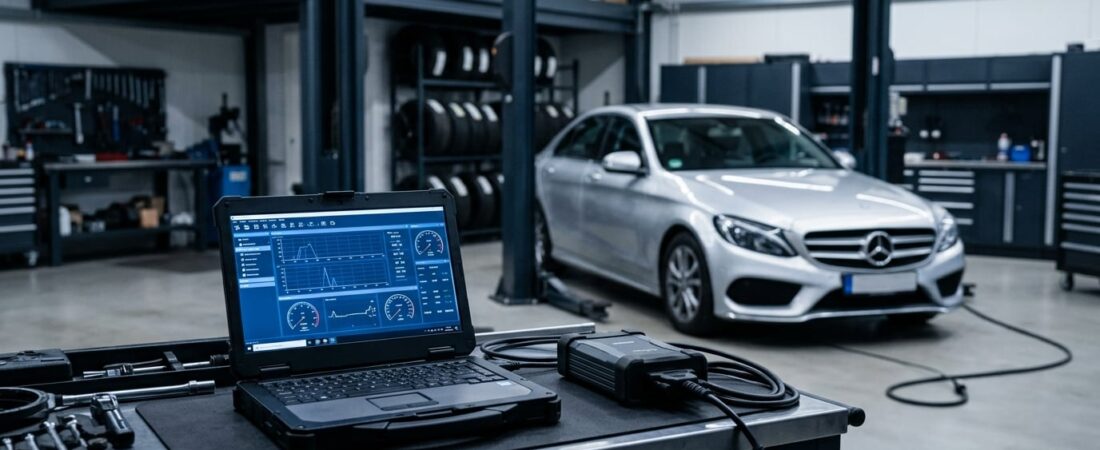
Che cos’è il software diagnostico Mercedes Xentry?
Mercedes Xentry (noto anche come Xentry DAS o Star Diagnosis) è il software diagnostico ufficiale per concessionari utilizzato dalle officine Mercedes-Benz in tutto il mondo. Consente ai tecnici e agli appassionati più esperti di leggere e cancellare i codici di errore, eseguire test sugli attuatori, programmare nuovi componenti, eseguire routine diagnostiche guidate e persino aggiornare il firmware della centralina su praticamente tutti i modelli Mercedes-Benz dagli anni '90 ad oggi.
A differenza dei comuni scanner OBD2, che consentono di accedere solo ai dati di base del motore, Xentry comunica con ogni unità di controllo elettronica nella tua Mercedes — tra cui cambio, ABS/ESP, sospensioni pneumatiche, sistema di infotainment COMAND, Keyless-Go e decine di altre funzioni. Se gestisci un’officina indipendente specializzata in Mercedes o ti occupi personalmente della manutenzione delle tue auto Mercedes, installare Xentry sul tuo laptop ti permette di la stessa capacità diagnostica della concessionaria — a un costo irrisorio.
In questa guida passo passo imparerai esattamente come installare il software diagnostico Mercedes Xentry (versione 21.6.3), attivarlo correttamente, collegare l'interfaccia SDConnect ed eseguire la tua prima scansione del veicolo.
Requisiti di sistema prima di iniziare
Prima di scaricare qualsiasi cosa, assicurati che il tuo computer soddisfi i seguenti requisiti minimi:
- Sistema operativo: Windows 10 o Windows 11 (64 bit)
- Processore: Intel Core i5 o equivalente (consigliato i7)
- RAM: Minimo 8 GB (consigliati 16 GB per un funzionamento ottimale)
- Disco rigido: Almeno 60 GB di spazio libero su un'unità non di sistema (D: o E:)
- Porta USB: Per il collegamento del multiplexer SDConnect C4 o C5
- Internet: Non è necessario durante la diagnostica, ma è utile durante la configurazione
Importante: Installa Xentry su una partizione o un'unità secondaria (non C:) per evitare conflitti di autorizzazioni con le cartelle di sistema di Windows. Se disponi di una sola unità, crea una cartella dedicata come D:\Xentry.
Guida passo passo all'installazione di Xentry
Passaggio 1: Disattivare l'antivirus e la protezione in tempo reale di Windows Defender
I file di attivazione di Xentry vengono spesso segnalati come falsi positivi dai programmi antivirus. Prima di estrarre o eseguire qualsiasi file:
- Apri Sicurezza di Windows → Protezione da virus e minacce → Gestisci impostazioni
- Spegnere Protezione in tempo reale
- Scorri verso il basso e disattiva Protezione fornita tramite cloud e Invio automatico dei campioni
- Se utilizzi un antivirus di terze parti (Norton, Kaspersky, ecc.), disattivalo temporaneamente in modo completo
Potrai riattivare queste protezioni una volta completata l'installazione e impostate le esclusioni.
Fase 2: Estrarre i file di installazione di Xentry
Dopo aver scaricato il pacchetto Xentry da OBD-Soft.com, estrai l'archivio sull'unità di destinazione utilizzando WinRAR oppure 7-Zip. La password per l'archivio è indicata nella pagina del prodotto o nell'e-mail di conferma dell'ordine. Una volta estratto, dovresti vedere le seguenti cartelle:
Xentry_Configurazione— File principali del programma di installazioneAttivazione— Chiavi di registro, patch per DLL e strumenti di attivazioneConducenti— Driver USB e Wi-Fi per SDConnect C4/C5
Fase 3: Eseguire il programma di installazione di Xentry
- Vai alla pagina
Xentry_Configurazionecartella - Clicca con il tasto destro del mouse Setup.exe e selezionare Esegui come amministratore
- Quando ti viene chiesto di scegliere il tipo di installazione, seleziona “Cliente statunitense / Senza magazzino al dettaglio”
- Seleziona la directory di installazione di destinazione (un'unità diversa da C:)
- L'installazione richiede 30–90 minuti a seconda della configurazione hardware — non interromperlo
- Riavvia il computer quando richiesto
Durante l'installazione, Windows potrebbe visualizzare diversi avvisi relativi a “editori sconosciuti”. Fare clic su Sì oppure Consenti ogni volta per continuare.
Fase 4: Attivare Xentry
Questo è il passaggio più importante. Una volta completata l'installazione principale e dopo aver riavviato il sistema:
- Apri il
Attivazionecartella - Fai doppio clic sul .file .reg per importare le chiavi del Registro di sistema — confermare quando richiesto
- Copia XentryAPI.dll dalla cartella "Activation" alla directory di installazione di Xentry (sovrascrivere il file esistente)
- Esegui il programma di attivazione (se presente) e seguire le istruzioni visualizzate sullo schermo
- Avvia Xentry dal collegamento sul desktop per verificare che l'attivazione sia andata a buon fine
Se Xentry si avvia senza visualizzare l'errore “licenza scaduta”, l'attivazione è completata.
Passaggio 5: Aggiungere le esclusioni di Windows Defender
Ora riattiva la protezione antivirus, ma prima aggiungi delle esclusioni in modo che Windows non metta in quarantena i file Xentry:
- Apri Sicurezza di Windows → Protezione da virus e minacce → Gestisci impostazioni
- Scorri fino a Esclusioni → Aggiungi o rimuovi esclusioni
- Aggiungi un Esclusione di cartelle per l'intera directory di installazione di Xentry
- Riattiva la protezione in tempo reale
Collegamento dell'interfaccia SDConnect C4/C5
Xentry richiede un'interfaccia diagnostica compatibile per comunicare con la tua Mercedes. Le due opzioni più comuni sono:
- SDConnect C4 — Il classico multiplexer Star Diagnosis, che supporta sia la connessione USB via cavo che quella Wi-Fi
- SDConnect C5 — La versione più recente e compatta, con supporto DoIP migliorato per i modelli più recenti
Per collegare l'interfaccia:
- Installa i driver USB dal
Conducenticartella (eseguire il programma di installazione come amministratore) - Collega SDConnect al tuo portatile tramite cavo USB
- Collega il cavo OBD2 dall'SDConnect alla porta diagnostica a 16 pin della tua Mercedes (di solito situata sotto il cruscotto, sul lato del conducente)
- Portare l'interruttore di accensione del veicolo in posizione 2 (motore spento, impianto elettrico acceso)
- Avvia Xentry: dovrebbe rilevare automaticamente l'interfaccia collegata
Come eseguire la prima scansione del veicolo
Ora che tutto è collegato, ecco come eseguire la tua prima sessione diagnostica:
- Apri Xentry e clicca su “Nuova diagnosi”
- Inserire i dati del veicolo Numero di telaio (VIN) (Numero di identificazione del veicolo) oppure lasciare che Xentry lo legga automaticamente
- Xentry identificherà il modello esatto, il motore e l'allestimento
- Seleziona “Test rapido” per eseguire la scansione di tutte le centraline alla ricerca dei codici di errore memorizzati
- Esamina i risultati: ogni codice di errore include una descrizione, i dati del freeze frame e le azioni di riparazione consigliate
Da qui è possibile cancellare i codici di errore, eseguire test sugli attuatori, avviare procedure diagnostiche guidate e accedere alle funzioni di programmazione per la sostituzione dei componenti o l'attivazione delle funzionalità.
Risoluzione dei problemi più comuni relativi all'installazione di Xentry
| Problema | Soluzione |
|---|---|
| “Errore ”Licenza scaduta” all’avvio | Reimporta il file .reg e ricopia il file XentryAPI.dll. Assicurati che la data di sistema sia impostata correttamente. |
| Il programma di installazione si blocca al codice 90% | Disattiva completamente tutti i programmi antivirus (non solo quelli in tempo reale). Alcuni scanner in background interferiscono con le operazioni su file di grandi dimensioni. |
| “Nessun collegamento con il veicolo” | Verifica che i driver USB siano installati. Prova a utilizzare una porta USB diversa (evita gli hub). Verifica che l'accensione sia in posizione 2. |
| SDConnect non rilevato | Apri Gestione dispositivi e verifica se sono presenti dispositivi sconosciuti. Reinstalla i driver dalla cartella "Drivers". |
| Xentry funziona molto lentamente | Assicurati di disporre di almeno 8 GB di RAM. Chiudi i programmi non necessari. Installa il sistema su un SSD per ottenere prestazioni ottimali. |
| Windows blocca il file .reg | Fai clic con il tasto destro del mouse sul file → Proprietà → seleziona “Sblocca” in fondo alla pagina → Applica, quindi riprova. |
Perché scegliere OBD-Soft.com per il software diagnostico Xentry?
A OBD-Soft.com, offriamo pacchetti Xentry preconfigurati che includono tutto il necessario in un unico download: il programma di installazione, gli strumenti di attivazione, i driver SDConnect e chiare istruzioni di configurazione. I nostri clienti beneficiano di:
- Software testato e verificato — Ogni versione viene testata prima di essere pubblicata
- Assistenza clienti dedicata — Assistenza per l'installazione tramite e-mail e chat
- Prezzi competitivi — Diagnostica professionale senza il ricarico della concessionaria
- Pacchetti hardware compatibili — Interfacce SDConnect C4 e C5 disponibili nel negozio
Che tu sia un'officina Mercedes indipendente che desidera offrire un servizio di livello concessionario o un appassionato che si occupa personalmente della manutenzione della propria auto, Xentry di OBD-Soft.com ti offre il set completo di strumenti diagnostici di cui hai bisogno.
👉 Scopri la gamma completa di prodotti Xentry e le interfacce compatibili su OBD-Soft.com
Considerazioni finali
L'installazione del software diagnostico Mercedes Xentry può sembrare complessa a prima vista, ma seguendo passo passo questa guida, potrai avere una postazione diagnostica completa, di livello concessionario, funzionante sul tuo portatile in meno di due ore. I passaggi chiave da ricordare sono: disattivare prima l’antivirus, eseguire l’installazione su un’unità non di sistema, attivare il software con attenzione utilizzando gli strumenti forniti e aggiungere sempre le esclusioni delle cartelle prima di riattivare la protezione.
Una volta che Xentry sarà operativo, avrete accesso alle stesse funzionalità diagnostiche per le quali le concessionarie Mercedes fanno pagare centinaia di euro all’ora. Si tratta di un notevole vantaggio competitivo per qualsiasi officina e di un risparmio significativo per ogni proprietario di Mercedes.
Sei pronto a iniziare? Visita il sito OBD-Soft.com Ordina oggi stesso il tuo pacchetto software Xentry e inizia a effettuare diagnosi come un vero professionista.
 English
  German
  Spanish
  Italian
  French
  Hebrew
  Dutch
Dutch  Finnish
  Norwegian
  Swedish
  Polish