
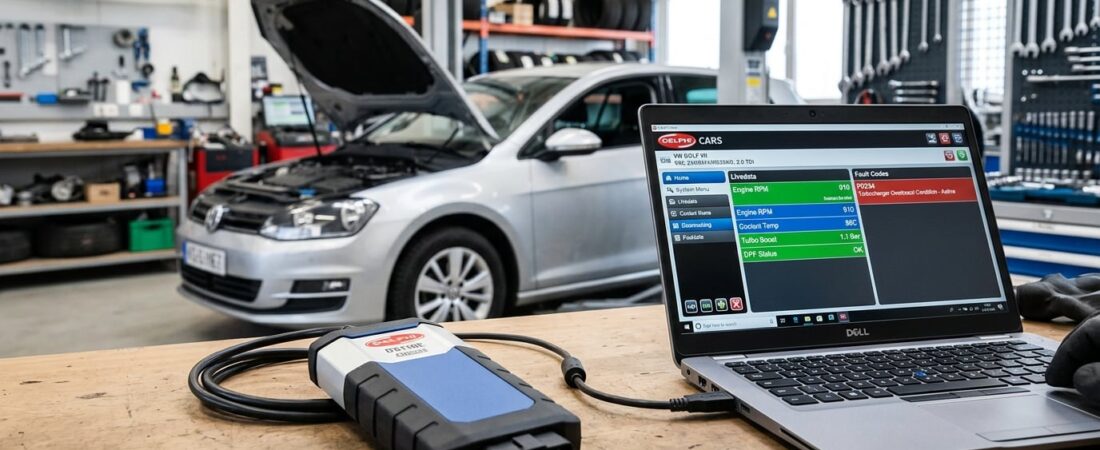
Jeśli szukasz niedrogiego rozwiązania diagnostycznego obsługującego wiele marek, które nie zrujnuje Twojego budżetu, Delphi 2021 jest jednym z najlepszych dostępnych na rynku uniwersalnych pakietów oprogramowania do skanowania samochodów. Niezależnie od tego, czy jesteś mechanikiem dbającym o budżet, serwisującym pojazdy wielu marek, czy też właścicielem samochodu, który sam zajmuje się naprawami i ma już dość kosztownych wizyt w salonie dealerskim, ten przewodnik przeprowadzi Cię przez cały proces instalacji i aktywacji programu Delphi 2021.10.
Czym jest oprogramowanie diagnostyczne Delphi?
Delphi (często w połączeniu z Autocom) to wielomarkowa platforma diagnostyczna obsługująca samochody osobowe i lekkie pojazdy użytkowe ponad 50 producentów. W odróżnieniu od narzędzi przeznaczonych dla konkretnych marek, takich jak Mercedes Xentry czy BMW ISTA+, Delphi oferuje jeden pakiet oprogramowania, który działa w samochodach marek Audi, BMW, Ford, Toyota, Volkswagen, Renault, Peugeot i wielu innych.
Interfejs sprzętowy Delphi DS150E podłącza się do portu OBD2 pojazdu i komunikuje się z oprogramowaniem Delphi 2021 zainstalowanym na laptopie z systemem Windows, umożliwiając:
- Odczyt i kasowanie kodów usterek ze wszystkich układów pojazdu
- Wyświetlanie strumieni danych na żywo z czujników i modułów sterujących
- Wykonanie funkcji specjalnych: regeneracja filtra cząstek stałych (DPF), zresetowanie wskaźnika wymiany oleju, zwolnienie elektronicznego hamulca postojowego (EPB), kalibracja czujnika kąta skrętu kierownicy (SAS)
- Dostęp do funkcji diagnostycznych właściwych dla danego producenta, wykraczających poza standardowe funkcje OBD2
Wymagania systemowe
Przed rozpoczęciem instalacji oprogramowania diagnostycznego Delphi 2021 upewnij się, że Twój komputer spełnia poniższe minimalne wymagania:
- System operacyjny: Windows 7, 8, 10 lub 11 (wersja 32-bitowa lub 64-bitowa)
- Procesor: Intel Core i3 lub równoważny
- pamięć RAM: co najmniej 4 GB (zalecane 8 GB)
- Dysk twardy: 10 GB wolnego miejsca
- Port USB: Do podłączenia interfejsu Delphi DS150E
- Uprawnienia administratora: Wymagane do instalacji i aktywacji
Lista kontrolna przed instalacją
Aby zapewnić prawidłową instalację narzędzia diagnostycznego Delphi, należy najpierw wykonać następujące kluczowe czynności:
1. Wyłącz ochronę antywirusową w czasie rzeczywistym
Dlaczego to ma znaczenie: Narzędzia aktywacyjne Delphi (generator kluczy i pliki poprawek) modyfikują oprogramowanie w celu ominięcia kontroli licencji. Program Windows Defender oraz programy antywirusowe innych producentów oznaczają je jako potencjalnie niechciane programy (PUP) lub złośliwe oprogramowanie. Jest to wynik fałszywie dodatni—pliki te nie są szkodliwe, jeśli zostały pobrane z zaufanych źródeł.
Jak to zrobić:
- Windows Defender: Otwórz „Zabezpieczenia systemu Windows” → „Ochrona przed wirusami i zagrożeniami” → „Zarządzaj ustawieniami” → Wyłącz ochronę w czasie rzeczywistym (tymczasowo)
- Oprogramowanie antywirusowe innych producentów (Avast, Norton, Kaspersky): Wyłącz osłony/ochronę na 15–30 minut
2. Rozpakuj pliki programu Delphi 2021
Pobierz pakiet instalacyjny Delphi 2021.10 od swojego dostawcy (OBD-Soft lub podobnego). Plik będzie skompresowanym archiwum (.zip lub .rar) chroniony hasłem.
- Kliknij prawym przyciskiem myszy archiwum → Wyodrębnij wszystko lub skorzystaj z programu 7-Zip/WinRAR
- Wprowadź hasło dostarczone przez dostawcę
- Wypisz do prostej ścieżki, np.
C:\Delphi2021(należy unikać długich nazw folderów i znaków specjalnych)
Instalacja programu Delphi 2021 krok po kroku
Krok 1: Uruchom program instalacyjny
Przejdź do folderu z rozpakowanymi plikami i znajdź plik instalacyjny:
- Poszukaj
Delphi_2021_10_Setup.exelub podobne - Kliknij prawym przyciskiem myszy → Uruchom jako administrator
- Jeśli pojawi się okno dialogowe „Kontrola konta użytkownika”, kliknij Tak
Krok 2: Wybierz typ sprzętu
Podczas instalacji pojawi się prośba o wybranie typu urządzenia Delphi DS150E. Jest to bardzo ważne — w przypadku dokonania niewłaściwego wyboru oprogramowanie nie będzie mogło nawiązać połączenia z interfejsem.
Typ 1 (zielona płytka 2-PCB):
- Starsze modele DS150E z dwiema oddzielnymi płytkami drukowanymi w środku
- Zazwyczaj ma zielona płytka drukowana widoczny przez półprzezroczystą obudowę
- Numer seryjny często zaczyna się od
DS150E-2PCB
Typ 2 (niebieska płytka 1-PCB):
- Nowsza konstrukcja jednopłytkowa z wbudowanym modułem Bluetooth
- Niebieska płytka drukowana lub tablica
- Format numeru seryjnego:
DS150E-1PCBlub po prostu naklejka z wizerunkiem
Nie jesteś pewien? Otwórz obudowę urządzenia DS150E (dwie śruby z tyłu) i sprawdź kolor oraz liczbę płytek. W razie wątpliwości spróbuj najpierw typu 2 — większość urządzeń sprzedanych po 2018 roku to modele z jedną płytką.
Krok 3: Zakończ instalację
Postępuj zgodnie z instrukcjami wyświetlanymi na ekranie:
- Wybierz język instalacji (angielski, niemiecki, francuski itp.)
- Zaakceptuj umowę licencyjną
- Wybierz folder docelowy (domyślnie
C:\Program Files\Delphi\Delphi 2021jest w porządku) - Poczekaj, aż plik zostanie rozpakowany (zajmie to 5–10 minut)
- Kliknij Zakończ ale nie uruchamiaj jeszcze tego oprogramowania
Aktywacja programu Delphi 2021 za pomocą kluczy Delfi
W stanie fabrycznym program Delphi 2021 jest zablokowany i wyświetla komunikat o błędzie “Wygasła licencja” lub “Wymagana aktywacja”. Oto instrukcja, jak aktywować program na stałe za pomocą dołączonego generatora kluczy Delfi Keys.
Krok 1: Znajdź i uruchom program Delfi Keys
W wyodrębnionym folderze znajdź narzędzie do aktywacji:
- Nazwa pliku:
DelfiKeys.exe,Delphi_Keygen.exe, lub coś podobnego - Kliknij prawym przyciskiem myszy → Uruchom jako administrator
Krok 2: Wygeneruj kod aktywacyjny
Interfejs Delfi Keys jest prosty:
- Typ sprzętu: Wybierz ten sam typ (1-PCB lub 2-PCB), który wybrałeś podczas instalacji
- Numer seryjny: Wprowadź numer seryjny urządzenia DS150E (nadrukowany na etykiecie urządzenia lub wewnątrz obudowy)
- Przykład formatu:
123456789ABC(bez spacji ani myślników)
- Przykład formatu:
- Data ważności: Ustaw datę wygaśnięcia aktywacji na odległą przyszłość
- Polecamy:
2035-12-31(zapewnia ponad 9 lat)
- Polecamy:
- Kliknij “Generuj”
Narzędzie wygeneruje długi kod aktywacyjny. Skopiuj to dokładnie (Ctrl+C) lub zapisz to dokładnie — nawet jeden błędny znak uniemożliwi aktywację.
Krok 3: Wprowadź kod w programie Delphi
Teraz uruchom program Delphi 2021:
- Skrót na pulpicie lub
C:\Program Files\Delphi\Delphi 2021\Delphi.exe - Gdy pojawi się okno aktywacji, wklej wygenerowany przez Ciebie kod (Ctrl+V)
- Kliknij Aktywuj lub OK
- Program powinien potwierdzić pomyślną aktywację i przejść do głównego interfejsu
Jeśli aktywacja nie powiedzie się, sprawdź jeszcze raz:
- Numer seryjny dokładnie zgadza się z numerem Twojego urządzenia DS150E
- Wybór typu sprzętu zależy od wyboru sposobu instalacji
- Data i godzina w systemie Windows są prawidłowe (podczas aktywacji sprawdzana jest data systemowa)
Podłączanie interfejsu Delphi DS150E
Krok 4: Zainstaluj sterowniki USB
Przed podłączeniem interfejsu należy zainstalować sterowniki USB dla środowiska Delphi:
- W wyodrębnionym folderze otwórz
Kierowcy→Delphi_Drivers_Setup.exe - Uruchom jako administrator i zakończ instalację
- Jeśli pojawi się odpowiedni komunikat, uruchom ponownie komputer
Krok 5: Podłącz sprzęt
- Podłącz DS150E do laptopa przez kabel USB
- System Windows powinien automatycznie wykrywać nowy sprzęt i instalować sterowniki
- Sprawdź Menedżer urządzeń (Win+X → Menedżer urządzeń):
- Rozwiń Porty (COM i LPT)
- Poszukaj Delphi DS150E lub Port szeregowy USB (COMx)
- Zapisz numer portu COM (np. COM3)
Rozwiązywanie problemów: Jeśli na urządzeniu pojawi się żółta ikona ostrzegawcza lub komunikat “Nieznane urządzenie”:
- Zaktualizuj sterownik ręcznie, wybierając opcję „Menedżer urządzeń” → „Przeglądaj mój komputer” → wskaż folder Delphi
Kierowcyfolder - Spróbuj podłączyć urządzenie do innego portu USB (unikaj hubów USB — podłącz je bezpośrednio do komputera)
Krok 6: Pierwsze skanowanie pojazdu
Teraz jesteś gotowy do przeprowadzenia diagnostyki prawdziwego pojazdu:
- Włącz zapłon w pojeździe (silnik nie musi pracować, ale stacyjka musi znajdować się w pozycji “ON”)
- Podłącz urządzenie DS150E do gniazda OBD2 w pojeździe (zazwyczaj pod deską rozdzielczą, w pobliżu kolumny kierownicy)
- W oprogramowaniu Delphi 2021:
- Wybierz Komunikacja → Konfiguracja połączenia
- Wybierz DS150E jako interfejs
- Wybierz właściwą opcję Port COM
- Kliknij Sprawdź połączenie—powinieneś zobaczyć zielony komunikat potwierdzający
- Przejdź do Wybór pojazdu → wybierz producenta, model, rok produkcji
- Kliknij Rozpocznij diagnostykę lub Odczyt kodów usterek
Oprogramowanie przeskanuje wszystkie dostępne moduły sterujące (silnika, ABS, poduszek powietrznych, skrzyni biegów itp.) i wyświetli kody usterek wraz z opisami.
Jak bezpiecznie radzić sobie z ostrzeżeniami programu antywirusowego
Jak wspomniano wcześniej, generator kluczy Delphi oraz zmodyfikowane pliki powodują fałszywe alarmy programów antywirusowych. Oto jak odpowiedzialnie sobie z tym poradzić:
Dodaj wykluczenia w programie Windows Defender
Zamiast trwale wyłączać ochronę:
- Zabezpieczenia systemu Windows → Ochrona przed wirusami i zagrożeniami → Zarządzaj ustawieniami
- Przewiń do Wyłączenia → Dodaj lub usuń wyłączenia
- Dodaj wyłączenie → Folder
- Wybierz cały folder instalacyjny programu Delphi:
C:\Program Files\Delphi\Delphi 2021\- Rozpakowany folder z narzędziami aktywacyjnymi (np.,
C:\Delphi2021\)
Dzięki temu program Windows Defender pominie skanowanie tych konkretnych folderów, co pozwoli programowi Delphi działać bez zakłóceń, zapewniając jednocześnie ochronę pozostałej części systemu.
Ważne: Oprogramowanie Delphi i narzędzia aktywacyjne należy pobierać wyłącznie od renomowanych dostawców, takich jak OBD-Soft. Pliki pochodzące z niewiarygodnych źródeł mogą zawierać złośliwe oprogramowanie podszywające się pod legalne oprogramowanie.
Typowe problemy związane z instalacją programu Autocom Delphi
“Uruchomienie aplikacji nie powiodło się, ponieważ jej konfiguracja typu side-by-side jest nieprawidłowa”
Popraw: Zainstaluj pakiety Microsoft Visual C++ Redistributable:
- Pobierz wersje z lat 2010, 2013 oraz 2015–2022 (zarówno x86, jak i x64) ze strony microsoft.com
- Zainstaluj wszystkie pakiety i uruchom ponownie system
“Brak łączności z pojazdem”
Popraw:
- Sprawdź, czy stacyjka jest w pozycji ON (nie w pozycji ACC)
- Sprawdź bezpiecznik portu OBD2 (zwykle 10 A — sprawdź instrukcję obsługi)
- Upewnij się, że w oknie „Konfiguracja połączenia” wybrano właściwy port COM
- Spróbuj wybrać inny protokół komunikacyjny (CAN, K-Line, ISO 9141)
Oprogramowanie ulega awarii podczas uruchamiania
Popraw:
- Uruchom jako administrator
- Wyłącz tryb zgodności z systemem Windows (kliknij prawym przyciskiem myszy → Właściwości → Zgodność → odznacz wszystkie pola wyboru)
- Zainstaluj ponownie przy całkowicie wyłączonym programie antywirusowym
Dlaczego warto wybrać Delphi 2021?
Jeśli rozważasz wybór między Delphi a innymi rozwiązaniami diagnostycznymi, oto co sprawia, że jest to doskonały wybór dla warsztatów obsługujących różne marki:
Zalety
- Powszechny dostęp do opieki zdrowotnej: Jedno narzędzie obsługujące ponad 50 marek samochodów (w porównaniu z zakupem oddzielnego oprogramowania OEM dla każdego producenta)
- W przystępnej cenie: Znacznie tańsze niż narzędzia dostępne u dealerów
- Funkcje specjalne: filtr cząstek stałych (DPF), elektroniczny blokada hamulców (EPB), system SAS, reset poziomu oleju, rejestracja akumulatora, kodowanie wtryskiwaczy
- Przyjazny dla użytkownika interfejs: Łatwiejsza nauka obsługi niż w przypadku profesjonalnych platform OEM
- Regularne aktualizacje: Wersje utrzymywane przez społeczność zapewniają aktualność informacji o pojazdach
Ograniczenia
- Bez programowania/pisania kodu: Delphi odczytuje kody błędów i resetuje je, ale nie pozwala na programowanie nowych modułów ani przeprogramowywanie modułów sterujących (do tego potrzebne są narzędzia producenta, takie jak Xentry lub ISTA+)
- Głębokość w nowszych samochodach: Sprawdza się dobrze w diagnostyce, ale brakuje mu głębokiej integracji z oprogramowaniem producenta w przypadku najnowszych modeli
- Pomoc techniczna: Brak oficjalnego działu pomocy technicznej — musisz polegać na forach i wsparciu dostawców
Kolejne kroki: Rozpocznij diagnozowanie
Po pomyślnym zainstalowaniu i aktywowaniu programu Delphi 2021 masz teraz do dyspozycji potężne, uniwersalne oprogramowanie do skanowania OBD. Oto, czym warto się teraz zająć:
- Przeprowadź pełne skanowanie systemu w swoim pojeździe, aby wyświetlić wszystkie obsługiwane moduły
- Dodaj do zakładek funkcje specjalne których często używasz (regeneracja filtra DPF, EPB itp.)
- Dołącz do forów użytkowników Delphi porady, instrukcje dotyczące konkretnych modeli pojazdów oraz wskazówki dotyczące rozwiązywania problemów
- Twórz kopie zapasowe kod aktywacyjny i plik instalacyjny — zapisz je na nośniku USB lub w chmurze
Aby uzyskać szczegółowe informacje dotyczące konkretnych marek, warto rozważyć połączenie Delphi z narzędziem producenta OEM:
- Właściciele samochodów BMW: BMW ISTA+ do kodowania i programowania
- Specjaliści od Mercedesa: Mercedes Xentry – dostęp na poziomie Star Diagnosis
- Sklepy z asortymentem wielu marek: Używaj Delphi jako podstawowego narzędzia do codziennej pracy, a narzędzia OEM – do zadań zaawansowanych
Wnioski
Proces instalacji oprogramowania diagnostycznego Delphi 2021 jest prosty, gdy tylko zrozumiesz kluczowe etapy: wyłączenie programu antywirusowego, wybór odpowiedniego typu sprzętu, aktywacja za pomocą kluczy Delfi oraz dodanie folderów programu do listy wykluczeń. Dzięki temu uniwersalnemu oprogramowaniu do skanowania samochodów zyskałeś właśnie dostęp do profesjonalnej diagnostyki obejmującej dziesiątki marek samochodów – za ułamek ceny, jaką pobierają dealerzy.
Chcesz poszerzyć swój zestaw narzędzi diagnostycznych? Zapoznaj się z innymi instrukcjami instalacji dla platform OEM, takimi jak Xentry, ISTA+, oraz Techstream na naszym blogu lub zajrzyj na naszą stronę porównanie programów Delphi, Autocom i WOW aby sprawdzić, jak Delphi wypada na tle swoich najbliższych konkurentów.
Masz pytania? Napisz komentarz poniżej lub odwiedź stronę Portal pomocy technicznej OBD-Soft w celu uzyskania pomocy.
 English
  German
  Spanish
  Italian
  French
  Hebrew
  Dutch
Dutch  Finnish
  Norwegian
  Swedish
  Polish