
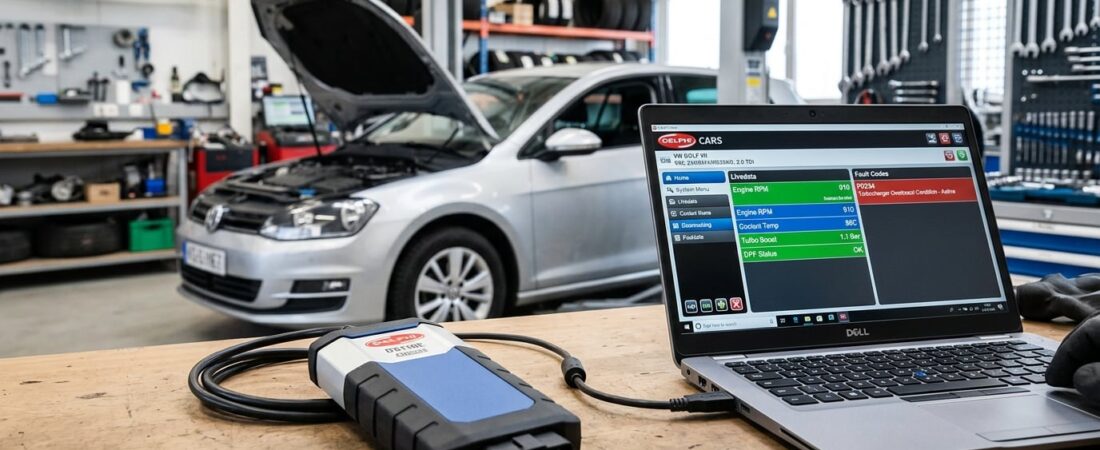
Si buscas una solución de diagnóstico multimarca y asequible que no te cueste un ojo de la cara, Delphi 2021 Es uno de los mejores programas de diagnóstico universal para coches que existen. Tanto si eres un mecánico que cuida su presupuesto y reparas vehículos de varias marcas como si eres un propietario que prefiere hacer las reparaciones por su cuenta y estás harto de las costosas visitas al concesionario, esta guía te explicará paso a paso todo el proceso de instalación y activación de Delphi 2021.10.
¿Qué es el software de diagnóstico Delphi?
Delphi (que suele combinarse con Autocom) es una plataforma de diagnóstico multimarca compatible con turismos y vehículos comerciales ligeros de más de 50 fabricantes. A diferencia de las herramientas específicas de cada marca, como Mercedes Xentry o BMW ISTA+, Delphi te ofrece un único paquete de software que funciona con Audi, BMW, Ford, Toyota, Volkswagen, Renault, Peugeot y muchas otras marcas.
La interfaz de hardware Delphi DS150E se conecta al puerto OBD2 de tu vehículo y se comunica con el software Delphi 2021 instalado en tu ordenador portátil con Windows, lo que te permite:
- Leer y borrar los códigos de avería de todos los sistemas del vehículo
- Ver flujos de datos en tiempo real procedentes de sensores y unidades de control electrónico (ECU)
- Realizar funciones especiales: regeneración del DPF, reinicio del mantenimiento del aceite, liberación del freno de mano electrónico (EPB) y calibración del sensor del ángulo de dirección (SAS)
- Accede a diagnósticos específicos del fabricante, más allá de los genéricos del OBD2
Requisitos del sistema
Antes de iniciar la instalación del software de diagnóstico de Delphi 2021, asegúrate de que tu ordenador cumple estos requisitos mínimos:
- Sistema operativo: Windows 7, 8, 10 u 11 (32 bits o 64 bits)
- Procesador: Intel Core i3 o equivalente
- RAM: 4 GB como mínimo (se recomiendan 8 GB)
- Disco duro: 10 GB de espacio libre
- Puerto USB: Para conectar la interfaz Delphi DS150E
- Derechos de administrador: Imprescindible para la instalación y la activación
Lista de comprobación previa a la instalación
Para garantizar una instalación sin problemas de la herramienta de diagnóstico para automóviles Delphi, sigue primero estos pasos fundamentales:
1. Desactivar la protección antivirus en tiempo real
Por qué es importante: Las herramientas de activación de Delphi (archivos «keygen» y «patch») modifican el software para eludir los controles de licencia. Windows Defender y los programas antivirus de terceros las identifican como programas potencialmente no deseados (PUP) o malware. Esto es un falso positivo—los archivos no son peligrosos si se descargan de fuentes fiables.
Cómo hacerlo:
- Windows Defender: Abre «Seguridad de Windows» → «Protección contra virus y amenazas» → «Administrar configuración» → «Desactivar la protección en tiempo real (temporalmente)»
- Antivirus de terceros (Avast, Norton, Kaspersky): Desactiva los escudos o la protección durante 15-30 minutos
2. Descomprime los archivos de Delphi 2021
Descarga el paquete de instalación de Delphi 2021.10 de tu proveedor (OBD-Soft o similar). El archivo será un archivo comprimido (.zip o .rar) protegido con una contraseña.
- Hacer clic con el botón derecho del ratón el archivo → Extraer todo o utiliza 7-Zip/WinRAR
- Introduce la contraseña suministrado por tu proveedor
- Descomprime el archivo en una ruta sencilla, como
C:\Delphi2021(evita los nombres de carpetas largos o los caracteres especiales)
Instalación paso a paso de Delphi 2021
Paso 1: Ejecuta el instalador
Accede a la carpeta descomprimida y busca el archivo de instalación:
- Busca
Delphi_2021_10_Setup.exeo similar - Hacer clic con el botón derecho del ratón → Ejecutar como administrador
- Si aparece un mensaje de «Control de cuentas de usuario», haz clic en Sí
Paso 2: Selecciona el tipo de hardware
Durante la instalación, se te pedirá que elijas el tipo de hardware de tu Delphi DS150E. Esto es fundamental: si eliges mal, el software no se comunicará con tu interfaz.
Tipo 1 (placa verde 2-PCB):
- Unidades DS150E más antiguas con dos placas de circuito impreso independientes en su interior
- Normalmente tiene un PCB verde visible a través de la carcasa translúcida
- El número de serie suele empezar por
DS150E-2PCB
Tipo 2 (placa azul 1-PCB):
- Nuevo diseño de placa única con Bluetooth integrado
- PCB azul o pizarra negra
- Formato del número de serie:
DS150E-1PCBo simplemente una pegatina con el modelo
¿No estás seguro? Abre la carcasa de tu DS150E (dos tornillos en la parte trasera) y comprueba el color y el número de placas. En caso de duda, prueba primero con el Tipo 2: la mayoría de las unidades vendidas a partir de 2018 son de una sola placa.
Paso 3: Finalizar la instalación
Sigue las instrucciones que aparecen en pantalla:
- Selecciona el idioma de instalación (inglés, alemán, francés, etc.)
- Acepta el acuerdo de licencia
- Elige la carpeta de destino (por defecto
C:\Archivos de programa\Delphi\Delphi 2021está bien) - Espera a que se descomprima el archivo (tarda entre 5 y 10 minutos)
- Haz clic Finalizar pero No abras el programa todavía.
Activación de Delphi 2021 con Delfi Keys
De fábrica, Delphi 2021 viene bloqueado y muestra un error que dice “Licencia caducada” o “Se requiere activación”. A continuación te explicamos cómo activarlo de forma permanente utilizando el generador de claves «Delfi Keys» incluido.
Paso 1: Busca y ejecuta Delfi Keys
En la carpeta descomprimida, busca la herramienta de activación:
- Nombre del archivo:
DelfiKeys.exe,Delphi_Keygen.exe, o similar - Hacer clic con el botón derecho del ratón → Ejecutar como administrador
Paso 2: Genera tu código de activación
La interfaz de Delfi Keys es sencilla:
- Tipo de hardware: Selecciona el mismo tipo (1-PCB o 2-PCB) que elegiste durante la instalación
- Número de serie: Introduce el número de serie de tu DS150E (que aparece impreso en la etiqueta del dispositivo o en el interior de la carcasa)
- Ejemplo de formato:
123456789ABC(sin espacios ni guiones)
- Ejemplo de formato:
- Fecha de caducidad: Establecer una fecha de caducidad de la activación muy lejana en el futuro
- Recomendado:
2035-12-31(te da más de 9 años)
- Recomendado:
- Haz clic en “Generar”
La herramienta generará un código de activación largo. Cópialo tal cual (Ctrl+C) o anótalo con cuidado: un solo carácter erróneo impedirá la activación.
Paso 3: Introducir el código en el software Delphi
Ahora abre Delphi 2021:
- Acceso directo en el escritorio o
C:\Archivos de programa\Delphi\Delphi 2021\Delphi.exe - Cuando aparezca la ventana de activación, pegar tu código generado (Ctrl+V)
- Haz clic Activar o Vale
- El programa debería confirmar que la activación se ha realizado correctamente y abrirse en la interfaz principal.
Si falla la activación, comprueba bien:
- El número de serie coincide exactamente con el de tu DS150E
- La selección del tipo de herrajes se adapta a la opción de instalación elegida
- La fecha y la hora de Windows son correctas (la activación comprueba la fecha del sistema)
Conexión de la interfaz Delphi DS150E
Paso 4: Instalar los controladores USB
Antes de conectar la interfaz, instala los controladores USB de Delphi:
- En la carpeta descomprimida, abre
Conductores→Delphi_Drivers_Setup.exe - Ejecuta el programa como administrador y completa la instalación
- Reinicia el ordenador si se te solicita
Paso 5: Conectar el hardware
- Conecta el DS150E a tu ordenador portátil mediante un cable USB
- Windows debería detectar el nuevo hardware e instalar los controladores automáticamente
- Comprobar Administrador de dispositivos (Win+X → Administrador de dispositivos):
- Ampliar Puertos (COM y LPT)
- Busca Delphi DS150E o Puerto serie USB (COMx)
- Anota el número del puerto COM (por ejemplo, COM3)
Solución de problemas: Si el dispositivo muestra un icono de advertencia amarillo o el mensaje “Dispositivo desconocido”:
- Actualiza manualmente el controlador a través del Administrador de dispositivos → Buscar en mi ordenador → selecciona la carpeta «Delphi»
Conductorescarpeta - Prueba con otro puerto USB (evita los concentradores USB; conéctalo directamente al ordenador).
Paso 6: Primera revisión del vehículo
Ahora ya estás listo para realizar el diagnóstico de un vehículo real:
- Enciende el motor del vehículo. (No es necesario que el motor esté en marcha, pero el contacto debe estar en la posición “ON”)
- Conecta el DS150E al puerto OBD2 del vehículo (normalmente debajo del salpicadero, cerca de la columna de dirección)
- En el software Delphi 2021:
- Seleccionar Comunicación → Configuración de la conexión
- Elige DS150E como interfaz
- Selecciona la opción correcta Puerto COM
- Haz clic Probar la conexión—deberías ver un mensaje de confirmación en verde
- Ir a Selección de vehículos → Selecciona el fabricante, el modelo y el año
- Haz clic Iniciar diagnóstico o Leer códigos de avería
El software analizará todas las ECU disponibles (motor, ABS, airbag, transmisión, etc.) y mostrará los códigos de avería junto con sus descripciones.
Cómo gestionar las alertas del antivirus de forma segura
Como se ha mencionado anteriormente, el generador de claves de Delphi y los archivos modificados provocan falsos positivos en los antivirus. A continuación te explicamos cómo gestionar esta situación de forma responsable:
Añadir exclusiones a Windows Defender
En lugar de desactivar la protección de forma permanente:
- Seguridad de Windows → Protección contra virus y amenazas → Gestionar la configuración
- Desplázate hasta Exclusiones → Añadir o eliminar exclusiones
- Añadir una exclusión → Carpeta
- Selecciona toda la carpeta de instalación de Delphi:
C:\Archivos de programa\Delphi\Delphi 2021\- La carpeta «tools» de Activation que has descomprimido (por ejemplo,
C:\Delphi2021\)
Esto indica a Windows Defender que omita el análisis de estas carpetas concretas, lo que permite que Delphi se ejecute sin interferencias, al tiempo que se mantiene protegido el resto del sistema.
Importante: Descarga únicamente software de Delphi y herramientas de activación de proveedores de confianza, como OBD-Soft. Los archivos procedentes de fuentes no fiables pueden contener malware real oculto en el software legítimo.
Problemas habituales en la instalación de Autocom Delphi
“La aplicación no se ha podido iniciar porque su configuración ”side-by-side» es incorrecta»
Corregir: Instalar los paquetes redistribuibles de Microsoft Visual C++:
- Descarga las versiones de 2010, 2013 y 2015-2022 (tanto x86 como x64) desde microsoft.com
- Instala todos los paquetes y reinicia
“No hay comunicación con el vehículo”
Corregir:
- Comprueba que el contacto esté en la posición ON (no en la posición ACC).
- Comprueba el fusible del puerto OBD2 (normalmente de 10 A; consulta el manual del propietario)
- Asegúrate de que el puerto COM esté correctamente seleccionado en la configuración de la conexión.
- Prueba a seleccionar otro protocolo de comunicación (CAN, K-Line, ISO 9141)
El programa se cuelga al iniciarse
Corregir:
- Ejecutar como administrador
- Desactiva el modo de compatibilidad de Windows (clic con el botón derecho → Propiedades → Compatibilidad → desmarca todas las casillas)
- Reinstálalo con el antivirus totalmente desactivado
¿Por qué elegir Delphi 2021?
Si estás comparando Delphi con otras soluciones de diagnóstico, esto es lo que lo convierte en una opción destacada para los talleres multimarca:
Ventajas
- Cobertura universal: Una única herramienta para más de 50 marcas de coches (en comparación con la compra de software OEM independiente para cada fabricante)
- Asequible: Mucho más baratas que las herramientas que se utilizan en los concesionarios
- Funciones especiales: DPF, EPB, SAS, reinicio del nivel de aceite, registro de la batería, codificación de los inyectores
- Interfaz intuitiva: Una curva de aprendizaje más sencilla que la de las plataformas OEM profesionales
- Actualizaciones periódicas: Las versiones mantenidas por la comunidad mantienen actualizada la cobertura de los vehículos
Limitaciones
- Sin programación ni código: Delphi lee los códigos y realiza reinicios, pero no puede programar módulos nuevos ni reprogramar las ECU (para ello, se necesitan herramientas del fabricante, como Xentry o ISTA+).
- Profundidad en los coches más nuevos: Funciona bien para el diagnóstico, pero carece de la integración profunda que ofrece el software específico de cada fabricante para los modelos más nuevos
- Asistencia: No hay servicio de asistencia oficial; hay que recurrir a los foros y a la asistencia del proveedor
Próximos pasos: Empezar el diagnóstico
Ahora que has instalado y activado correctamente Delphi 2021, tienes a tu alcance un potente software de diagnóstico OBD universal. Esto es lo que puedes explorar a continuación:
- Realiza un análisis completo del sistema en tu propio vehículo para ver todos los módulos compatibles
- Marcar funciones especiales que utilizas con frecuencia (regeneración del DPF, EPB, etc.)
- Únete a los foros de usuarios de Delphi para obtener consejos, procedimientos específicos para cada vehículo y solución de problemas
- Haz copias de seguridad tu código de activación y el instalador: guárdalos en un dispositivo USB o en la nube
Para análisis en profundidad específicos de cada marca, te recomendamos combinar Delphi con una herramienta del fabricante de equipos originales (OEM):
- Propietarios de BMW: BMW ISTA+ para codificación y programación
- Especialistas en Mercedes: Mercedes Xentry para acceso de nivel «Star Diagnosis»
- Tiendas multimarca: Sigue utilizando Delphi como herramienta principal para el día a día y las herramientas OEM para tareas avanzadas
Conclusión
El proceso de instalación del software de diagnóstico Delphi 2021 es muy sencillo una vez que se comprenden los pasos clave: desactivar el antivirus, seleccionar el tipo de hardware adecuado, activarlo con las claves Delfi y añadir exclusiones a la carpeta del programa. Con este software universal de diagnóstico para coches, acabas de acceder a un diagnóstico de nivel profesional para docenas de marcas de vehículos, por una fracción de lo que cobran los concesionarios.
¿Estás listo para ampliar tu conjunto de herramientas de diagnóstico? Descubre más guías de instalación para plataformas OEM como Xentry, ISTA+, y Techstream en nuestro blog, o echa un vistazo a nuestro Comparación entre Delphi, Autocom y WOW para ver cómo se sitúa Delphi frente a sus competidores más directos.
¿Tienes alguna pregunta? Deja un comentario más abajo o visita la Portal de asistencia de OBD-Soft para recibir ayuda.
 English
  German
  Spanish
  Italian
  French
  Hebrew
  Dutch
Dutch  Finnish
  Norwegian
  Swedish
  Polish