
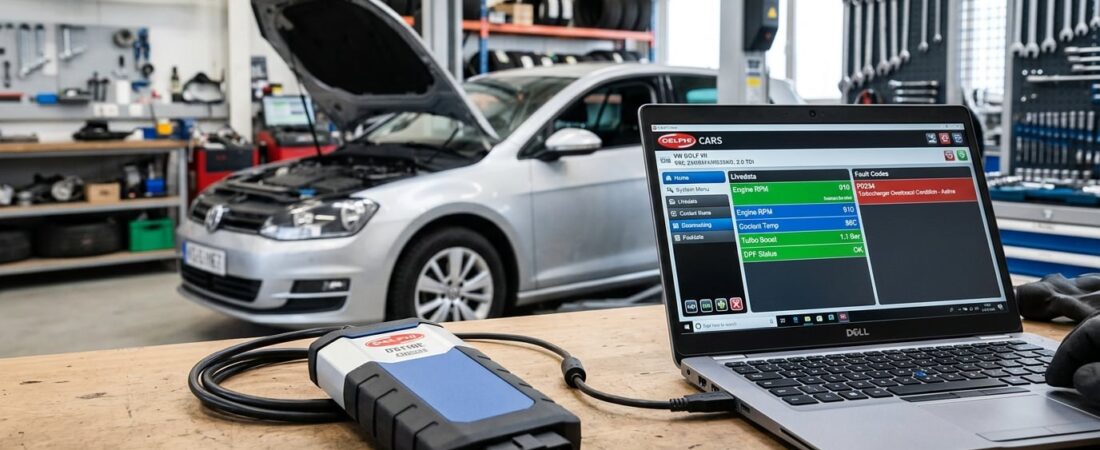
Als je op zoek bent naar een betaalbare, merkneutrale diagnoseoplossing die niet al te duur is, Delphi 2021 is een van de beste universele softwarapakketten voor autoscanners die er te krijgen zijn. Of je nu een prijsbewuste monteur bent die aan verschillende automerken werkt, of een doe-het-zelf-autobezitter die genoeg heeft van dure bezoeken aan de dealer: deze handleiding leidt je stap voor stap door het volledige installatie- en activeringsproces van Delphi 2021.10.
Wat is Delphi Diagnostic Software?
Delphi (vaak in combinatie met Autocom) is een merkneutraal diagnoseplatform dat geschikt is voor personenauto’s en lichte bedrijfsvoertuigen van meer dan 50 fabrikanten. In tegenstelling tot merkspecifieke tools zoals Mercedes Xentry of BMW ISTA+ biedt Delphi één softwarepakket dat werkt voor Audi, BMW, Ford, Toyota, Volkswagen, Renault, Peugeot en nog veel meer merken.
De Delphi DS150E-hardware-interface wordt aangesloten op de OBD2-poort van uw auto en communiceert met de Delphi 2021-software op uw Windows-laptop, waardoor u het volgende kunt doen:
- Foutcodes uit alle voertuigsystemen uitlezen en wissen
- Bekijk live gegevensstromen van sensoren en ECU’s
- Speciale functies uitvoeren: DPF-regeneratie, reset van het oliesysteem, ontgrendeling van de elektronische parkeerrem (EPB), kalibratie van de stuurhoeksensor (SAS)
- Toegang tot fabrikantspecifieke diagnostische gegevens die verder gaan dan de algemene OBD2-gegevens
Systeemvereisten
Voordat u begint met de installatie van de Delphi 2021-diagnosesoftware, moet u controleren of uw pc aan de volgende minimumvereisten voldoet:
- Besturingssysteem: Windows 7, 8, 10 of 11 (32-bits of 64-bits)
- Processor: Intel Core i3 of gelijkwaardig
- RAM: minimaal 4 GB (8 GB aanbevolen)
- Harde schijf: 10 GB vrije schijfruimte
- USB-poort: Voor het aansluiten van de Delphi DS150E-interface
- Beheerdersrechten: Vereist voor de installatie en activering
Checklist vóór de installatie
Volg eerst deze essentiële stappen om ervoor te zorgen dat de installatie van de Delphi-autodiagnosetool soepel verloopt:
1. Schakel de realtime antivirusbescherming uit
Waarom dit belangrijk is: De Delphi-activeringstools (keygen- en patchbestanden) passen de software aan om licentiecontroles te omzeilen. Windows Defender en antivirusprogramma’s van derden markeren deze als mogelijk ongewenste programma’s (PUP’s) of malware. Dit is een vals-positief—de bestanden zijn niet schadelijk als ze van betrouwbare bronnen worden gedownload.
Hoe doe je dat?:
- Windows Defender: Open Windows Beveiliging → Bescherming tegen virussen en bedreigingen → Instellingen beheren → Real-time bescherming (tijdelijk) uitschakelen
- Antivirussoftware van derden (Avast, Norton, Kaspersky): Schakel de beveiliging gedurende 15–30 minuten uit
2. Pak de Delphi 2021-bestanden uit
Download het installatiepakket voor Delphi 2021.10 van uw leverancier (OBD-Soft of iets dergelijks). Het bestand is een gecomprimeerd archief (.zip of .rar) beveiligd met een wachtwoord.
- Rechtsklikken het archief → Alles uitpakken of gebruik 7-Zip/WinRAR
- Voer het wachtwoord in geleverd door uw leverancier
- Zet het bestand op een eenvoudige locatie, zoals
C:\Delphi2021(vermijd lange mapnamen of speciale tekens)
Stapsgewijze installatie van Delphi 2021
Stap 1: Start het installatieprogramma
Ga naar de map waarin de bestanden zijn uitgepakt en zoek het installatiebestand:
- Zoek naar
Delphi_2021_10_Setup.exeof iets dergelijks - Rechtsklikken → Als beheerder uitvoeren
- Als er een venster van ‘Gebruikersaccountbeheer’ verschijnt, klik dan op Ja
Stap 2: Selecteer uw hardwaretype
Tijdens de installatie wordt je gevraagd om het type Delphi DS150E-hardware te kiezen. Dit is van cruciaal belang: als je de verkeerde keuze maakt, kan de software geen verbinding maken met je interface.
Type 1 (2-PCB groene printplaat):
- Oudere DS150E-toestellen met twee afzonderlijke printplaten aan de binnenkant
- Heeft meestal een groene printplaat zichtbaar door de doorschijnende behuizing
- Het serienummer begint vaak met
DS150E-2PCB
Type 2 (1-PCB blauwe printplaat):
- Nieuwere single-board-ontwerp met geïntegreerde Bluetooth
- Blauwe printplaat of een schoolbord
- Indeling van het serienummer:
DS150E-1PCBof gewoon een modelsticker
Twijfel je nog? Open de behuizing van je DS150E (twee schroeven aan de achterkant) en controleer de kleur en het aantal printplaten. Probeer bij twijfel eerst Type 2 – de meeste exemplaren die na 2018 zijn verkocht, hebben één printplaat.
Stap 3: Voltooi de installatie
Volg de instructies op het scherm:
- Kies de taal voor de installatie (Engels, Duits, Frans, enz.)
- Ga akkoord met de licentieovereenkomst
- Kies de doelmap (standaard
C:\Program Files\Delphi\Delphi 2021is prima) - Wacht tot het bestand is uitgepakt (duurt 5–10 minuten)
- Klik Einde maar start de software nog niet op
Delphi 2021 activeren met Delfi Keys
Delphi 2021 is standaard vergrendeld en geeft de foutmelding “Licentie verlopen” of “Activering vereist” weer. Hieronder wordt uitgelegd hoe je het programma permanent kunt activeren met behulp van de meegeleverde Delfi Keys-keygen.
Stap 1: Zoek Delfi Keys en start het programma op
Zoek in de map die je hebt uitgepakt het activeringsprogramma:
- Bestandsnaam:
DelfiKeys.exe,Delphi_Keygen.exe, of iets dergelijks - Rechtsklikken → Als beheerder uitvoeren
Stap 2: Genereer je activeringscode
De interface van Delfi Keys is eenvoudig:
- Type hardware: Selecteer hetzelfde type (1-PCB of 2-PCB) dat u tijdens de installatie hebt gekozen
- Serienummer: Voer het serienummer van uw DS150E in (te vinden op het label van het apparaat of aan de binnenkant van de behuizing)
- Voorbeeld van de opmaak:
123456789ABC(geen spaties of streepjes)
- Voorbeeld van de opmaak:
- Vervaldatum: Stel de vervaldatum van de activering ver in de toekomst in
- Aanbevolen:
2035-12-31(dat levert je meer dan 9 jaar op)
- Aanbevolen:
- Klik op “Genereren”
Het programma genereert een lange activeringscode. Schrijf het precies zo over (Ctrl+C) of schrijf het zorgvuldig op — één verkeerd teken zorgt ervoor dat de activering niet lukt.
Stap 3: Voer de code in de Delphi-software in
Start nu Delphi 2021:
- Snelkoppeling op het bureaublad of
C:\Program Files\Delphi\Delphi 2021\Delphi.exe - Wanneer het activeringsvenster verschijnt, plakken je gegenereerde code (Ctrl+V)
- Klik Activeren of Oké
- De software moet bevestigen dat de activering is gelukt en vervolgens de hoofdinterface openen
Als de activering mislukt, controleer nogmaals:
- Het serienummer komt exact overeen met dat van uw DS150E
- De keuze van het hardwaretype komt overeen met de installatiekeuze
- De datum en tijd in Windows kloppen (bij activering wordt de systeemdatum gecontroleerd)
De Delphi DS150E-interface aansluiten
Stap 4: USB-stuurprogramma's installeren
Installeer de Delphi USB-stuurprogramma's voordat u de interface aansluit:
- Open in de uitgepakte map
Bestuurders→Delphi_Drivers_Setup.exe - Voer het programma uit als beheerder en voltooi de installatie
- Start je computer opnieuw op als je hierom wordt gevraagd
Stap 5: Sluit de hardware aan
- Sluit de DS150E aan op je laptop via een USB-kabel
- Windows zou nieuwe hardware moeten herkennen en stuurprogramma’s automatisch moeten installeren
- Controleer Apparaatbeheer (Win+X → Apparaatbeheer):
- Uitvouwen Poorten (COM en LPT)
- Zoek naar Delphi DS150E of USB-seriële poort (COMx)
- Noteer het nummer van de COM-poort (bijv. COM3)
Problemen oplossen: Als het apparaat een geel waarschuwingspictogram of de melding “Onbekend apparaat” weergeeft:
- Werk het stuurprogramma handmatig bij via Apparaatbeheer → Op mijn computer zoeken → selecteer de map ‘Delphi’
Bestuurdersmap - Probeer een andere USB-poort (gebruik geen USB-hubs – sluit het apparaat rechtstreeks aan op de pc)
Stap 6: Eerste voertuigscan
Nu ben je klaar om een echt voertuig te onderzoeken:
- Zet het contact van je auto aan (de motor hoeft niet te draaien, maar het contact moet in de stand “ON” staan)
- Sluit de DS150E aan op de OBD2-poort van het voertuig (meestal onder het dashboard, vlakbij de stuurkolom)
- In de Delphi 2021-software:
- Selecteer Communicatie → Verbinding instellen
- Kies DS150E als de interface
- Kies de juiste COM-poort
- Klik Verbinding testen—je zou een groene bevestiging moeten zien
- Ga naar Voertuigkeuze → kies merk, model en bouwjaar
- Klik Diagnostiek starten of Foutcodes uitlezen
De software scant alle beschikbare ECU's (motor, ABS, airbag, versnellingsbak, enz.) en geeft foutcodes met bijbehorende beschrijvingen weer.
Veilig omgaan met antiviruswaarschuwingen
Zoals eerder vermeld, veroorzaken de Delphi-keygen en de gepatchte bestanden valse positieven bij antivirusprogramma’s. Hieronder lees je hoe je hier op een verantwoorde manier mee omgaat:
Uitsluitingen voor Windows Defender toevoegen
In plaats van de beveiliging definitief uit te schakelen:
- Beveiliging van Windows → Bescherming tegen virussen en bedreigingen → Instellingen beheren
- Scroll naar Uitsluitingen → Uitsluitingen toevoegen of verwijderen
- Een uitsluiting toevoegen → Map
- Selecteer de volledige Delphi-installatiemap:
C:\Program Files\Delphi\Delphi 2021\- De map met de uitgepakte activeringstools (bijv.,
C:\Delphi2021\)
Hiermee geef je Windows Defender de opdracht om deze specifieke mappen niet te scannen, waardoor Delphi ongestoord kan draaien terwijl de rest van je systeem beschermd blijft.
Belangrijk: Download Delphi-software en activeringstools uitsluitend van betrouwbare leveranciers zoals OBD-Soft. Bestanden uit onbetrouwbare bronnen kunnen malware bevatten die aan de legitieme software is gekoppeld.
Veelvoorkomende problemen bij de installatie van Autocom Delphi
“De toepassing kon niet worden gestart omdat de side-by-side-configuratie onjuist is”
Oplossing: Installeer de Microsoft Visual C++ Redistributable-pakketten:
- Download de versies uit 2010, 2013 en 2015–2022 (zowel x86 als x64) van microsoft.com
- Installeer alle pakketten en start opnieuw op
“Geen verbinding met het voertuig”
Oplossing:
- Controleer of het contact op ON staat (niet op de ACC-stand)
- Controleer de zekering van de OBD2-aansluiting (meestal 10 A – raadpleeg de gebruikershandleiding)
- Zorg ervoor dat de COM-poort correct is geselecteerd in de verbindingsinstellingen
- Probeer eens een ander communicatieprotocol te kiezen (CAN, K-Line, ISO 9141)
De software loopt vast bij het opstarten
Oplossing:
- Als beheerder uitvoeren
- Schakel de Windows-compatibiliteitsmodus uit (klik met de rechtermuisknop → Eigenschappen → Compatibiliteit → vink alle selectievakjes uit)
- Installeer het programma opnieuw terwijl de antivirussoftware volledig is uitgeschakeld
Waarom kiezen voor Delphi 2021?
Als u Delphi vergelijkt met andere diagnoseoplossingen, zijn dit de redenen waarom het een uitstekende keuze is voor garages die verschillende merken onderhouden:
Voordelen
- Universele dekking: Eén programma voor meer dan 50 automerken (in tegenstelling tot het aanschaffen van afzonderlijke OEM-software voor elke fabrikant)
- Betaalbaar: Aanzienlijk goedkoper dan gereedschap van dealer-kwaliteit
- Speciale functies: DPF, EPB, SAS, oliereset, accuregistratie, injectorcodering
- Gebruiksvriendelijke interface: Een lagere instapdrempel dan bij professionele OEM-platforms
- Regelmatige updates: Door de gemeenschap onderhouden versies zorgen ervoor dat de dekking voor voertuigen up-to-date blijft
Beperkingen
- Geen programmeren/coderen: Delphi leest foutcodes uit en voert resets uit, maar kan geen nieuwe modules programmeren of ECU’s herprogrammeren (daarvoor heb je OEM-tools nodig, zoals Xentry of ISTA+)
- De spoorbreedte bij nieuwere auto’s: Werkt goed voor diagnostische doeleinden, maar mist de diepgaande integratie van fabrikantspecifieke software voor gloednieuwe modellen
- Ondersteuning: Er is geen officiële helpdesk – je bent aangewezen op forums en ondersteuning door leveranciers
Volgende stappen: Begin met de diagnose
Nu Delphi 2021 met succes is geïnstalleerd en geactiveerd, beschikt u over krachtige, universele OBD-scannersoftware. Dit kunt u nu verder verkennen:
- Voer een volledige systeemscan uit op uw eigen voertuig om alle ondersteunde modules te bekijken
- Speciale functies toevoegen aan bladwijzers die je vaak gebruikt (DPF-regeneratie, EPB, enz.)
- Word lid van de Delphi-gebruikersforums voor tips, voertuigspecifieke procedures en het oplossen van problemen
- Maak back-ups van je activeringscode en het installatieprogramma – bewaar deze op een USB-stick of in de cloud
Voor diepgaande analyses per merk kunt u overwegen om Delphi te combineren met een OEM-tool:
- BMW-eigenaren: BMW ISTA+ voor codering en programmering
- Mercedes-specialisten: Mercedes Xentry voor toegang op Star Diagnosis-niveau
- Winkels met meerdere merken: Gebruik Delphi als je dagelijkse werkomgeving, en OEM-tools voor geavanceerde taken
Conclusie
Het installatieproces van de Delphi 2021-diagnosesoftware is eenvoudig zodra je de belangrijkste stappen begrijpt: schakel je antivirusprogramma uit, kies het juiste hardwaretype, activeer de software met Delfi Keys en voeg uitsluitingen voor programmamappen toe. Met deze universele autoscannersoftware heb je zojuist toegang gekregen tot professionele diagnostiek voor tientallen automerken – tegen een fractie van wat dealers vragen.
Klaar om je diagnostische instrumentarium uit te breiden? Bekijk meer installatiehandleidingen voor OEM-platforms zoals Xentry, ISTA+, en Techstream op onze blog, of neem een kijkje op onze vergelijking tussen Delphi, Autocom en WOW om te zien hoe Delphi het doet ten opzichte van zijn naaste concurrenten.
Heb je vragen? Laat hieronder een reactie achter of ga naar de OBD-Soft-ondersteuningsportaal voor hulp.
 English
 German
 Spanish
 Italian
 French
 Hebrew
 Dutch
 Finnish
 Norwegian
 Swedish
 Polish