
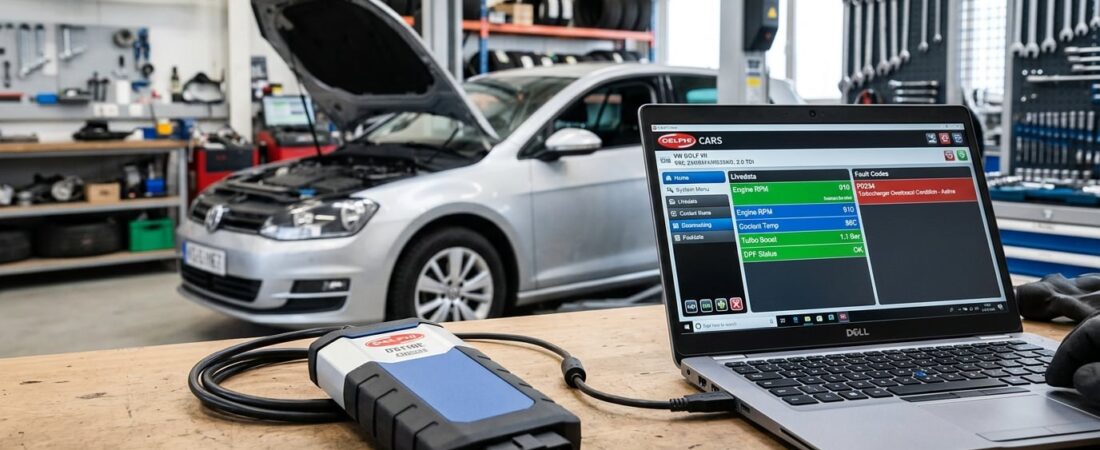
Om du letar efter en prisvärd diagnostiklösning som stöder flera märken och som inte kostar skjortan, Delphi 2021 är ett av de bästa universella programvarupaketen för bilscannrar som finns på marknaden. Oavsett om du är en prismedveten mekaniker som servar flera olika bilmärken eller en bilägare som gillar att göra jobbet själv och är trött på dyra besök hos återförsäljaren, kommer den här guiden att leda dig genom hela installations- och aktiveringsprocessen för Delphi 2021.10.
Vad är Delphi Diagnostic Software?
Delphi (ofta i kombination med Autocom) är en diagnostikplattform för flera märken som stödjer personbilar och lätta nyttofordon från över 50 tillverkare. Till skillnad från märkesspecifika verktyg som Mercedes Xentry eller BMW ISTA+ erbjuder Delphi ett enda programvarupaket som fungerar för Audi, BMW, Ford, Toyota, Volkswagen, Renault, Peugeot och många fler.
Delphi DS150E-hårdvarugränssnittet ansluts till fordonets OBD2-port och kommunicerar med programvaran Delphi 2021 på din Windows-bärbara dator, vilket gör att du kan:
- Läsa av och radera felkoder från alla fordonssystem
- Visa realtidsdata från sensorer och elektroniska styrenheter
- Utför specialfunktioner: DPF-regenerering, återställning av oljeservice, frigöring av elektronisk parkeringsbroms (EPB), kalibrering av styrvinkelsensor (SAS)
- Få tillgång till tillverkarspecifik diagnostik utöver den generiska OBD2-diagnostiken
Systemkrav
Innan du påbörjar installationen av diagnostikprogramvaran för Delphi 2021 bör du kontrollera att din dator uppfyller följande minimikrav:
- Operativsystem: Windows 7, 8, 10 eller 11 (32-bitars eller 64-bitars)
- Processor: Intel Core i3 eller motsvarande
- RAM: minst 4 GB (8 GB rekommenderas)
- Hårddisk: 10 GB ledigt utrymme
- USB-port: För anslutning av Delphi DS150E-gränssnittet
- Administratörsbehörighet: Krävs för installation och aktivering
Checklista inför installationen
För att säkerställa en smidig installation av Delphi-diagnostikverktyget för bilar bör du först följa dessa viktiga steg:
1. Inaktivera antivirusskyddet i realtid
Varför detta är viktigt: Delphi-aktiveringsverktygen (keygen- och patch-filer) modifierar programvaran för att kringgå licenskontroller. Windows Defender och antivirusprogram från tredje part markerar dessa som potentiellt oönskade program (PUP) eller skadlig programvara. Detta är en falskt positivt resultat—filerna är inte skadliga när de laddas ner från pålitliga källor.
Så här gör du:
- Windows Defender: Öppna Windows-säkerhet → Virus- och hotskydd → Hantera inställningar → Inaktivera realtidsskyddet (tillfälligt)
- Antivirusprogram från tredje part (Avast, Norton, Kaspersky): Inaktivera skyddsfunktionerna i 15–30 minuter
2. Packa upp Delphi 2021-filerna
Ladda ner installationspaketet för Delphi 2021.10 från din leverantör (OBD-Soft eller liknande). Filen är ett komprimerat arkiv (.zip eller .rar) skyddad med ett lösenord.
- Högerklicka arkivet → Extrahera allt eller använd 7-Zip/WinRAR
- Ange lösenordet tillhandahålls av din leverantör
- Extrahera till en enkel sökväg, till exempel
C:\Delphi2021(undvik långa mappnamn eller specialtecken)
Steg-för-steg-guide till installation av Delphi 2021
Steg 1: Kör installationsprogrammet
Gå till den extraherade mappen och leta reda på installationsfilen:
- Leta efter
Delphi_2021_10_Setup.exeeller liknande - Högerklicka → Kör som administratör
- Om ett meddelande om användarkontokontroll visas, klicka på Ja
Steg 2: Välj hårdvarutyp
Under installationen kommer du att ombes att välja vilken typ av Delphi DS150E-hårdvara du har. Detta är avgörande – om du väljer fel kommer programvaran inte att kunna kommunicera med ditt gränssnitt.
Typ 1 (2-PCB Green Board):
- Äldre DS150E-enheter med två separata kretskort inuti
- Har vanligtvis en grönt kretskort synligt genom det genomskinliga höljet
- Serienumret börjar ofta med
DS150E-2PCB
Typ 2 (1-PCB Blue Board):
- Nyare konstruktion med ett enda kretskort och inbyggd Bluetooth
- Blå kretskort eller svart tavla
- Format för serienummer:
DS150E-1PCBeller bara en modellklistermärke
Är du osäker? Öppna höljet på din DS150E (två skruvar på baksidan) och kontrollera kretskortets färg och antal. Om du är osäker, prova först typ 2 – de flesta enheter som sålts efter 2018 har ett enda kretskort.
Steg 3: Slutför installationen
Följ anvisningarna på skärmen:
- Välj installationsspråk (engelska, tyska, franska osv.)
- Godkänn licensavtalet
- Välj målmapp (standard
C:\Program Files\Delphi\Delphi 2021är okej) - Vänta medan filen extraheras (tar 5–10 minuter)
- Klicka Avsluta men Starta inte programvaran ännu
Aktivera Delphi 2021 med Delfi Keys
När Delphi 2021 installeras är programmet låst och visar felmeddelandet “Licensen har gått ut” eller “Aktivering krävs”. Här beskrivs hur du aktiverar programmet permanent med hjälp av det medföljande verktyget Delfi Keys.
Steg 1: Hitta och kör Delfi Keys
Leta reda på aktiveringsverktyget i den extraherade mappen:
- Filnamn:
DelfiKeys.exe,Delphi_Keygen.exe, eller liknande - Högerklicka → Kör som administratör
Steg 2: Skapa din aktiveringskod
Gränssnittet i Delfi Keys är enkelt:
- Hårdvarutyp: Välj samma typ (1-PCB eller 2-PCB) som du valde vid installationen
- Serienummer: Ange serienumret för din DS150E (tryckt på enhetens etikett eller på insidan av höljet)
- Exempel på format:
123456789ABC(inga mellanslag eller bindestreck)
- Exempel på format:
- Utgångsdatum: Ställ in giltighetstiden för aktiveringen långt fram i tiden
- Rekommenderas:
2035-12-31(ger dig 9+ år)
- Rekommenderas:
- Klicka på “Generera”
Verktyget genererar en lång aktiveringskod. Skriv av det exakt (Ctrl+C) eller skriv ner det noggrant – ett enda felaktigt tecken gör att aktiveringen misslyckas.
Steg 3: Ange koden i Delphi-programvaran
Starta nu Delphi 2021:
- Genväg på skrivbordet eller
C:\Program Files\Delphi\Delphi 2021\Delphi.exe - När aktiveringsfönstret visas, klistra in din genererade kod (Ctrl+V)
- Klicka Aktivera eller OK
- Programmet bör bekräfta att aktiveringen har lyckats och öppna huvudgränssnittet
Om aktiveringen misslyckas, kontrollera noga:
- Serienumret stämmer exakt med din DS150E
- Valet av hårdvarutyp överensstämmer med valet av installation
- Datum och tid i Windows stämmer (aktiveringen kontrollerar systemdatumet)
Ansluta Delphi DS150E-gränssnittet
Steg 4: Installera USB-drivrutiner
Innan du ansluter gränssnittet ska du installera Delphi USB-drivrutinerna:
- Öppna följande i den extraherade mappen:
Förare→Delphi_Drivers_Setup.exe - Kör som administratör och slutför installationen
- Starta om datorn om du uppmanas att göra det
Steg 5: Anslut hårdvaran
- Anslut DS150E till din bärbara dator via USB-kabel
- Windows bör upptäcka ny hårdvara och installera drivrutiner automatiskt
- Kontrollera Enhetshanteraren (Win+X → Enhetshanteraren):
- Visa mer Portar (COM och LPT)
- Leta efter Delphi DS150E eller USB-serieport (COMx)
- Notera COM-portens nummer (t.ex. COM3)
Felsökning: Om enheten visar en gul varningsikon eller “Okänd enhet”:
- Uppdatera drivrutinen manuellt via Enhetshanteraren → Sök på min dator → välj Delphi
Föraremapp - Prova en annan USB-port (undvik USB-hubbar – anslut direkt till datorn)
Steg 6: Första fordonsskanningen
Nu är du redo att diagnostisera ett riktigt fordon:
- Slå på tändningen i din bil (Motorn behöver inte vara igång, men tändningen måste vara i läge “ON”)
- Anslut DS150E till fordonets OBD2-uttag (vanligtvis under instrumentbrädan, nära rattstången)
- I programvaran Delphi 2021:
- Välj Kommunikation → Konfigurera anslutningen
- Välj DS150E som gränssnitt
- Välj rätt COM-port
- Klicka Testa anslutningen—du bör se en grön bekräftelse
- Gå till Val av fordon → välj tillverkare, modell, årsmodell
- Klicka Starta diagnostik eller Läs felkoder
Programvaran skannar alla tillgängliga elektroniska styrenheter (motor, ABS, krockkudde, växellåda osv.) och visar felkoder med beskrivningar.
Hur man hanterar antivirusvarningar på ett säkert sätt
Som nämnts tidigare utlöser Delphi-keygenen och de patched filerna falska larm i antivirusprogram. Så här hanterar du detta på ett ansvarsfullt sätt:
Lägg till undantag i Windows Defender
I stället för att inaktivera skyddet permanent:
- Windows-säkerhet → Skydd mot virus och hot → Hantera inställningar
- Bläddra till Undantag → Lägg till eller ta bort undantag
- Lägg till ett undantag → Mapp
- Välj hela installationsmappen för Delphi:
C:\Program Files\Delphi\Delphi 2021\- Din uppackade mapp med aktiveringsverktyg (t.ex.,
C:\Delphi2021\)
Detta gör att Windows Defender hoppar över skanningen av just dessa mappar, vilket gör att Delphi kan köras utan störningar samtidigt som resten av systemet förblir skyddat.
Viktigt: Ladda endast ner Delphi-programvara och aktiveringsverktyg från pålitliga leverantörer som OBD-Soft. Filer från opålitliga källor kan innehålla skadlig programvara som smugits in i den legitima programvaran.
Vanliga problem vid installation av Autocom Delphi
“Programmet kunde inte startas eftersom dess side-by-side-konfiguration är felaktig”
Åtgärd: Installera Microsoft Visual C++-distributionspaket:
- Ladda ner versionerna från 2010, 2013 och 2015–2022 (både x86 och x64) från microsoft.com
- Installera alla paket och starta om
“Ingen kommunikation med fordonet”
Åtgärd:
- Kontrollera att tändningen är i läge ON (inte i läge ACC)
- Kontrollera säkringen till OBD2-uttaget (vanligtvis 10 A – se bruksanvisningen)
- Se till att COM-porten är korrekt vald i anslutningsinställningarna
- Prova att välja ett annat kommunikationsprotokoll (CAN, K-Line, ISO 9141)
Programmet kraschar vid uppstart
Åtgärd:
- Kör som administratör
- Inaktivera Windows kompatibilitetsläge (högerklicka → Egenskaper → Kompatibilitet → avmarkera alla rutor)
- Installera om med antivirusprogrammet helt inaktiverat
Varför välja Delphi 2021?
Om du jämför Delphi med andra diagnostiklösningar är det här som gör det till ett utmärkt val för verkstäder som arbetar med flera olika bilmärken:
Fördelar
- Allmän sjukförsäkring: Ett verktyg för över 50 bilmärken (jämfört med att köpa separat OEM-programvara för varje tillverkare)
- Prisvärt: Betydligt billigare än verktyg av återförsäljarkvalitet
- Specialfunktioner: DPF, EPB, SAS, oljeåterställning, batteriregistrering, kodning av insprutningsmunstycken
- Användarvänligt gränssnitt: Enklare inlärningskurva än professionella OEM-plattformar
- Regelbundna uppdateringar: De versioner som underhålls av användargemenskapen ser till att informationen om fordonen alltid är aktuell
Begränsningar
- Ingen programmering/kodning: Delphi läser av felfelkoder och utför återställningar, men kan inte programmera nya moduler eller omprogrammera ECU:er (för det behöver du OEM-verktyg som Xentry eller ISTA+)
- Djup på nyare bilar: Fungerar bra för diagnostik, men saknar den djupgående integrationen med tillverkarspecifik programvara för helt nya modeller
- Support: Ingen officiell helpdesk – man får förlita sig på forum och leverantörens support
Nästa steg: Börja med felsökningen
Nu när Delphi 2021 har installerats och aktiverats har du tillgång till ett kraftfullt och universellt OBD-skanningsprogram. Här är några saker du kan utforska härnäst:
- Kör en fullständig systemskanning i din egen bil för att se alla moduler som stöds
- Specialfunktioner för bokmärken som du använder ofta (DPF-regenerering, EPB osv.)
- Gå med i Delphis användarforum för tips, fordonsspecifika anvisningar och felsökning
- Gör säkerhetskopior din aktiveringskod och installationsprogrammet – spara på ett USB-minne eller i molnet
För djupgående analyser av specifika varumärken kan du överväga att kombinera Delphi med ett OEM-verktyg:
- BMW-ägare: BMW ISTA+ för kodning och programmering
- Mercedes-specialister: Mercedes Xentry för åtkomst på Star Diagnosis-nivå
- Butiker med flera varumärken: Använd Delphi som ditt huvudsakliga verktyg, och OEM-verktyg för mer avancerade uppgifter
Slutsats
Installationsprocessen för diagnostikprogramvaran Delphi 2021 är enkel när du väl har förstått de viktigaste stegen: inaktivera antivirusprogrammet, välj rätt hårdvarutyp, aktivera med Delfi Keys och lägg till undantag för programmappen. Med denna universella bilscannerprogramvara har du nu tillgång till professionell diagnostik för dussintals bilmärken – till en bråkdel av vad återförsäljarna tar betalt.
Är du redo att utöka din diagnostiska verktygslåda? Upptäck fler installationsguider för OEM-plattformar som Xentry, ISTA+, och Techstream på vår blogg, eller ta en titt på vår Jämförelse mellan Delphi, Autocom och WOW för att se hur Delphi står sig jämfört med sina närmaste konkurrenter.
Har du några frågor? Lämna en kommentar nedan eller besök OBD-Softs supportportal för att få hjälp.
 English
 German
 Spanish
 Italian
 French
 Hebrew
 Dutch
 Finnish
 Norwegian
 Swedish
 Polish