
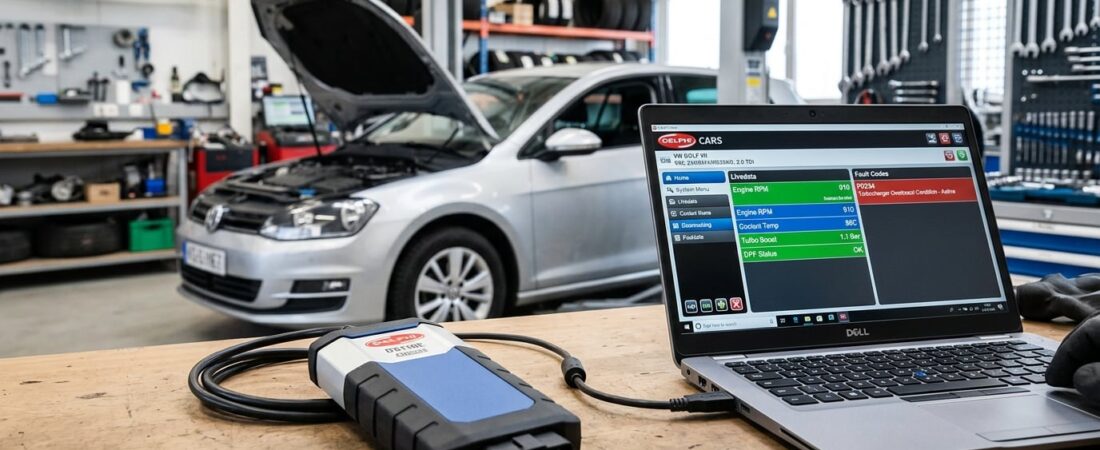
Hvis du er på utkikk etter en rimelig diagnoseløsning som støtter flere merker uten å koste en formue, Delphi 2021 er et av de beste universelle programvarepakkene for bilscannere på markedet. Enten du er en prisbevisst mekaniker som utfører service på flere bilmerker, eller en bil eier som liker å gjøre det selv og er lei av dyre besøk hos forhandleren, vil denne veiledningen lede deg gjennom hele installasjons- og aktiveringsprosessen for Delphi 2021.10.
Hva er Delphi Diagnostic Software?
Delphi (ofte brukt sammen med Autocom) er en diagnostisk plattform for flere merker som støtter personbiler og lette nyttekjøretøy fra over 50 produsenter. I motsetning til merkespesifikke verktøy som Mercedes Xentry eller BMW ISTA+, gir Delphi deg én programvarepakke som fungerer på tvers av Audi, BMW, Ford, Toyota, Volkswagen, Renault, Peugeot og mange flere.
Delphi DS150E-maskinvaregrensesnittet kobles til bilens OBD2-port og kommuniserer med Delphi 2021-programvaren på din Windows-bærbare PC, slik at du kan:
- Les av og slett feilkoder fra alle kjøretøyets systemer
- Vis sanntidsdatastrømmer fra sensorer og elektroniske kontrollenheter (ECU-er)
- Utfør spesielle funksjoner: DPF-regenerering, tilbakestilling av oljeservice, frigjøring av elektronisk parkeringsbrems (EPB), kalibrering av styrevinkelsensor (SAS)
- Få tilgang til produsentspesifikk diagnostikk utover generisk OBD2
Systemkrav
Før du starter installasjonen av Delphi 2021-diagnostikkprogramvaren, må du forsikre deg om at PC-en din oppfyller følgende minimumskrav:
- Operativsystem: Windows 7, 8, 10 eller 11 (32-biters eller 64-biters)
- Prosessor: Intel Core i3 eller tilsvarende
- RAM: Minst 4 GB (8 GB anbefales)
- Harddisk: 10 GB ledig lagringsplass
- USB-port: For tilkobling av Delphi DS150E-grensesnittet
- Administratorrettigheter: Nødvendig for installasjon og aktivering
Sjekkliste før installasjon
For å sikre en problemfri installasjon av Delphi-diagnoseverktøyet for biler, bør du først følge disse viktige trinnene:
1. Deaktiver antivirusbeskyttelse i sanntid
Hvorfor dette er viktig: Delphi-aktiveringsverktøyene (keygen- og patch-filer) endrer programvaren for å omgå lisenskontroller. Windows Defender og antivirusprogrammer fra tredjeparter markerer disse som potensielt uønskede programmer (PUP-er) eller skadelig programvare. Dette er en falsk positiv—filene er ikke skadelige når de lastes ned fra pålitelige kilder.
Slik gjør du det:
- Windows Defender: Åpne Windows-sikkerhet → Virus- og trusselbeskyttelse → Administrer innstillinger → Slå av sanntidsbeskyttelse (midlertidig)
- Antivirusprogram fra tredjepart (Avast, Norton, Kaspersky): Deaktiver skjold/beskyttelse i 15–30 minutter
2. Pakk ut Delphi 2021-filene
Last ned installasjonspakken for Delphi 2021.10 fra leverandøren din (OBD-Soft eller lignende). Filen vil være et komprimert arkiv (.zip eller .rar) beskyttet med et passord.
- Høyreklikk arkivet → Pakk ut alt eller bruk 7-Zip/WinRAR
- Skriv inn passordet leveres av leverandøren din
- Kopier til en enkel sti, for eksempel
C:\Delphi2021(unngå lange mappenavn eller spesialtegn)
Trinnvis installasjon av Delphi 2021
Trinn 1: Kjør installasjonsprogrammet
Gå til den utpakkede mappen og finn installasjonsfilen:
- Se etter
Delphi_2021_10_Setup.exeeller lignende - Høyreklikk → Kjør som administrator
- Hvis det vises en melding om brukerkontokontroll, klikker du på Ja
Trinn 2: Velg maskinvaretype
Under installasjonen blir du bedt om å velge maskinvaretype for Delphi DS150E. Dette er avgjørende – hvis du velger feil, vil ikke programvaren kunne kommunisere med grensesnittet ditt.
Type 1 (2-PCB grønn plate):
- Eldre DS150E-enheter med to separate kretskort inni
- Har vanligvis en grønt kretskort synlig gjennom det gjennomsiktige huset
- Serienummeret begynner ofte med
DS150E-2PCB
Type 2 (1-PCB blå kretskort):
- Nyere design med ett kretskort og integrert Bluetooth
- Blå kretskort eller tavle
- Format for serienummer:
DS150E-1PCBeller bare et modellklistremerke
Er du usikker? Åpne kabinettet på DS150E (to skruer på baksiden) og sjekk farge og antall kretskort. Hvis du er i tvil, kan du prøve Type 2 først – de fleste enheter solgt etter 2018 har bare ett kretskort.
Trinn 3: Fullfør installasjonen
Følg instruksjonene på skjermen:
- Velg installasjonsspråk (engelsk, tysk, fransk osv.)
- Godta lisensavtalen
- Velg målmappe (standard
C:\Program Files\Delphi\Delphi 2021er greit) - Vent mens filen pakkes ut (tar 5–10 minutter)
- Klikk Avslutt men Ikke start programvaren ennå
Aktivering av Delphi 2021 med Delfi Keys
Når du installerer Delphi 2021, er programmet låst og viser feilmeldingen “Lisensen har utløpt” eller “Aktivering kreves”. Her forklarer vi hvordan du aktiverer det permanent ved hjelp av den medfølgende keygenen «Delfi Keys».
Trinn 1: Finn og kjør Delfi Keys
I mappen du har pakket ut, finner du aktiveringsverktøyet:
- Filnavn:
DelfiKeys.exe,Delphi_Keygen.exe, eller lignende - Høyreklikk → Kjør som administrator
Trinn 2: Generer aktiveringskoden din
Grensesnittet til Delfi Keys er enkelt:
- Maskinvaretype: Velg samme type (1-PCB eller 2-PCB) som du valgte under installasjonen
- Serienummer: Skriv inn serienummeret til DS150E (trykt på etiketten på enheten eller på innsiden av kabinettet)
- Eksempel på format:
123456789ABC(ingen mellomrom eller bindestreker)
- Eksempel på format:
- Utløpsdato: Sett utløpsdatoen for aktiveringen langt frem i tid
- Anbefalt:
2035-12-31(gir deg 9+ år)
- Anbefalt:
- Klikk på “Generer”
Verktøyet vil generere en lang aktiveringskode. Skriv det av nøyaktig (Ctrl+C) eller skriv det nøye ned – ett feil tegn vil forhindre aktivering.
Trinn 3: Skriv inn koden i Delphi-programvaren
Start nå Delphi 2021:
- Snarvei på skrivebordet eller
C:\Program Files\Delphi\Delphi 2021\Delphi.exe - Når aktiveringsvinduet vises, lim inn den genererte koden din (Ctrl+V)
- Klikk Aktiver eller OK
- Programvaren skal bekrefte at aktiveringen er fullført og åpne hovedgrensesnittet
Hvis aktiveringen mislykkes, sjekk nøye:
- Serienummeret stemmer nøyaktig overens med din DS150E
- Valg av maskinvaretype samsvarer med installasjonsvalget
- Dato og klokkeslett i Windows er riktige (aktiveringen sjekker systemdatoen)
Tilkobling av Delphi DS150E-grensesnittet
Trinn 4: Installer USB-drivere
Før du kobler til grensesnittet, må du installere Delphi USB-driverne:
- I den utpakkede mappen åpner du
Førere→Delphi_Drivers_Setup.exe - Kjør som administrator og fullfør installasjonen
- Start datamaskinen på nytt hvis du blir bedt om det
Trinn 5: Koble til maskinvaren
- Koble DS150E til den bærbare datamaskinen din via USB-kabel
- Windows skal gjenkjenne ny maskinvare og installere drivere automatisk
- Sjekk Enhetsbehandling (Win+X → Enhetsbehandling):
- Utvid Porter (COM og LPT)
- Se etter Delphi DS150E eller USB-serieport (COMx)
- Noter deg COM-portnummeret (f.eks. COM3)
Feilsøking: Hvis enheten viser et gult advarselsikon eller “Ukjent enhet”:
- Oppdater driveren manuelt via Enhetsbehandling → Søk på datamaskinen → velg Delphi
Føreremappe - Prøv en annen USB-port (unngå USB-hubber – koble den direkte til PC-en)
Trinn 6: Første skanning av kjøretøyet
Nå er du klar til å foreta en feilsøking på en ekte bil:
- Slå på tenningen på bilen din (motoren trenger ikke å gå, men tenningsnøkkelen må stå i “ON”-stilling)
- Koble DS150E til bilens OBD2-port (vanligvis under instrumentpanelet, i nærheten av rattstammen)
- I programvaren Delphi 2021:
- Velg Kommunikasjon → Konfigurering av tilkobling
- Velg DS150E som grensesnittet
- Velg det riktige COM-port
- Klikk Test tilkoblingen—du bør se en grønn bekreftelse
- Gå til Valg av kjøretøy → velg produsent, modell og årgang
- Klikk Start diagnostikk eller Les feilkoder
Programvaren vil skanne alle tilgjengelige ECU-er (motor, ABS, airbag, girkasse osv.) og vise feilkoder med beskrivelser.
Sikker håndtering av antivirusvarsler
Som nevnt tidligere utløser Delphi-keygenen og de oppdaterte filene falske alarmer i antivirusprogrammer. Slik håndterer du dette på en ansvarlig måte:
Legg til unntak i Windows Defender
I stedet for å deaktivere beskyttelsen permanent:
- Windows-sikkerhet → Beskyttelse mot virus og trusler → Administrer innstillinger
- Bla ned til Unntak → Legg til eller fjern unntak
- Legg til et unntak → Mappe
- Velg hele installasjonsmappen for Delphi:
C:\Program Files\Delphi\Delphi 2021\- Mappen med de utpakkede aktiveringsverktøyene (f.eks.,
C:\Delphi2021\)
Dette gjør at Windows Defender hopper over skanningen av disse spesifikke mappene, slik at Delphi kan kjøre uten forstyrrelser, samtidig som resten av systemet forblir beskyttet.
Viktig: Last kun ned Delphi-programvare og aktiveringsverktøy fra anerkjente leverandører som OBD-Soft. Filer fra upålitelige kilder kan inneholde skadelig programvare som er skjult i den legitime programvaren.
Vanlige problemer ved installasjon av Autocom Delphi
“Programmet kunne ikke startes fordi side-ved-side-konfigurasjonen er feil”
Løsning: Installer Microsoft Visual C++-distribusjonspakker:
- Last ned versjonene fra 2010, 2013 og 2015–2022 (både x86 og x64) fra microsoft.com
- Installer alle pakkene og start på nytt
“Ingen kommunikasjon med kjøretøyet”
Løsning:
- Kontroller at tenningsbryteren står på ON (ikke i ACC-posisjon)
- Kontroller sikringen til OBD2-porten (vanligvis 10 A – se brukerhåndboken)
- Sørg for at COM-porten er riktig valgt i tilkoblingsinnstillingene
- Prøv å velge en annen kommunikasjonsprotokoll (CAN, K-Line, ISO 9141)
Programmet krasjer ved oppstart
Løsning:
- Kjør som administrator
- Deaktiver Windows-kompatibilitetsmodus (høyreklikk → Egenskaper → Kompatibilitet → fjern merket i alle boksene)
- Installer på nytt med antivirusprogrammet fullstendig deaktivert
Hvorfor velge Delphi 2021?
Hvis du vurderer Delphi i forhold til andre diagnoseløsninger, er det følgende som gjør det til et fremragende valg for verksteder som arbeider med flere merker:
Fordeler
- Universell dekning: Ett verktøy for over 50 bilmerker (sammenlignet med å kjøpe separat OEM-programvare for hver enkelt produsent)
- Prisgunstig: Betydelig billigere enn verktøy på forhandlernivå
- Spesielle funksjoner: DPF, EPB, SAS, tilbakestilling av oljenivå, batteriregistrering, koding av innsprøytningsdyser
- Brukervennlig grensesnitt: Enklere å lære seg å bruke enn profesjonelle OEM-plattformer
- Regelmessige oppdateringer: Versjoner som vedlikeholdes av brukerfellesskapet sørger for at informasjonen om kjøretøyene holdes oppdatert
Begrensninger
- Ingen programmering/koding: Delphi leser feilkoder og utfører tilbakestillinger, men kan ikke programmere nye moduler eller omprogrammere ECU-er (til det trenger du OEM-verktøy som Xentry eller ISTA+)
- Dybde på nyere biler: Fungerer bra til diagnostikk, men mangler den dyptgående integrasjonen med produsentspesifikk programvare for helt nye modeller
- Støtte: Ingen offisiell brukerstøtte – du må stole på forum og leverandørens kundestøtte
Neste trinn: Begynn diagnosen
Nå som Delphi 2021 er installert og aktivert, har du en kraftig, universell OBD-skannerprogramvare til din disposisjon. Her er hva du kan utforske videre:
- Kjør en fullstendig systemskanning i din egen bil for å se alle støttede moduler
- Spesialfunksjoner for bokmerker du bruker ofte (DPF-regenerering, EPB osv.)
- Bli med i Delphi-brukerforumene for tips, kjøretøyspesifikke fremgangsmåter og feilsøking
- Ta sikkerhetskopier av aktiveringskoden og installasjonsprogrammet – lagre på USB eller i skyen
For mer detaljert analyse av bestemte merkevarer kan du vurdere å kombinere Delphi med et OEM-verktøy:
- BMW-eiere: BMW ISTA+ for koding og programmering
- Mercedes-spesialister: Mercedes Xentry for tilgang på Star Diagnosis-nivå
- Butikker med flere merker: Bruk Delphi til det daglige arbeidet, og OEM-verktøyene til mer avanserte oppgaver
Konklusjon
Installasjonsprosessen for diagnostikkprogramvaren Delphi 2021 er enkel når du først har forstått de viktigste trinnene: deaktiver antivirusprogrammet, velg riktig maskinvaretype, aktiver med Delfi Keys og legg til unntak for programmappen. Med denne universelle bilscannerprogramvaren har du nettopp fått tilgang til profesjonell diagnostikk for dusinvis av bilmerker – til en brøkdel av det forhandlerne tar.
Er du klar til å utvide ditt diagnostiske verktøysett? Se flere installasjonsveiledninger for OEM-plattformer som Xentry, ISTA+, og Techstream på bloggen vår, eller ta en titt på vår Sammenligning av Delphi, Autocom og WOW for å se hvordan Delphi klarer seg i forhold til sine nærmeste konkurrenter.
Har du spørsmål? Legg igjen en kommentar nedenfor eller besøk OBD-Softs supportportal for å få hjelp.
 English
  German
  Spanish
  Italian
  French
  Hebrew
  Dutch
Dutch  Finnish
  Norwegian
  Swedish
  Polish