
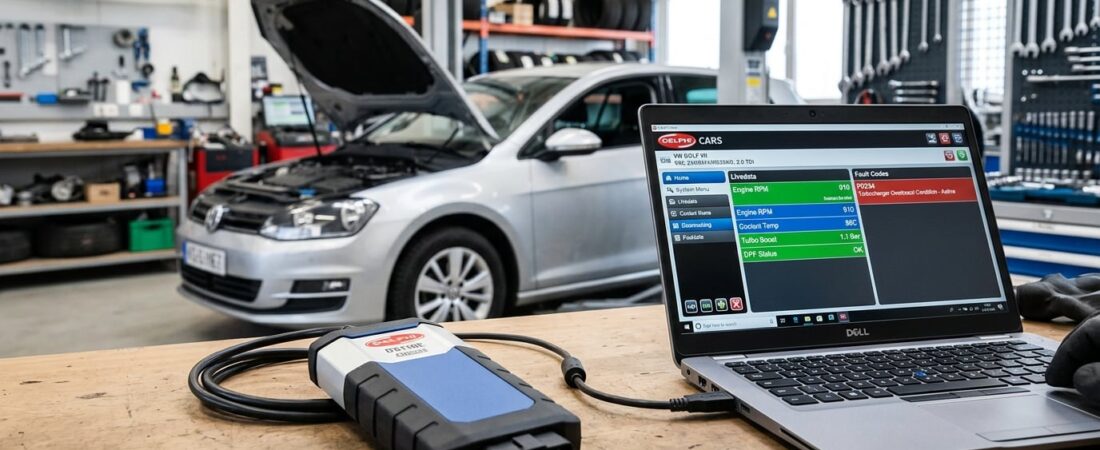
Jos etsit edullista, useita merkkien laitteita tukevaa diagnostiikkaratkaisua, joka ei tyhjennä lompakkoasi, Delphi 2021 on yksi markkinoiden parhaista yleiskäyttöisistä autojen skannausohjelmistoista. Olitpa sitten kustannustietoinen mekaanikko, joka huoltaa useiden eri automerkkien ajoneuvoja, tai itse huoltava auton omistaja, joka on kyllästynyt kalliisiin huoltokäynteihin jälleenmyyjillä, tämä opas opastaa sinut läpi Delphi 2021.10 -ohjelmiston koko asennus- ja aktivointiprosessin.
Mikä on Delphi Diagnostic Software?
Delphi (jota käytetään usein yhdessä Autocom) on monimerkkinen diagnostiikka-alusta, joka tukee yli 50 valmistajan henkilö- ja kevyitä hyötyajoneuvoja. Toisin kuin merkkikohtaiset työkalut, kuten Mercedes Xentry tai BMW ISTA+, Delphi tarjoaa yhden ohjelmistopaketin, joka toimii muun muassa Audi-, BMW-, Ford-, Toyota-, Volkswagen-, Renault-, Peugeot- ja monien muiden merkkien ajoneuvoissa.
Delphi DS150E -laitteistoliitäntä kytketään ajoneuvon OBD2-porttiin ja se on yhteydessä Windows-kannettavalla tietokoneella käytettävään Delphi 2021 -ohjelmistoon, minkä ansiosta voit:
- Lue ja poista vikakoodit kaikista ajoneuvon järjestelmistä
- Tarkastele antureiden ja ohjausyksiköiden reaaliaikaisia datavirtoja
- Erityistoimintojen suorittaminen: DPF:n regenerointi, öljynvaihtotiedon nollaus, sähköisen seisontajarru (EPB) vapautus, ohjauskulma-anturin (SAS) kalibrointi
- Pääset käsiksi valmistajakohtaisiin vianmääritystietoihin, jotka menevät yleisen OBD2-järjestelmän ulkopuolelle
Järjestelmävaatimukset
Ennen kuin aloitat Delphi 2021 -diagnostiikkaohjelmiston asennuksen, varmista, että tietokoneesi täyttää seuraavat vähimmäisvaatimukset:
- Käyttöjärjestelmä: Windows 7, 8, 10 tai 11 (32-bittinen tai 64-bittinen)
- Prosessori: Intel Core i3 tai vastaava
- RAM: vähintään 4 Gt (suositus 8 Gt)
- Kiintolevy: 10 GB vapaata tilaa
- USB-portti: Delphi DS150E -liitännän kytkemiseen
- Järjestelmänvalvojan oikeudet: Tarvitaan asennusta ja käyttöönottoa varten
Asennusta edeltävä tarkistuslista
Jotta Delphi-autodiagnostiikkatyökalun asennus sujuisi ongelmitta, noudata ensin seuraavia tärkeitä ohjeita:
1. Poista reaaliaikainen virustorjunta käytöstä
Miksi tämä on tärkeää: Delphin aktivointityökalut (keygen- ja patch-tiedostot) muokkaavat ohjelmistoa siten, että lisenssitarkistukset ohitetaan. Windows Defender ja kolmansien osapuolten virustorjuntaohjelmat merkitsevät nämä mahdollisesti ei-toivotuiksi ohjelmiksi (PUP) tai haittaohjelmiksi. Tämä on väärä positiivinen tulos—tiedostot eivät ole haitallisia, kun ne ladataan luotettavista lähteistä.
Kuinka se tehdään:
- Windows Defender: Avaa Windowsin suojaus → Virusten ja uhkien torjunta → Hallitse asetuksia → Poista reaaliaikainen suojaus käytöstä (väliaikaisesti)
- Kolmannen osapuolen virustorjuntaohjelma (Avast, Norton, Kaspersky): Poista suojaukset käytöstä 15–30 minuutiksi
2. Pura Delphi 2021 -tiedostot
Lataa Delphi 2021.10 -asennuspaketti toimittajalta (OBD-Soft tai vastaava). Tiedosto on pakattu arkisto (.zip tai .rar) suojattu salasanalla.
- Napsauta hiiren oikealla painikkeella arkisto → Pura kaikki tai käytä 7-Zip- tai WinRAR-ohjelmaa
- Syötä salasana toimittajan toimittama
- Kopioi tiedosto johonkin yksinkertaiseen polkuun, kuten
C:\Delphi2021(vältä pitkiä kansionimiä tai erikoismerkkejä)
Delphi 2021:n asennus vaihe vaiheelta
Vaihe 1: Suorita asennusohjelma
Siirry purkettuun kansioon ja etsi asennustiedosto:
- Etsi
Delphi_2021_10_Setup.exetai vastaava - Napsauta hiiren oikealla painikkeella → Suorita järjestelmänvalvojana
- Jos näyttöön tulee käyttäjätilien hallinta -kehote, napsauta Kyllä
Vaihe 2: Valitse laitteistotyyppi
Asennuksen aikana sinua pyydetään valitsemaan Delphi DS150E -laitteen tyyppi. Tämä on erittäin tärkeää – jos valinta on väärä, ohjelmisto ei pysty kommunikoimaan liitännän kanssa.
Tyyppi 1 (2-PCB-vihreä piirilevy):
- Vanhemmat DS150E-laitteet, joiden sisällä on kaksi erillistä piirilevyä
- Siinä on yleensä vihreä piirilevy näkyy läpikuultavan kotelon läpi
- Sarjanumero alkaa usein merkillä
DS150E-2PCB
Tyyppi 2 (1-PCB-sininen piirilevy):
- Uudempi yksilevyinen rakenne, jossa on integroitu Bluetooth
- Sininen piirilevy tai liitutaulu
- Sarjanumeron muoto:
DS150E-1PCBtai pelkkä mallitarra
Etkö ole varma? Avaa DS150E-kotelo (kaksi ruuvia takapuolella) ja tarkista piirilevyn väri sekä piirilevyjen lukumäärä. Jos olet epävarma, kokeile ensin tyyppiä 2 – suurin osa vuoden 2018 jälkeen myydyistä laitteista on yksilevyisiä.
Vaihe 3: Viimeistele asennus
Noudata näytöllä näkyviä ohjeita:
- Valitse asennuskieli (englanti, saksa, ranska jne.)
- Hyväksy käyttöoikeussopimus
- Valitse kohdekansio (oletus
C:\Program Files\Delphi\Delphi 2021(sopii hyvin) - Odota, kunnes tiedosto on purettu (kestää 5–10 minuuttia)
- Napsauta Lopeta mutta Älä käynnistä ohjelmistoa vielä
Delphi 2021:n aktivointi Delfi Keys -palvelun avulla
Delphi 2021 on oletusarvoisesti lukittu, ja se näyttää virheilmoituksen “Lisenssi on vanhentunut” tai “Aktivointi vaaditaan”. Tässä ohjeet sen pysyvään aktivointiin mukana toimitetulla Delfi Keys -avaingeneraattorilla.
Vaihe 1: Etsi ja suorita Delfi Keys -ohjelma
Etsi purkamastasi kansiosta aktivointityökalu:
- Tiedoston nimi:
DelfiKeys.exe,Delphi_Keygen.exe, tai vastaava - Napsauta hiiren oikealla painikkeella → Suorita järjestelmänvalvojana
Vaihe 2: Luo aktivointikoodisi
Delfi Keysin käyttöliittymä on yksinkertainen:
- Laitetyyppi: Valitse sama tyyppi (1-PCB tai 2-PCB), jonka valitsit asennuksen yhteydessä
- Sarjanumero: Syötä DS150E-laitteen sarjanumero (löydät sen laitteen tarrasta tai kotelon sisäpuolelta)
- Muotoiluesimerkki:
123456789ABC(ei välilyöntejä tai viivoja)
- Muotoiluesimerkki:
- Voimassaoloaika: Aseta aktivoinnin voimassaolon päättymispäivä kauas tulevaisuuteen
- Suositellaan:
2035-12-31(tämä antaa sinulle yli 9 vuotta)
- Suositellaan:
- Napsauta “Luo”
Työkalu tuottaa pitkän aktivointikoodin. Kopioi se täsmälleen (Ctrl+C) tai kirjoita se huolellisesti muistiin – yksi väärä merkki estää aktivoinnin.
Vaihe 3: Syötä koodi Delphi-ohjelmistoon
Käynnistä nyt Delphi 2021:
- Työpöydän pikakuvake tai
C:\Program Files\Delphi\Delphi 2021\Delphi.exe - Kun aktivointiruutu avautuu, liitä luomasi koodi (Ctrl+V)
- Napsauta Ota käyttöön tai OK
- Ohjelmiston pitäisi vahvistaa aktivoinnin onnistuminen ja avautua pääkäyttöliittymään
Jos aktivointi epäonnistuu, tarkista vielä kerran:
- Sarjanumero vastaa tarkalleen DS150E-mallisi sarjanumeroa
- Laitetyypin valinta vastaa asennustapaa
- Windowsin päivämäärä ja kellonaika ovat oikein (aktivointi tarkistaa järjestelmän päivämäärän)
Delphi DS150E -liitännän kytkeminen
Vaihe 4: Asenna USB-ajurit
Ennen kuin liität liitännän, asenna Delphin USB-ajurit:
- Avaa poimittu kansio ja avaa
Kuljettajat→Delphi_Drivers_Setup.exe - Suorita ohjelma järjestelmänvalvojana ja viimeistele asennus
- Käynnistä tietokone uudelleen, jos sinua pyydetään tekemään niin
Vaihe 5: Laitteiston kytkeminen
- Liitä DS150E kannettavaan tietokoneeseesi USB-kaapelin kautta
- Windowsin pitäisi tunnistaa uudet laitteet ja asentaa ajurit automaattisesti
- Tarkista Laitteiden hallinta (Win+X → Laitehallinta):
- Laajenna Portit (COM ja LPT)
- Etsi Delphi DS150E tai USB-sarjaportti (COMx)
- Kirjoita muistiin COM-portin numero (esim. COM3)
Vianmääritys: Jos laitteessa näkyy keltainen varoituskuvake tai teksti “Tuntematon laite”:
- Päivitä ajuri manuaalisesti valitsemalla Laitehallinta → Etsi tietokoneesta → valitse Delphi
Kuljettajatkansio - Kokeile toista USB-porttia (vältä USB-jakajia – kytke laite suoraan tietokoneeseen)
Vaihe 6: Ensimmäinen ajoneuvon skannaus
Nyt olet valmis diagnosoimaan oikean ajoneuvon:
- Kytke ajoneuvon virta päälle (moottorin ei tarvitse olla käynnissä, mutta virta-avain on oltava “ON”-asennossa)
- Liitä DS150E ajoneuvon OBD2-porttiin (yleensä kojelaudan alla, ohjauspylvään lähellä)
- Delphi 2021 -ohjelmistossa:
- Valitse Viestintä → Yhteyden muodostaminen
- Valitse DS150E käyttöliittymänä
- Valitse oikea vaihtoehto COM-portti
- Napsauta Testaa yhteys—sinun pitäisi nähdä vihreä vahvistus
- Siirry kohtaan Ajoneuvon valinta → valitse valmistaja, malli ja vuosimalli
- Napsauta Käynnistä vianmääritys tai Lue vikakoodit
Ohjelmisto skannaa kaikki käytettävissä olevat ohjausyksiköt (moottori, ABS, turvatyyny, vaihteisto jne.) ja näyttää vikakoodit sekä niiden selitykset.
Virustorjuntaohjelmien varoitusten turvallinen käsittely
Kuten aiemmin mainittiin, Delphi-keygen ja korjatut tiedostot aiheuttavat virustorjuntaohjelmien vääriä hälytyksiä. Näin voit toimia vastuullisesti:
Lisää Windows Defenderin poikkeukset
Sen sijaan, että poistaisit suojauksen käytöstä pysyvästi:
- Windowsin tietoturva → Virusten ja uhkien torjunta → Hallitse asetuksia
- Vieritä kohtaan Poikkeukset → Lisää tai poista poissulkemisia
- Lisää poissulkeminen → Kansio
- Valitse koko Delphin asennuskansio:
C:\Program Files\Delphi\Delphi 2021\- Pura aktivointityökalujen kansio (esim.,
C:\Delphi2021\)
Tämä ohjeistaa Windows Defenderin jättämään nämä tietyt kansiot skannauksen ulkopuolelle, jolloin Delphi voi toimia häiriöittä samalla kun järjestelmän muut osat pysyvät suojattuina.
Tärkeää: Lataa Delphi-ohjelmistoja ja aktivointityökaluja ainoastaan luotettavilta toimittajilta, kuten OBD-Softilta. Epäluotettavista lähteistä peräisin olevat tiedostot saattavat sisältää haittaohjelmia, jotka on piilotettu laillisen ohjelmiston sekaan.
Yleisiä Autocom Delphi -asennukseen liittyviä ongelmia
“Sovellusta ei voitu käynnistää, koska sen rinnakkaiskokoonpano on virheellinen”
Korjaus: Asenna Microsoft Visual C++ -jakelupaketit:
- Lataa vuosien 2010, 2013 sekä 2015–2022 versiot (sekä x86- että x64-versiot) osoitteesta microsoft.com
- Asenna kaikki paketit ja käynnistä järjestelmä uudelleen
“Yhteyttä ajoneuvoon ei ole”
Korjaus:
- Varmista, että virta on päällä (ei ACC-asennossa)
- Tarkista OBD2-liitännän sulake (yleensä 10 A – tarkista käyttöohjeesta)
- Varmista, että COM-portti on valittu oikein yhteysasetuksissa
- Kokeile valita toinen tiedonsiirtoprotokolla (CAN, K-Line, ISO9141)
Ohjelmisto kaatuu käynnistyksen yhteydessä
Korjaus:
- Suorita järjestelmänvalvojana
- Poista Windowsin yhteensopivuustila käytöstä (napsauta hiiren kakkospainikkeella → Ominaisuudet → Yhteensopivuus → poista valinta kaikista valintaruuduista)
- Asenna ohjelma uudelleen, kun virustorjuntaohjelma on kokonaan poistettu käytöstä
Miksi valita Delphi 2021?
Jos vertailet Delphia muihin diagnostiikkaratkaisuihin, tässä on syitä, miksi se on erinomainen valinta monimerkkikorjaamoille:
Edut
- Yleinen kattavuus: Yksi työkalu yli 50 automerkille (verrattuna siihen, että jokaiselta valmistajalta ostettaisiin erillinen alkuperäisvalmistajan ohjelmisto)
- Edullinen: Huomattavasti halvempia kuin jälleenmyyjän työkaluja
- Erikoistoiminnot: DPF, EPB, SAS, öljyn nollaus, akun rekisteröinti, ruiskuttimen koodaus
- Käyttäjäystävällinen käyttöliittymä: Helppompi oppimiskäyrä kuin ammattimaisilla OEM-alustoilla
- Säännölliset päivitykset: Yhteisön ylläpitämät versiot pitävät ajoneuvotiedot ajan tasalla
Rajoitukset
- Ei ohjelmointia/koodausta: Delphi lukee vikakoodit ja suorittaa nollaukset, mutta sillä ei voi ohjelmoida uusia moduuleja eikä ohjelmoida uudelleen ohjausyksiköitä (siihen tarvitaan valmistajan omia työkaluja, kuten Xentry tai ISTA+)
- Syvyys uudemmissa autoissa: Toimii hyvin vianmäärityksessä, mutta uusimmissa malleissa puuttuu valmistajakohtaisen ohjelmiston syvällinen integrointi
- Tuki: Ei virallista tukipalvelua – joudut turvautumaan keskustelufoorumeihin ja toimittajien tukeen
Seuraavat vaiheet: Aloita vianmääritys
Kun Delphi 2021 on asennettu ja aktivoitu onnistuneesti, sinulla on nyt käytettävissäsi tehokas yleiskäyttöinen OBD-skannausohjelmisto. Seuraavaksi kannattaa tutustua seuraaviin asioihin:
- Suorita järjestelmän täysi tarkistus omalla ajoneuvollasi, jotta näet kaikki tuetut moduulit
- Kirjanmerkkien erikoisominaisuudet joita käytät usein (DPF-regenerointi, EPB jne.)
- Liity Delphin käyttäjäfoorumeihin vinkkejä, ajoneuvokohtaisia ohjeita ja vianmääritysohjeita varten
- Tee varmuuskopioita aktivointikoodisi ja asennusohjelmasi – tallenna ne USB-muistitikulle tai pilvipalveluun
Jos haluat perehtyä tiettyyn tuotemerkkiin perusteellisesti, kannattaa yhdistää Delphi ja OEM-työkalu:
- BMW:n omistajat: BMW ISTA+ koodaukseen ja ohjelmointiin
- Mercedes-asiantuntijat: Mercedes Xentry – pääsy Star Diagnosis -tasolle
- Monimerkkikaupat: Käytä Delphia päivittäisessä työssäsi ja OEM-työkaluja vaativampiin tehtäviin
Johtopäätös
Delphi 2021 -diagnostiikkaohjelmiston asennus on yksinkertaista, kunhan ymmärrät keskeiset vaiheet: virustorjunnan poistaminen käytöstä, oikean laitteistotyypin valinta, aktivointi Delfi Keys -avaimilla sekä ohjelmakansion poissulkeminen skannauksesta. Tämän yleiskäyttöisen autojen skannausohjelmiston avulla saat käyttöösi ammattitason diagnostiikkatoiminnot kymmenille automerkeille – vain murto-osalla siitä, mitä jälleenmyyjät veloittavat.
Oletko valmis laajentamaan diagnoosivälineistöäsi? Tutustu muihin asennusohjeisiin OEM-alustoille, kuten Xentry, ISTA+, ja Techstream blogissamme tai tutustu Delphin, Autocomin ja WOW:n vertailu selvittääkseen, miten Delphi pärjää lähimpien kilpailijoidensa rinnalla.
Onko sinulla kysymyksiä? Jätä kommentti alle tai käy sivustolla OBD-Softin tukiportaali apua varten.
 English
  German
  Spanish
  Italian
  French
  Hebrew
  Dutch
Dutch  Finnish
  Norwegian
  Swedish
  Polish