
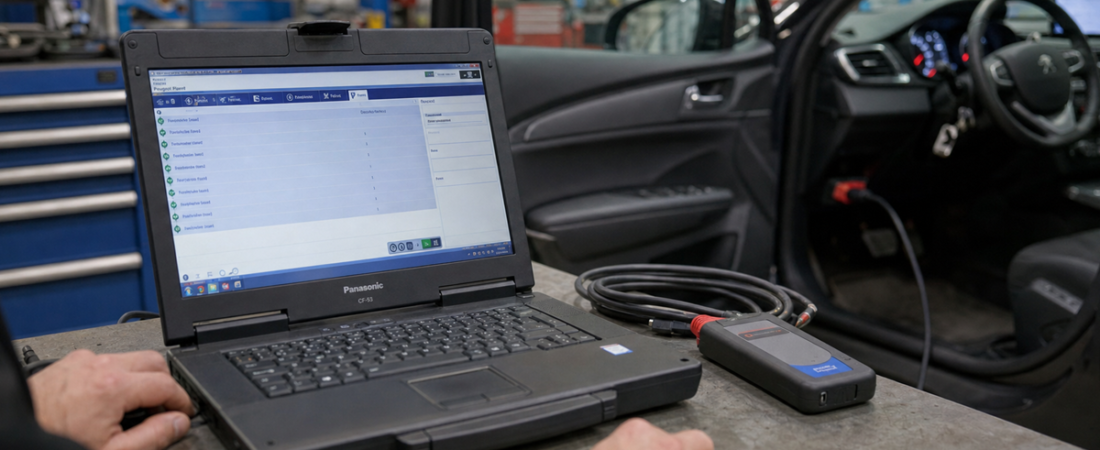
DiagBox v9.85 pour Peugeot et Citroën : guide complet d'installation et de configuration de la langue
DiagBox est la plateforme de diagnostic de type concessionnaire à laquelle de nombreux propriétaires de Peugeot et de Citroën ont recours lorsqu'un outil de diagnostic générique ne suffit plus. Elle vous offre un accès plus approfondi aux codes d'erreur, aux données en temps réel, aux fonctions guidées et aux procédures d'entretien spécifiques à la marque, mais sa première installation peut sembler plus technique que celle d'un programme Windows classique.
Ce guide d'installation de DiagBox vous aide à suivre clairement les différentes étapes à partir du package source local. Plutôt que de tâtonner lors de la configuration des pilotes, des invites de sécurité et du menu de sélection de la langue au premier démarrage, vous pouvez passer, étape par étape, des fichiers téléchargés à une session de diagnostic fonctionnelle pour Peugeot ou Citroën. Si vous en êtes encore à vous familiariser avec les bases, commencez par notre Guide du débutant sur les logiciels de diagnostic OBD2 Avant de commencer.
Ce dont vous avez besoin avant d'installer DiagBox v9.85
La configuration locale de DiagBox repose sur un ordinateur portable sous Windows, des droits d'administrateur et une interface VCI compatible PSA. Avant de lancer quoi que ce soit, assurez-vous que l'ordinateur portable fonctionne correctement, qu'il dispose d'un espace disque libre suffisant et qu'il est branché sur le secteur. Utilisez un port USB direct lorsque vous connecterez l'interface, car les concentrateurs et les câbles de mauvaise qualité sont souvent à l'origine de problèmes de communication qui ressemblent à des bugs logiciels. Si votre atelier utilise à la fois des outils universels et des outils OEM, comparez cette configuration avec notre Guide d'installation de Delphi 2021 pour comprendre pourquoi DiagBox nécessite un processus d'installation plus contrôlé.
- Un ordinateur portable Windows avec des droits d'administrateur
- Le fichier d'installation de DiagBox v9.85 décompressé
- Le pilote PSA VCI fourni avec le pack
- Votre interface de diagnostic Peugeot ou Citroën et votre câble USB
- Un environnement stable, sans connexion Internet ou avec peu d'interruptions, pendant l'activation et le premier démarrage
Étape 1 : Préparer Windows Security et extraire intégralement le package
Le document de référence local commence par un avertissement que de nombreux utilisateurs de logiciels de diagnostic connaissent déjà bien : les logiciels de sécurité peuvent signaler le package, car les fichiers liés à l'activation et les lanceurs modifiés déclenchent une analyse heuristique. L'objectif n'est pas de négliger la sécurité, mais de préparer correctement la machine avant de commencer.
- Ouvrir Sécurité Windows à partir du menu Démarrer.
- Aller à Protection contre les virus et les menaces, puis Gérer les paramètres.
- Désactivez temporairement la protection en temps réel ou configurez une exclusion précise pour le dossier d'installation de confiance.
- Téléchargez l'archive DiagBox sur un disque dur local et décompressez-la entièrement à l'aide de 7-Zip ou de WinRAR.
- N'exécutez pas le programme d'installation depuis l'archive. Travaillez uniquement à partir du dossier extrait.
Il est important de procéder à une extraction complète, car DiagBox dépend de fichiers de pilotes et de composants associés qui présentent souvent des dysfonctionnements lorsque Windows tente de les lire à partir d'une archive compressée. Si vous avez déjà rencontré des problèmes de lanceurs bloqués ou de mise en quarantaine, notre Guide de diagnostic et de correction des erreurs logicielles aborde les causes les plus courantes.
Étape 2 : Installez d'abord le pilote PSA VCI
Le package source prévoit l'installation du pilote avant celle de l'application principale, et cet ordre est important. DiagBox peut s'installer correctement sans le pilote, mais vous perdrez du temps par la suite si Windows n'a pas été configuré pour reconnaître correctement l'interface PSA.
- Dans le dossier décompressé, repérez le programme d'installation du pilote PSA VCI.
- Cliquez avec le bouton droit sur le fichier du pilote, puis sélectionnez Exécuter en tant qu'administrateur.
- Laissez Windows terminer l'installation du pilote avant d'ouvrir le programme d'installation principal de DiagBox.
- Ne reconnectez l'interface qu'une fois la phase de chargement du pilote terminée.
En installant d'abord le pilote, on réduit le risque que DiagBox se lance correctement mais ne parvienne pas à détecter l'interface par la suite.
Étape 3 : Exécutez le programme d'installation de DiagBox v9.85 en tant qu'administrateur
Une fois le pilote installé, passez à l'application principale DiagBox. Le fichier source local indique expressément d'exécuter le fichier exécutable DiagBox v9.85 en tant qu'administrateur. Lorsque le programme d'installation vous demande un mot de passe, utilisez celui fourni avec votre package et collez-le exactement tel qu'il vous a été fourni.
- Repérez le principal
DiagBox v9.85programme d'installation situé dans le dossier décompressé. - Faites un clic droit dessus et sélectionnez Exécuter en tant qu'administrateur.
- Saisissez le mot de passe de l'installateur fourni avec votre fichier de téléchargement.
- Suivez les instructions d'installation et attendez que le processus soit entièrement terminé.
- Vérifiez que les raccourcis DiagBox apparaissent bien sur le bureau avant de fermer le programme d'installation.
Étape 4 : Répondre à l'invite de démarrage et changer la langue
Une fois l'installation terminée, lancez DiagBox en tant qu'administrateur à partir du raccourci sur le bureau. La documentation indique un comportement important lors du premier démarrage : le programme peut vous demander immédiatement d'effectuer une mise à jour en chinois. N'acceptez pas cette invite sans réfléchir. Fermez-la à l'aide de la croix de la fenêtre, puis poursuivez dans l'installation existante.
À partir de là, ouvrez la fenêtre des paramètres de DiagBox et modifiez la langue de l'interface. Les captures d'écran incluses dans le pack source illustrent clairement la procédure à suivre : ouvrez l'icône des paramètres, sélectionnez la section « Langue », puis choisissez une langue dans la liste des langues prises en charge. Pour la plupart des lecteurs d'OBD-Soft, les langues les plus couramment utilisées seront l'anglais, le français ou l'allemand, en fonction de votre atelier et de votre clientèle.
- Lancez DiagBox en tant qu'administrateur.
- Si une fenêtre de mise à jour en chinois s'affiche lors du premier lancement, fermez-la plutôt que d'installer la mise à jour.
- Ouvrez le menu des paramètres depuis l'interface principale.
- Sélectionnez l'option « Langue » et choisissez la langue de votre choix.
- Redémarrez l'application si la modification ne s'applique pas immédiatement.
Étape 5 : Connecter l'interface et effectuer le premier diagnostic du véhicule
Une fois le logiciel installé et la langue de l'interface correctement configurée, vous êtes prêt à vérifier que la communication fonctionne correctement. Connectez l'interface PSA à l'ordinateur portable via USB, puis branchez-la au port OBD-II du véhicule. Mettez le contact et attendez que Windows ait fini de reconnaître le périphérique avant de lancer la session.
- Branchez l'interface PSA directement sur l'ordinateur portable, sans passer par un concentrateur.
- Branchez l'interface sur le port OBD-II de la Peugeot ou de la Citroën.
- Mettez le contact alors que le moteur est à l'arrêt, sauf indication contraire du logiciel.
- Lancez DiagBox et laissez-le identifier le véhicule.
- Effectuez un diagnostic initial complet avant d'effacer les codes d'erreur ou de modifier les paramètres.
Ce premier scan complet permet de vérifier que le pilote et la chaîne d'interface fonctionnent correctement et vous fournit un état de référence de la communication entre les modules avant que toute décision de réparation ne soit prise. Pour une utilisation quotidienne, les habitudes décrites dans notre Guide des meilleures pratiques en matière de logiciels de diagnostic vous aidera à maintenir la stabilité de ce flux de travail au fil du temps.
Problèmes courants liés à DiagBox et solutions rapides
La plupart des problèmes liés à DiagBox relèvent d'un petit nombre de catégories, et le paquet source local les identifie directement :
- Le programme d'installation ne se lance pas : Décompressez à nouveau le package, vérifiez que vous disposez des droits d'administrateur et assurez-vous qu'aucun fichier indispensable n'a été mis en quarantaine par la Sécurité Windows.
- Mot de passe refusé : Recollez soigneusement le mot de passe du paquet et vérifiez que vous utilisez bien la ligne de commande de l'installateur appropriée.
- Interface non détectée : Réinstallez le pilote PSA VCI, essayez de le brancher directement sur un port USB et vérifiez dans le Gestionnaire de périphériques s'il y a des avertissements concernant le pilote.
- Langage de l'interface illisible : Fermez la première fenêtre contextuelle de mise à jour, rouvrez les paramètres, puis sélectionnez manuellement la langue souhaitée.
- Le logiciel s'ouvre mais la communication échoue : Vérifiez l'état de l'allumage, le bon positionnement des câbles et assurez-vous que l'interface a bien été reconnue par Windows avant d'ouvrir DiagBox.
Conclusion finale
L'utilisation de DiagBox v9.85 n'est pas compliquée à condition de respecter l'ordre des étapes. Commencez par configurer la sécurité Windows, décompressez entièrement le package, installez le pilote PSA VCI, lancez le programme d'installation principal en tant qu'administrateur, ignorez la première invite de mise à jour en chinois, définissez la langue de l'interface, puis passez seulement à la première connexion au véhicule.
En suivant cette procédure, DiagBox devient un outil de diagnostic pratique, de type « d'usine », pour les interventions sur les Peugeot et les Citroën, plutôt qu'un projet d'installation source de frustration. Pour les garages et les bricoleurs chevronnés qui ont besoin d'un accès plus approfondi au réseau PSA que ne peut l'offrir un scanner générique, l'effort supplémentaire de configuration en vaut généralement la peine.
 English
 German
 Spanish
 Italian
 French
 Hebrew
 Dutch
 Finnish
 Norwegian
 Swedish
 Polish