
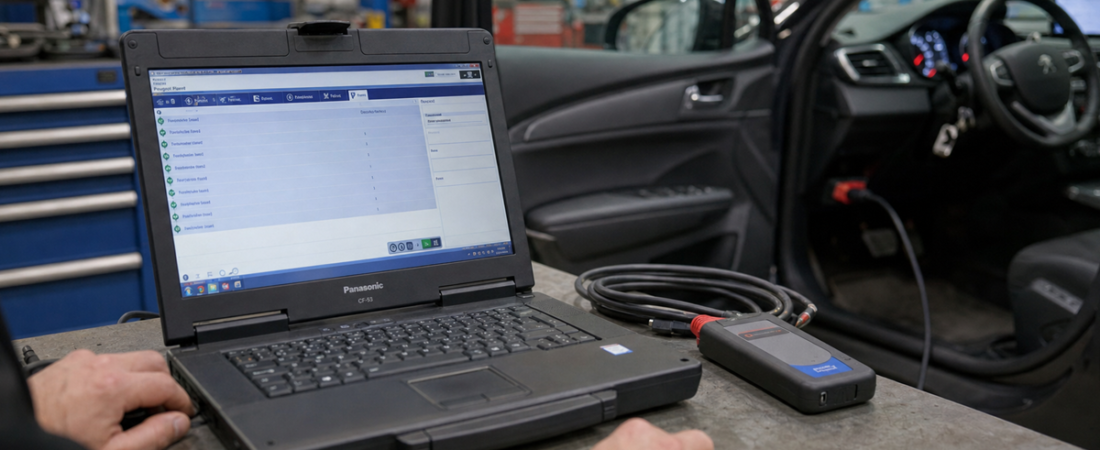
DiagBox v9.85 dla Peugeot i Citroën: Kompletny przewodnik po instalacji i konfiguracji języka
DiagBox to platforma diagnostyczna klasy dealerskiej, z której korzysta wielu właścicieli samochodów marek Peugeot i Citroën, gdy zwykły skaner diagnostyczny przestaje wystarczać. Zapewnia ona szerszy dostęp do kodów usterek, danych w czasie rzeczywistym, funkcji z przewodnikiem oraz procedur serwisowych specyficznych dla danej marki, jednak pierwsza instalacja może wydawać się bardziej skomplikowana technicznie niż w przypadku zwykłego programu dla systemu Windows.
Niniejszy przewodnik instalacji DiagBox przekształca lokalny pakiet źródłowy w przejrzysty schemat postępowania. Zamiast po omacku radzić sobie z konfiguracją sterowników, monitami dotyczącymi bezpieczeństwa i menu wyboru języka przy pierwszym uruchomieniu, możesz krok po kroku przejść od pobranych plików do działającej sesji diagnostycznej samochodu marki Peugeot lub Citroën. Jeśli dopiero zapoznasz się z podstawami, zacznij od naszego Przewodnik dla początkujących po oprogramowaniu diagnostycznym OBD2 zanim zaczniesz.
Co należy przygotować przed instalacją programu DiagBox v9.85
Lokalny pakiet źródłowy DiagBox opiera się na laptopie z systemem Windows, uprawnieniach administratora oraz interfejsie VCI zgodnym ze standardem PSA. Zanim cokolwiek uruchomisz, upewnij się, że laptop działa stabilnie, ma wystarczającą ilość wolnego miejsca na dysku i jest podłączony do zasilania sieciowego. Podczas podłączania interfejsu użyj bezpośredniego portu USB, ponieważ koncentratory i niestabilne kable często powodują problemy z komunikacją, które mogą wyglądać jak błędy oprogramowania. Jeśli w Twoim warsztacie używane są zarówno narzędzia uniwersalne, jak i OEM, porównaj tę konfigurację z naszą Instrukcja instalacji programu Delphi 2021 aby zrozumieć, dlaczego DiagBox wymaga bardziej kontrolowanego procesu instalacji.
- Laptop z systemem Windows i uprawnieniami administratora
- Wyodrębniony pakiet instalacyjny programu DiagBox w wersji 9.85
- Sterownik PSA VCI dołączony do zestawu
- Interfejs diagnostyczny do samochodu marki Peugeot lub Citroën oraz kabel USB
- Stabilne środowisko bez dostępu do Internetu lub z niewielką liczbą zakłóceń podczas aktywacji i pierwszego uruchomienia
Krok 1: Przygotuj program „Zabezpieczenia systemu Windows” i w pełni rozpakuj pakiet
Lokalny materiał źródłowy rozpoczyna się od ostrzeżenia, które wielu użytkowników narzędzi diagnostycznych dobrze już zna: oprogramowanie zabezpieczające może zidentyfikować ten pakiet jako podejrzany, ponieważ pliki związane z aktywacją oraz zmodyfikowane programy uruchamiające uruchamiają skanowanie heurystyczne. Celem nie jest lekceważenie kwestii bezpieczeństwa, ale odpowiednie przygotowanie komputera przed rozpoczęciem pracy.
- Otwórz Zabezpieczenia systemu Windows z menu Start.
- Przejdź do Ochrona przed wirusami i zagrożeniami, a następnie Zarządzaj ustawieniami.
- Tymczasowo wyłącz ochronę w czasie rzeczywistym lub skonfiguruj dokładne wykluczenie dla zaufanego folderu instalacyjnego.
- Pobierz archiwum DiagBox na dysk lokalny i rozpakuj je w całości za pomocą programu 7-Zip lub WinRAR.
- Nie uruchamiaj instalatora z poziomu archiwum. Pracuj wyłącznie w rozpakowanym folderze.
Pełne rozpakowanie ma znaczenie, ponieważ DiagBox korzysta z plików sterowników i komponentów pomocniczych, które często nie działają poprawnie, gdy system Windows próbuje je odczytać ze ścieżki do skompresowanego archiwum. Jeśli wcześniej zdarzyło Ci się napotkać problemy z zablokowanymi programami uruchamiającymi lub kwarantanną, nasze Przewodnik po błędach oprogramowania diagnostycznego i sposobach ich usuwania obejmuje najczęstsze przyczyny.
Krok 2: Najpierw zainstaluj sterownik PSA VCI
W pakiecie źródłowym instalacja sterownika poprzedza instalację głównej aplikacji, a kolejność ta ma znaczenie. Program DiagBox może zostać pomyślnie zainstalowany bez sterownika, ale później stracisz czas, jeśli system Windows nie został wcześniej przygotowany do prawidłowego rozpoznawania interfejsu PSA.
- W wyodrębnionym pakiecie znajdź instalator sterownika PSA VCI.
- Kliknij prawym przyciskiem myszy plik sterownika i wybierz Uruchom jako administrator.
- Przed uruchomieniem głównego instalatora DiagBox należy poczekać, aż system Windows zakończy instalację sterowników.
- Podłącz interfejs ponownie dopiero po zakończeniu etapu sterownika.
Zainstalowanie sterownika w pierwszej kolejności zmniejsza ryzyko, że program DiagBox uruchomi się prawidłowo, ale później nie będzie w stanie wykryć interfejsu.
Krok 3: Uruchom instalator programu DiagBox v9.85 jako administrator
Po zainstalowaniu sterownika przejdź do głównej aplikacji DiagBox. W lokalnym pliku źródłowym wyraźnie zaznaczono, że plik wykonywalny DiagBox v9.85 należy uruchomić jako administrator. Gdy instalator poprosi o hasło, użyj hasła dostarczonego wraz z pakietem i wklej je dokładnie w takiej postaci, w jakiej zostało podane.
- Znajdź główny
DiagBox v9.85plik instalacyjny w rozpakowanym folderze. - Kliknij prawym przyciskiem myszy i wybierz Uruchom jako administrator.
- Wprowadź hasło instalatora dołączone do pobranego pakietu.
- Postępuj zgodnie z instrukcjami instalacyjnymi i poczekaj, aż proces się całkowicie zakończy.
- Przed zamknięciem instalatora upewnij się, że skróty programu DiagBox pojawiły się na pulpicie.
Krok 4: Postępuj zgodnie z instrukcjami wyświetlonymi podczas pierwszego uruchomienia i zmień język
Po instalacji uruchom program DiagBox jako administrator, korzystając ze skrótu na pulpicie. W dokumentacji źródłowej zwrócono uwagę na jedną ważną cechę zachowania programu przy pierwszym uruchomieniu: program może od razu wyświetlić komunikat w języku chińskim z prośbą o aktualizację. Nie należy ślepo akceptować tego komunikatu. Zamknij go, klikając krzyżyk w oknie, a następnie kontynuuj pracę w ramach istniejącej instalacji.
Następnie otwórz obszar ustawień DiagBox i zmień język interfejsu. Zrzuty ekranu zawarte w pakiecie źródłowym jasno pokazują przebieg tej czynności: otwórz ikonę ustawień, wybierz sekcję języka, a następnie wybierz język z listy obsługiwanych języków. Dla większości czytelników serwisu OBD-Soft praktycznymi opcjami będą język angielski, francuski lub niemiecki, w zależności od profilu warsztatu i grupy klientów.
- Uruchom program DiagBox jako administrator.
- Jeśli przy pierwszym uruchomieniu pojawi się komunikat o aktualizacji w języku chińskim, należy go zamknąć, zamiast instalować aktualizację.
- Otwórz menu ustawień z poziomu głównego interfejsu.
- Wybierz opcję języka i wybierz preferowany język.
- Jeśli zmiana nie zostanie zastosowana od razu, uruchom aplikację ponownie.
Krok 5: Podłącz interfejs i przeprowadź pierwsze skanowanie pojazdu
Po zainstalowaniu oprogramowania i prawidłowym ustawieniu języka interfejsu możesz przystąpić do sprawdzenia, czy komunikacja działa prawidłowo. Podłącz interfejs PSA do laptopa za pomocą kabla USB, a następnie podłącz go do portu OBD-II w pojeździe. Włącz zapłon i poczekaj, aż system Windows zakończy rozpoznawanie urządzenia, zanim rozpoczniesz sesję.
- Podłącz interfejs PSA bezpośrednio do laptopa, a nie przez koncentrator.
- Podłącz interfejs do portu OBD-II samochodu marki Peugeot lub Citroën.
- Włącz zapłon przy wyłączonym silniku, chyba że oprogramowanie wskazuje inaczej.
- Uruchom program DiagBox i poczekaj, aż zidentyfikuje pojazd.
- Przed skasowaniem kodów lub zmianą ustawień należy przeprowadzić pełne skanowanie wstępne.
To pierwsze pełne skanowanie potwierdza, że sterownik i łańcuch interfejsów działają prawidłowo, a także dostarcza punkt odniesienia dla komunikacji między modułami przed podjęciem jakichkolwiek decyzji dotyczących naprawy. W codziennym użytkowaniu nawyki opisane w naszym przewodnik po najlepszych praktykach dotyczących oprogramowania diagnostycznego pomoże Ci utrzymać stabilność tego procesu pracy na dłuższą metę.
Typowe problemy związane z DiagBoxem i szybkie sposoby ich rozwiązania
Większość problemów związanych z DiagBoxem można zaklasyfikować do kilku kategorii, a lokalny pakiet źródłowy bezpośrednio na nie wskazuje:
- Program instalacyjny nie uruchamia się: Rozpakuj ponownie pakiet, potwierdź uprawnienia administratora i upewnij się, że usługa „Zabezpieczenia systemu Windows” nie umieściła wymaganego pliku w kwarantannie.
- Hasło zostało odrzucone: Wklej ponownie hasło pakietu, zwracając szczególną uwagę na jego wpisanie, i upewnij się, że korzystasz z właściwego okna instalatora.
- Nie wykryto interfejsu: Zainstaluj ponownie sterownik PSA VCI, spróbuj podłączyć urządzenie bezpośrednio do portu USB i sprawdź w Menedżerze urządzeń, czy nie ma ostrzeżeń dotyczących sterowników.
- Niezrozumiały język interfejsu: Zamknij pierwsze okienko z aktualizacją, ponownie otwórz ustawienia i ręcznie wybierz właściwy język.
- Oprogramowanie uruchamia się, ale komunikacja nie działa: Przed uruchomieniem programu DiagBox sprawdź stan zapłonu, prawidłowe podłączenie kabli oraz czy interfejs został w pełni rozpoznany przez system Windows.
Podsumowanie
Korzystanie z programu DiagBox v9.85 nie jest trudne, o ile zachowa się właściwą kolejność czynności. Najpierw należy skonfigurować zabezpieczenia systemu Windows, całkowicie rozpakować pakiet, zainstalować sterownik PSA VCI, uruchomić główny instalator jako administrator, zignorować pierwsze chińskie powiadomienie o aktualizacji, ustawić język interfejsu, a dopiero potem przejść do pierwszego połączenia z pojazdem.
Jeśli zastosujesz się do tej procedury, DiagBox stanie się praktycznym narzędziem diagnostycznym typu „factory” do obsługi samochodów marek Peugeot i Citroën, a nie frustrującym projektem instalacyjnym. Dla warsztatów i zaawansowanych majsterkowiczów, którzy potrzebują szerszego dostępu do systemów PSA niż ten, jaki zapewnia zwykły skaner, dodatkowy wysiłek związany z konfiguracją zazwyczaj się opłaca.
 English
  German
  Spanish
  Italian
  French
  Hebrew
  Dutch
Dutch  Finnish
  Norwegian
  Swedish
  Polish