
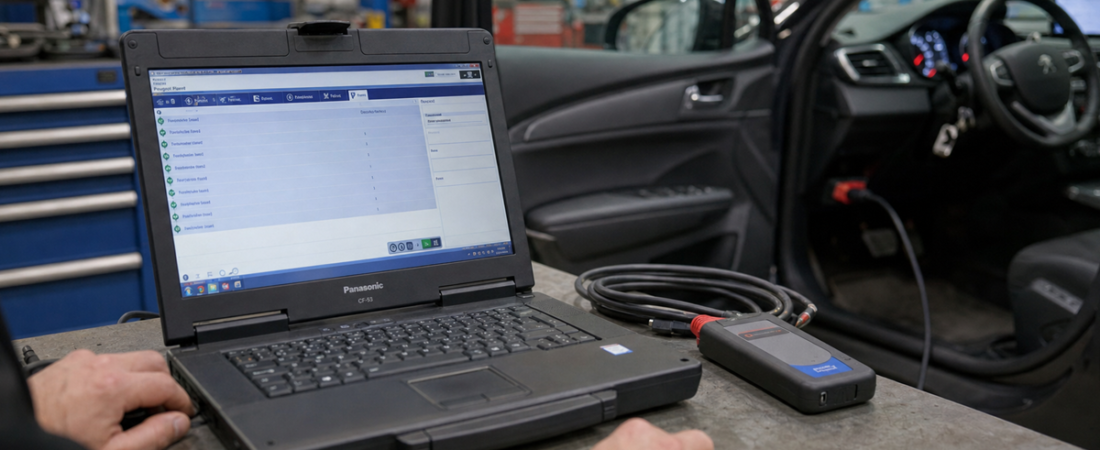
DiagBox v9.85 per Peugeot e Citroën: Guida completa all'installazione e alla configurazione della lingua
DiagBox è la piattaforma diagnostica di tipo professionale che molti proprietari di Peugeot e Citroën utilizzano quando uno strumento di diagnostica generico non è più sufficiente. Offre un accesso più approfondito ai codici di errore, ai dati in tempo reale, alle funzioni guidate e alle procedure di manutenzione specifiche del marchio, ma la prima installazione può risultare più complessa rispetto a quella di un normale programma Windows.
Questa guida all'installazione di DiagBox trasforma il pacchetto sorgente locale in un flusso di lavoro chiaro. Invece di procedere alla cieca tra la configurazione dei driver, le richieste di sicurezza e il menu di selezione della lingua al primo avvio, potrai passare, passo dopo passo, dai file scaricati a una sessione diagnostica funzionante per Peugeot o Citroën. Se stai ancora prendendo familiarità con le nozioni di base, inizia con la nostra Guida per principianti al software di diagnostica OBD2 prima di iniziare.
Cosa ti serve prima di installare DiagBox v9.85
Il pacchetto sorgente locale di DiagBox è stato realizzato utilizzando un portatile Windows, diritti di amministratore e un'interfaccia VCI compatibile con PSA. Prima di avviare qualsiasi cosa, assicurati che il portatile sia stabile, disponga di spazio libero su disco sufficiente e sia collegato alla rete elettrica. Quando colleghi l’interfaccia, utilizza una porta USB diretta, poiché gli hub e i cavi instabili spesso causano problemi di comunicazione che sembrano errori del software. Se la tua officina utilizza sia utensili universali che OEM, confronta questa configurazione con la nostra Guida all'installazione di Delphi 2021 per capire perché DiagBox richieda una procedura di installazione più controllata.
- Un portatile Windows con diritti di amministratore
- Il pacchetto di installazione di DiagBox v9.85 estratto
- Il driver PSA VCI incluso nella confezione
- L'interfaccia diagnostica e il cavo USB della tua Peugeot o Citroën
- Un ambiente stabile, senza connessione a Internet o con poche interruzioni, durante l'attivazione e il primo avvio
Passaggio 1: Preparare Windows Security ed estrarre completamente il pacchetto
Il materiale informativo locale inizia con un avvertimento che molti utenti di strumenti diagnostici conoscono già bene: il software di sicurezza potrebbe segnalare il pacchetto come sospetto, poiché i file relativi all’attivazione e i launcher modificati attivano la scansione euristica. L’obiettivo non è quello di ignorare la sicurezza, ma di preparare correttamente il computer prima di iniziare.
- Apri Sicurezza di Windows dal menu Start.
- Vai a Protezione da virus e minacce, poi Gestisci le impostazioni.
- Disattivare temporaneamente la protezione in tempo reale oppure configurare un'esclusione specifica per la cartella di installazione attendibile.
- Scarica l'archivio DiagBox su un'unità locale ed estrailo completamente con 7-Zip o WinRAR.
- Non eseguire il programma di installazione dall'interno dell'archivio. Operare esclusivamente dalla cartella in cui è stato estratto il file.
L'estrazione completa è importante perché DiagBox si basa su file di driver e componenti di supporto che spesso non funzionano correttamente quando Windows tenta di leggerli da un percorso di archivio compresso. Se in passato hai riscontrato problemi con i programmi di avvio bloccati o con la quarantena, il nostro Guida agli errori del software diagnostico e alle relative soluzioni tratta le cause più comuni.
Fase 2: Installare prima il driver PSA VCI
Il pacchetto sorgente prevede l'installazione del driver prima dell'applicazione principale, e l'ordine è importante. DiagBox potrebbe installarsi correttamente anche senza il driver, ma in seguito si perderà tempo se Windows non è stato configurato per riconoscere correttamente l'interfaccia PSA.
- All'interno del pacchetto estratto, individua il programma di installazione del driver PSA VCI.
- Fai clic con il tasto destro del mouse sul file del driver e seleziona Esegui come amministratore.
- Attendere che Windows completi l'installazione del driver prima di aprire il programma di installazione principale di DiagBox.
- Ricollegare l'interfaccia solo al termine della fase di caricamento del driver.
Installare prima il driver riduce la probabilità che DiagBox si avvii correttamente ma non riesca poi a rilevare l'interfaccia.
Passaggio 3: Esegui il programma di installazione di DiagBox v9.85 come amministratore
Una volta installato il driver, passare all'applicazione principale DiagBox. Il file sorgente locale indica specificatamente di eseguire il file eseguibile DiagBox v9.85 come amministratore. Quando il programma di installazione richiede una password, utilizzare quella fornita con il pacchetto e incollarla esattamente come indicata.
- Individuare il principale
DiagBox v9.85programma di installazione nella cartella estratta. - Fai clic con il tasto destro del mouse e seleziona Esegui come amministratore.
- Inserisci la password di installazione fornita con il pacchetto scaricato.
- Segui le istruzioni di installazione e attendi che il processo si concluda completamente.
- Verificare che le scorciatoie di DiagBox siano presenti sul desktop prima di chiudere il programma di installazione.
Passaggio 4: Gestire la schermata iniziale al primo avvio e cambiare la lingua
Dopo l'installazione, avvia DiagBox come amministratore dal collegamento sul desktop. La documentazione di riferimento segnala un comportamento importante al primo avvio: il programma potrebbe chiederti immediatamente di eseguire un aggiornamento in cinese. Non accettare quella richiesta senza riflettere. Chiudila cliccando sulla croce della finestra, quindi prosegui utilizzando l'installazione già presente.
A questo punto, apri l'area delle impostazioni di DiagBox e cambia la lingua dell'interfaccia. Le schermate incluse nel pacchetto sorgente illustrano chiaramente la procedura: apri l'icona delle impostazioni, seleziona la sezione relativa alla lingua, quindi scegli dalla lista delle lingue supportate. Per la maggior parte dei lettori di OBD-Soft, le lingue più utili saranno l’inglese, il francese o il tedesco, a seconda della propria officina e della propria clientela.
- Avvia DiagBox come amministratore.
- Se al primo avvio compare una finestra di dialogo che richiede l'aggiornamento in cinese, chiudila invece di installare l'aggiornamento.
- Apri il menu delle impostazioni dall'interfaccia principale.
- Seleziona l'opzione "Lingua" e scegli la lingua che preferisci.
- Se la modifica non viene applicata immediatamente, riavvia l'applicazione.
Fase 5: Collegare l'interfaccia ed eseguire la prima scansione del veicolo
Una volta installato il software e impostata correttamente la lingua dell'interfaccia, sei pronto per verificare che la comunicazione funzioni correttamente. Collega l'interfaccia PSA al portatile tramite USB, quindi collegala alla porta OBD-II del veicolo. Accendi il motore e attendi che Windows completi il riconoscimento del dispositivo prima di avviare la sessione.
- Collegare l'interfaccia PSA direttamente al portatile, senza passare da un hub.
- Collegare l'interfaccia alla porta OBD-II della Peugeot o della Citroën.
- Accendere il quadro con il motore spento, salvo diversa indicazione del software.
- Avviare DiagBox e lasciare che identifichi il veicolo.
- Eseguire una scansione iniziale completa prima di cancellare i codici o modificare le impostazioni.
Questa prima scansione completa conferma il corretto funzionamento del driver e della catena di interfaccia e fornisce una registrazione di riferimento della comunicazione tra i moduli prima di prendere qualsiasi decisione in merito alla riparazione. Per l'uso quotidiano, le abitudini nel nostro Guida alle migliori pratiche per i software diagnostici ti aiuterà a mantenere stabile quel flusso di lavoro nel tempo.
Problemi comuni di DiagBox e soluzioni rapide
La maggior parte dei problemi relativi a DiagBox rientra in un numero limitato di categorie, e il pacchetto sorgente locale le indica direttamente:
- Il programma di installazione non si avvia: Dcomprimere nuovamente il pacchetto, verificare di disporre dei diritti di amministratore e assicurarsi che Windows Security non abbia messo in quarantena alcun file necessario.
- Password non valida: Incolla nuovamente con attenzione la password del pacchetto e verifica di stare utilizzando la finestra di dialogo corretta del programma di installazione.
- Interfaccia non rilevata: Reinstallare il driver PSA VCI, provare a collegarsi direttamente a una porta USB e controllare in Gestione dispositivi se sono presenti avvisi relativi al driver.
- Lingua dell'interfaccia illeggibile: Chiudi la prima finestra pop-up di aggiornamento, riapri le impostazioni e seleziona manualmente la lingua corretta.
- Il software si avvia, ma la comunicazione non funziona: Prima di aprire DiagBox, verificare lo stato dell'accensione, il corretto collegamento dei cavi e che l'interfaccia sia stata completamente riconosciuta da Windows.
Conclusione finale
DiagBox v9.85 non è difficile da usare, purché si segua la procedura corretta. Per prima cosa, configurare Windows Security, estrarre completamente il pacchetto, installare il driver PSA VCI, eseguire il programma di installazione principale come amministratore, ignorare la prima richiesta di aggiornamento in cinese, impostare la lingua dell’interfaccia e solo allora procedere alla prima connessione al veicolo.
Seguendo questa procedura, DiagBox si trasforma in un pratico strumento diagnostico di tipo “factory” per gli interventi su Peugeot e Citroën, anziché rimanere un frustrante progetto di installazione. Per le officine e gli appassionati del fai da te che necessitano di un accesso più approfondito al sistema PSA rispetto a quello offerto da uno scanner generico, lo sforzo aggiuntivo richiesto dalla configurazione è solitamente ben ripagato.
 English
  German
  Spanish
  Italian
  French
  Hebrew
  Dutch
Dutch  Finnish
  Norwegian
  Swedish
  Polish