
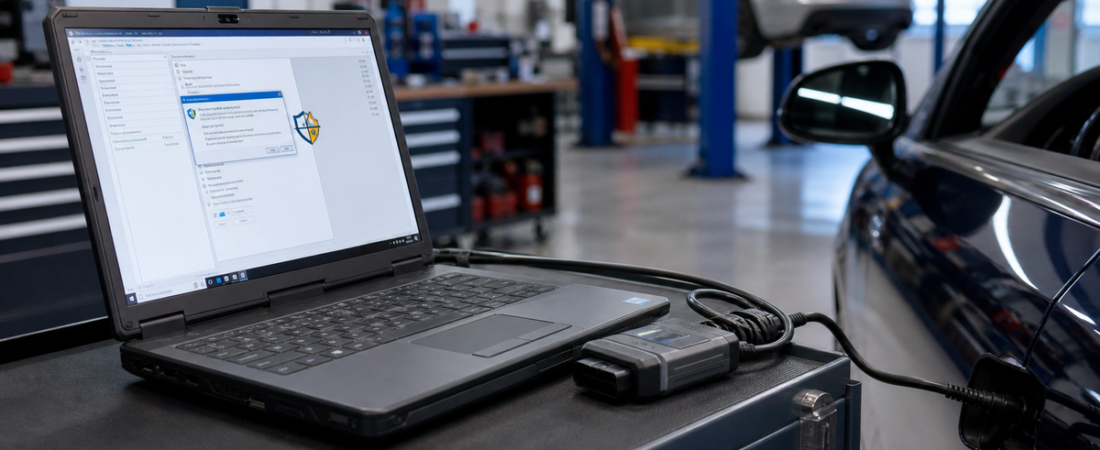
Falschalarme bei Antiviren-Diagnosesoftware: Warum sie auftreten und wie man sicher damit umgeht
Sollte Windows Defender oder Ihr Antivirenprogramm eines Drittanbieters während der Installation eine Warnung bezüglich der Diagnosesoftware ausgeben, bedeutet dies nicht automatisch, dass das Paket schädlich ist. Automobil-Tools enthalten häufig ältere Treiber, Aktivierungsdateien, Patch-Komponenten und komprimierte Archive, die für Sicherheitssoftware verdächtig erscheinen, selbst wenn das Paket von einem vertrauenswürdigen Anbieter stammt.
Der entscheidende Unterschied besteht darin, dass es sich bei einem Fehlalarm um eine musterbasierte Warnmeldung handelt und nicht um einen bestätigten Infektionsnachweis. Antiviren-Engines reagieren auf nicht signierte ausführbare Dateien, Änderungen an der Registrierungsdatenbank, Treiberinstallationsprogramme, Skript-Starter und ersetzte DLL-Dateien, die alle in älteren Diagnosepaketen häufig vorkommen. In diesem Leitfaden wird erläutert, warum dies geschieht, wie man eine routinemäßige Warnmeldung von einem echten Risiko unterscheiden kann und wie Sie Ihre Software installieren können, ohne Ihren Laptop einem Risiko auszusetzen.
Warum Diagnosesoftware so oft als verdächtig markiert wird
Die meisten Verbraucher-Softwareprogramme sind digital signiert, werden in der Cloud verifiziert und über Standard-Installationsprogramme aktualisiert. Bei Diagnosesoftware verhält es sich anders. Viele Kfz-Softwarepakete basieren auf veralteten Frameworks, alten Treibermodellen und Aktivierungsabläufen, die von Antivirenprogrammen aggressiv bekämpft werden. Dies ist insbesondere dann häufig der Fall, wenn das Paket eine oder mehrere der folgenden Komponenten enthält:
- Passwortgeschützte ZIP- oder RAR-Archive, die von Scannern erst nach dem Entpacken vollständig geprüft werden können.
- Nicht signierte USB-, J2534- oder VCI-Treiber, die Low-Level-Kommunikationskomponenten installieren.
- Patch-Programme oder Ersatz-DLL-Dateien, die zur Aktivierung der Offline-Lizenzierung oder zur Gewährleistung der Kompatibilität mit älterer Hardware verwendet werden.
- Registrierungsskripte, Batch-Dateien oder Startskripte, die während der Installation Systemeinstellungen ändern.
- Komprimierte Installationsprogramme, die SQL Server, .NET-Komponenten, Java-Laufzeitumgebungen oder Browser-Abhängigkeiten enthalten.
Dieses Muster lässt sich bei mehreren OBD-Soft-Produkten beobachten. DiagBox warnt während der Aktivierung vor Meldungen, Delphi erfordert nach der Installation eine präzise Ausnahme in den Windows-Sicherheitseinstellungen, und bei CanClip oder Xentry sind möglicherweise vorübergehende Änderungen am Echtzeitschutz während der Extraktion erforderlich. Das allein bedeutet noch keine Gefahr, erklärt aber, warum Antivirenprogramme so aggressiv reagieren.
So sieht ein falsch-positives Ergebnis normalerweise aus
Ein typisches falsch-positives Ergebnis tritt in der Regel auf, wenn Sie das Archiv entpacken, das Aktivierungsprogramm ausführen oder das Programm zum ersten Mal starten, nachdem eine Patch-Datei kopiert wurde. In diesen Fällen bezieht sich die Warnmeldung meist auf eine einzelne ausführbare Datei, eine DLL oder ein Skript und nicht auf eine umfassende Kompromittierung des Systems.
Beispielsweise lässt sich Delphi später möglicherweise nicht mehr öffnen, weil Windows Security eine Aktivierungsdatei stillschweigend unter Quarantäne gestellt hat. DiagBox oder Techstream werden möglicherweise beim Entpacken blockiert, weil Defender den Packer oder die Patch-Logik nicht akzeptiert. Das unterscheidet sich von einem Paket, das irrelevante Autostart-Einträge, Browser-Änderungen oder Erkennungen in beliebigen Ordnern hinzufügt.
Wie lässt sich beurteilen, ob es sich um eine routinemäßige oder eine risikobehaftete Warnmeldung handelt?
Bevor Sie irgendetwas deaktivieren, sollten Sie eine kurze Checkliste zur Überprüfung durchgehen. Das dauert nur ein paar Minuten und verhindert unachtsame Installationen.
- Überprüfen Sie die Quelle. Verwenden Sie ausschließlich Pakete von einem Anbieter, dem Sie bereits vertrauen. Wenn der Download von einem beliebigen Forum-Mirror, einem Telegram-Repost oder einem unbekannten Cloud-Link stammt, sollten Sie die Warnung als erhöhtes Risiko einstufen.
- Vergleichen Sie das Verhalten des Pakets mit der Anleitung. Wenn in der Installationsanleitung ein Treiber, ein Patch, eine Registrierungsdatei oder ein Aktivierungstool erwähnt wird, ist eine Erkennung genau dieser Komponente eher als Fehlalarm zu werten. Eine Erkennung einer nicht damit in Zusammenhang stehenden Browsererweiterung oder einer Datei im Stil eines Krypto-Miners hingegen nicht.
- Überprüfen Sie den entpackten Ordner mit mehreren Scan-Engines. Ein einzelner heuristischer Treffer ist häufig. Mehrere schwerwiegende Erkennungen bei nicht miteinander in Zusammenhang stehenden Dateien sollten genauer untersucht werden.
- Verwenden Sie einen eigens für den Workshop vorgesehenen Laptop oder eine virtuelle Maschine. Sind die Diagnosetools bereits vom Bankgeschäft, vom E-Mail-Verkehr und von der Büroarbeit getrennt, ist das operationelle Risiko geringer.
- Achten Sie auf Scope Creep. Ein Standardpaket sollte sich auf seinen Installationsordner, den Treiberordner und die bekannten Abhängigkeiten beschränken. Sollte es sich auf Startelemente, Browsereinstellungen oder nicht zugehörige Verzeichnisse ausweiten, sollten Sie den Vorgang abbrechen.
Die sicherste Vorgehensweise bei der Installation trotz der Warnung
Die bewährte Vorgehensweise besteht nicht darin, das Antivirenprogramm dauerhaft zu deaktivieren. Vielmehr handelt es sich um eine kontrollierte, vorübergehende Reduzierung des Schutzes während der Installation, gefolgt von einer gezielten Ausschlussregel und der vollständigen Wiederaktivierung der Sicherheitsfunktionen.
- Verwenden Sie eine dedizierte Diagnoseumgebung. Idealerweise sollten Sie für OBD-Arbeiten einen separaten Windows-Laptop verwenden. Das ist besonders sinnvoll bei leistungsstärkeren Plattformen wie Volvo VIDA 2014D oder auf virtuellen Maschinen basierende Tools.
- Erstellen Sie einen Wiederherstellungspunkt oder ein Systemabbild. Sollte etwas kaputtgehen, können Sie den Laptop wieder in einen bekanntermaßen einwandfreien Zustand versetzen, anstatt ihn von Grund auf neu aufzusetzen.
- Zuerst extrahieren, dann prüfen. Führen Sie keine Tools direkt aus dem Archiv heraus aus. Entpacken Sie die Dateien in einen einfachen Ordner, überprüfen Sie die Dateinamen und vergewissern Sie sich, dass diese mit den Angaben im Leitfaden des Anbieters übereinstimmen.
- Deaktivieren Sie vorübergehend nur den Echtzeitschutz. Deaktivieren Sie Defender oder Ihren Virenschutz für einen möglichst kurzen Zeitraum, und zwar nur während der Installation oder Aktivierung. Deinstallieren Sie Ihr Antivirenprogramm nicht.
- Installieren Sie die Software und den Treiber und fügen Sie anschließend einen präzisen Ausschluss hinzu. Dies ist das Muster, das in unserem Anleitung zu DiagBox v9.85 und Techstream-Installationsanleitung: Geben Sie den genauen Programmordner oder Aktivierungsordner an, nicht Ihr gesamtes Laufwerk.
- Aktivieren Sie den Schutz unmittelbar nach der Einrichtung wieder. Sobald die Software gestartet ist und der Schnittstellentreiber funktioniert, schalten Sie den Echtzeitschutz wieder ein und behalten Sie nur die für den normalen Gebrauch erforderlichen Mindestausnahmen für Ordner bei.
Mit diesem Ansatz erhalten Sie eine stabile Installation, ohne dass der Rechner zu einem ungeschützten PC für den täglichen Gebrauch wird.
Wann Sie sofort aufhören sollten
Manche Warnungen lassen sich leicht erklären. Andere hingegen nicht. Brechen Sie die Installation ab und überprüfen Sie das Paket noch einmal, wenn Ihnen eines dieser Warnzeichen auffällt:
- Das Installationsprogramm verlangt, dass Sie alle Sicherheitsfunktionen dauerhaft deaktivieren, ohne dass die Möglichkeit besteht, bestimmte Ausnahmen festzulegen.
- Sie sehen Fundstellen in nicht damit zusammenhängenden Ordnern wie Browsern, Dokumentbibliotheken oder Startelementen von Benutzerprofilen.
- Das Paket öffnet Befehlsfenster, Pop-up-Anzeigen oder verursacht Netzwerkverkehr, die in der Installationsanleitung an keiner Stelle erwähnt werden.
- Die Dateien im Archiv stimmen nicht mit den erwarteten Produkt-, Versions- oder Ordnernamen überein.
- Die Software stellt gelöschte Komponenten nach der Quarantäne immer wieder von unbekannten Speicherorten wieder her.
Diese Anzeichen deuten nicht zwangsläufig auf Malware hin, bedeuten jedoch, dass Sie innehalten, das Archiv erneut überprüfen und keine Verbindung zu Kundenfahrzeugen herstellen sollten, bis Sie wissen, was passiert ist.
Praktische Sicherheitsregeln für Laptops im Workshop
Die meisten Probleme treten erst nach der Installation auf, nicht währenddessen. Ein Techniker bringt das Tool zum Laufen, vergisst, was ausgenommen wurde, und kann sich Monate später nicht mehr daran erinnern, warum Defender ein großes Verzeichnis immer noch ignoriert. Eine bessere langfristige Vorgehensweise ist ganz einfach:
- Verwenden Sie einen Laptop für Diagnosezwecke und einen anderen für private oder berufliche Zwecke.
- Halten Sie fest, welche Ordner ausgeschlossen wurden und warum.
- Erstellen Sie eine Sicherungskopie der funktionierenden Installationsdateien, Aktivierungsdateien und Treiber, sobald die Installation stabil läuft.
- Bleiben Sie während der Aktivierung offline, falls dies in der Installationsanleitung empfohlen wird, und stellen Sie die Verbindung erst wieder her, nachdem sichergestellt ist, dass die Software ordnungsgemäß funktioniert.
- Entfernen Sie vor einer Neuinstallation alte Ausschlüsse, die Sie nicht mehr benötigen.
Wenn Sie mit mehreren Marken arbeiten, spart Ihnen diese Vorgehensweise Zeit und reduziert die Anzahl der Support-Anfragen, die durch versehentliche Quarantäne-Maßnahmen noch Monate nach einer erfolgreichen Installation verursacht werden.
Fazit
Antiviren-Warnmeldungen im Zusammenhang mit Diagnosesoftware sind häufig, da diese Programme genau die Dateitypen verwenden, die heuristische Scanner nicht mögen: Patch-Tools, DLL-Ersatzdateien, ältere Treiber, Registrierungsänderungen und komprimierte Offline-Installationsprogramme. In vielen Fällen handelt es sich bei der Warnung um einen Fehlalarm. Die richtige Vorgehensweise besteht in einer kontrollierten Überprüfung, vorübergehenden Änderungen an den Schutzmaßnahmen, strengen Ausschlüssen und einer dedizierten Testumgebung.
Wenn Sie diesen Vorgang befolgen, können Sie Produkte wie Delphi, DiagBox, Techstream, VIDA oder CanClip mit deutlich geringerem Risiko installieren. Betrachten Sie die Warnmeldung als Aufforderung, Ihren Vorgang zu überprüfen – nicht als Grund zur Panik und auch nicht als Vorwand, Sicherheitsmaßnahmen leichtfertig zu deaktivieren.
 English
  German
  Spanish
  Italian
  French
  Hebrew
  Dutch
Dutch  Finnish
  Norwegian
  Swedish
  Polish