
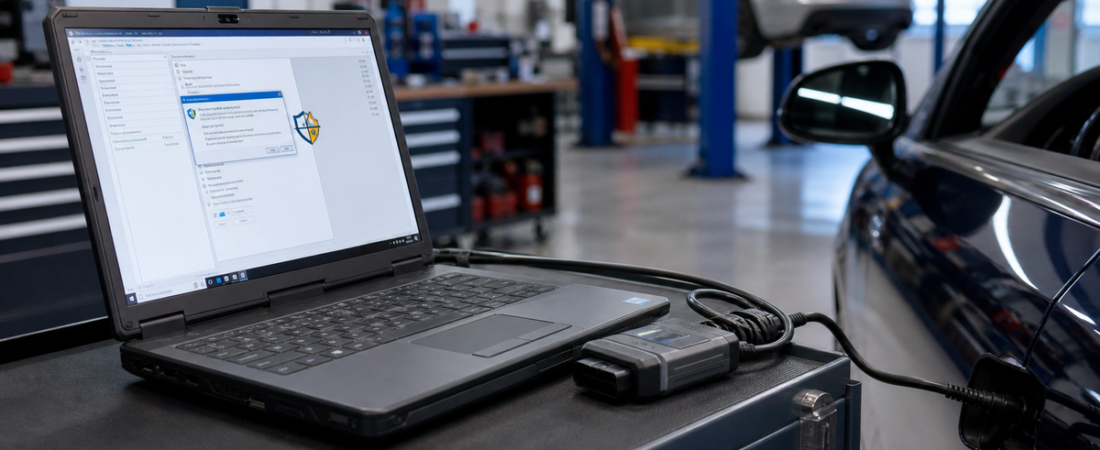
Falske positiver i antivirusprogrammer: Hvorfor de oppstår og hvordan man håndterer dem på en sikker måte
Hvis Windows Defender eller et antivirusprogram fra en tredjepart varsler om diagnostisk programvare under installasjonen, betyr ikke dette automatisk at pakken er skadelig. Verktøy for bilbransjen inneholder ofte eldre drivere, aktiveringsfiler, oppdateringskomponenter og komprimerte arkiver som kan virke mistenkelige for sikkerhetsprogramvare, selv om pakken kommer fra en pålitelig leverandør.
Det viktigste skillet er at et falskt positivt resultat er et mønsterbasert varsel, ikke et bekreftet bevis på infeksjon. Antivirusmotorer reagerer på usignerte kjørbare filer, endringer i registeret, driverinstallasjonsprogrammer, skriptstartere og erstatnings-DLL-filer, som alle er vanlige i eldre diagnostikkpakker. Denne veiledningen forklarer hvorfor dette skjer, hvordan du skiller et rutinemessig varsel fra en reell risiko, og hvordan du installerer programvaren din uten å utsette den bærbare datamaskinen din for risiko.
Hvorfor diagnostisk programvare blir flagget så ofte
De fleste forbrukerprogrammer er digitalt signert, skyverifisert og oppdateres via standard installasjonsprogrammer. Diagnostikkprogramvare er annerledes. Mange bilprogramvarepakker er bygget opp rundt eldre rammeverk, gamle drivermodeller og aktiveringsprosesser som antivirusprogrammer reagerer aggressivt på. Dette er spesielt vanlig når pakken inneholder ett eller flere av følgende:
- Passordbeskyttede ZIP- eller RAR-arkiver som skannere ikke kan undersøke fullstendig før de er pakket ut.
- Usignerte USB-, J2534- eller VCI-drivere som installerer lavnivåkommunikasjonskomponenter.
- Kjørbare oppdateringsfiler eller erstatnings-DLL-filer som brukes til å aktivere lisensiering uten nettilgang eller for å sikre kompatibilitet med eldre maskinvare.
- Registreringsskript, batchfiler eller oppstartsskript som endrer systeminnstillingene under installasjonen.
- Komprimerte installasjonsprogrammer som inneholder SQL Server, .NET-komponenter, Java-kjøringsmiljøer eller nettleseravhengigheter.
Dette mønsteret går igjen i flere av OBD-Softs produkter. DiagBox varsler om feilmeldinger under aktivering, Delphi krever et nøyaktig unntak i Windows-sikkerhetsinnstillingene etter installasjon, og CanClip eller Xentry kan kreve midlertidige endringer i sanntidsbeskyttelsen under utpakking. Dette er ikke i seg selv et tegn på fare, men det forklarer hvorfor antivirusprogrammer reagerer så aggressivt.
Slik ser et falskt positivt resultat vanligvis ut
Et vanlig falskt positivt resultat oppstår vanligvis når du pakker ut arkivet, kjører aktiveringsverktøyet eller starter programmet for første gang etter at en oppdateringsfil er kopiert. I slike tilfeller peker varselet vanligvis på én kjørbar fil, én DLL eller ett skript, snarere enn en omfattende sikkerhetsbrudd i systemet.
Det kan for eksempel hende at Delphi slutter å åpne seg senere fordi Windows Security i det skjulte har satt en aktiveringsfil i karantene. DiagBox eller Techstream kan bli blokkert under utpakkingen fordi Defender ikke liker pakkeprogrammet eller oppdateringslogikken. Dette er noe annet enn en pakke som legger til urelaterte oppstartselementer, endringer i nettleseren eller registreringer i tilfeldige mapper.
Hvordan vurdere om varselet er rutinemessig eller innebærer en risiko
Før du deaktiverer noe, bør du gå gjennom en kort sjekkliste. Det tar bare noen få minutter og forhindrer feilaktige installasjoner.
- Sjekk kilden. Bruk kun pakker fra en leverandør du allerede stoler på. Hvis nedlastingen stammer fra en tilfeldig speilside på et forum, et delingsinnlegg på Telegram eller en ukjent skylink, bør du betrakte varselet som en høyere risiko.
- Sammenlign pakkens oppførsel med veiledningen. Hvis installasjonsveiledningen nevner en driver, en oppdatering, en registerfil eller et aktiveringsverktøy, er det mer sannsynlig at en påvisning av nettopp denne komponenten er et falskt positivt resultat. Det samme gjelder ikke for en påvisning av en urelatert nettleserutvidelse eller en fil av typen kryptomining-program.
- Skann den utpakkede mappen med flere skannemotorer. Det er vanlig med ett enkelt heuristisk treff. Flere alvorlige treff på filer som ikke har noe med saken å gjøre, bør undersøkes nærmere.
- Bruk en bærbar PC eller en virtuell maskin som er reservert for verkstedet. Hvis diagnostiske verktøy allerede er adskilt fra bankvirksomhet, e-post og kontorarbeid, er den operasjonelle risikoen lavere.
- Vær på vakt mot omfangskryp. En standardpakke bør forbli i installasjonsmappen, drivermappen og de kjente avhengighetene. Hvis den sprer seg til oppstartselementer, nettleserinnstillinger eller urelaterte mapper, må du stoppe.
Den sikreste måten å installere på, til tross for advarselen
Den beste fremgangsmåten er ikke å deaktivere antivirusprogrammet permanent. Det handler om en kontrollert, midlertidig reduksjon av beskyttelsen under installasjonen, etterfulgt av et avgrenset unntak og full gjenaktivering av sikkerhetsfunksjonene.
- Bruk et eget diagnosemiljø. Det er best å ha en egen Windows-bærbar PC til OBD-arbeid. Dette er spesielt lurt for kraftigere plattformer som Volvo VIDA 2014D eller verktøy basert på virtuelle maskiner.
- Opprett et gjenopprettingspunkt eller et systemavbildning. Hvis noe går i stykker, kan du gjenopprette den bærbare datamaskinen til en tilstand der den fungerer som den skal, i stedet for å måtte sette den opp på nytt fra bunnen av.
- Ta ut først, og undersøk deretter. Ikke kjør verktøyene direkte fra arkivet. Pakk dem ut til en vanlig mappe, sjekk filnavnene og kontroller at de stemmer overens med leverandørens veiledning.
- Deaktiver kun sanntidsbeskyttelsen midlertidig. Slå av Defender eller antivirusbeskyttelsen i et så kort tidsrom som mulig, kun mens du installerer eller aktiverer programmet. Ikke avinstaller antivirusprogrammet.
- Installer programvaren og driveren, og legg deretter til et presist unntak. Dette er mønsteret vi bruker i vår Veiledning til DiagBox v9.85 og Installasjonsveiledning for Techstream: Angi den nøyaktige programmappen eller aktiveringsmappen, ikke hele harddisken.
- Aktiver beskyttelsen igjen umiddelbart etter installasjonen. Når programvaren har startet opp og grensesnittdriveren fungerer, må du slå på sanntidsbeskyttelsen igjen og beholde bare de minimale mappeunntakene som er nødvendige for normal bruk.
Denne fremgangsmåten gir deg en stabil installasjon uten at maskinen blir en ubeskyttet PC til daglig bruk.
Når du bør stoppe umiddelbart
Noen advarsler er enkle å forklare. Andre er det ikke. Avbryt installasjonen og sjekk pakken på nytt hvis du oppdager noen av disse faresignalene:
- Installasjonsprogrammet krever at du deaktiverer all sikkerhet permanent, uten mulighet for målrettede unntak.
- Du ser at programmet oppdages i mapper som ikke har noe med saken å gjøre, for eksempel i nettlesere, dokumentbiblioteker eller oppstartselementer i brukerprofiler.
- Pakken åpner kommandovinduer, popup-annonser eller genererer nettverkstrafikk som ikke er nevnt noe sted i installasjonsveiledningen.
- Filene i arkivet stemmer ikke overens med de forventede produkt-, versjons- eller mappenavnene.
- Programvaren fortsetter å gjenopprette slettede komponenter fra ukjente steder etter karantene.
Disse tegnene betyr ikke nødvendigvis at det er snakk om skadelig programvare, men de tyder på at du bør ta en pause, sjekke arkivet på nytt og unngå å koble deg til kundenes kjøretøy inntil du har fått klarhet i hva som har skjedd.
Praktiske sikkerhetsregler for bærbare datamaskiner på verkstedet
De fleste problemene oppstår etter installasjonen, ikke underveis. En tekniker får verktøyet til å fungere, glemmer hva som ble ekskludert, og kan måneder senere ikke huske hvorfor Defender fortsatt ignorerer en stor mappe. En bedre langsiktig strategi er enkel:
- Bruk én bærbar PC til feilsøking og en annen til privat bruk eller kontorarbeid.
- Dokumenter hvilke mapper som ble ekskludert, og hvorfor.
- Ta sikkerhetskopi av fungerende installasjonsfiler, aktiveringsfiler og drivere når installasjonen er stabil.
- Hold deg frakoblet under aktiveringen hvis installasjonsveiledningen anbefaler det, og koble deg først til igjen når det er bekreftet at programvaren fungerer.
- Før du installerer på nytt, bør du fjerne gamle unntak som du ikke lenger trenger.
Hvis du jobber med flere merker, sparer denne fremgangsmåten tid og reduserer antallet supportforespørsler som skyldes utilsiktede karanteneinnsettelser flere måneder etter en vellykket installasjon.
Konklusjon
Antivirusvarsler knyttet til diagnostisk programvare er vanlige, fordi disse pakkene bruker akkurat den typen filer som heuristiske skannere ikke liker: oppdateringsverktøy, DLL-erstatninger, eldre drivere, registerendringer og komprimerte offline-installasjonsprogrammer. I mange tilfeller er advarselen et falskt positivt resultat. Den riktige responsen er kontrollert verifisering, midlertidige endringer i beskyttelsen, strenge unntak og et dedikert testmiljø.
Hvis du følger denne fremgangsmåten, kan du installere produkter som Delphi, DiagBox, Techstream, VIDA eller CanClip med betydelig lavere risiko. Betrakt varselet som en påminnelse om å sjekke fremgangsmåten din, ikke som en grunn til å få panikk og ikke som en unnskyldning for å deaktivere sikkerhetsfunksjonene uten å tenke deg om.
 English
  German
  Spanish
  Italian
  French
  Hebrew
  Dutch
Dutch  Finnish
  Norwegian
  Swedish
  Polish