
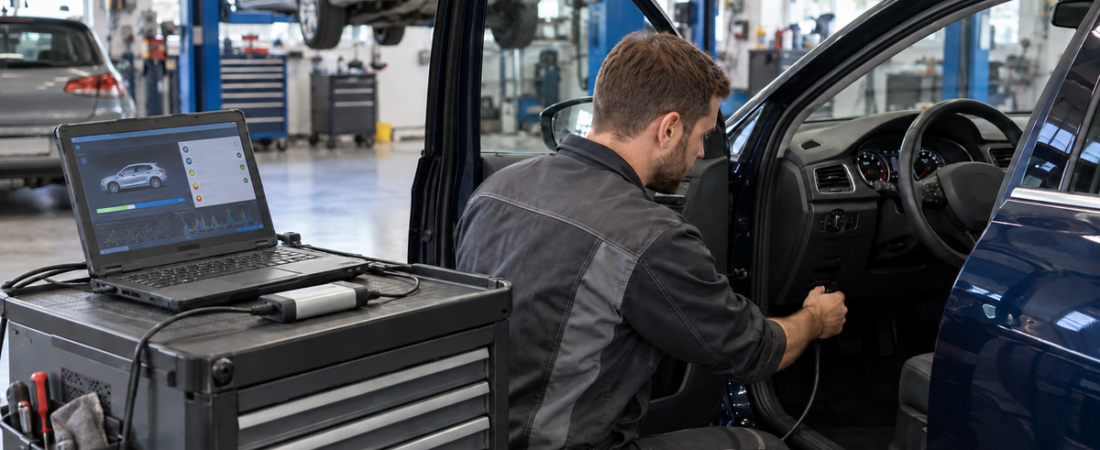
Autocom 2021 is een oudere versie van diagnostische software voor meerdere merken, die wordt gebruikt in combinatie met compatibele voertuigcommunicatie-interfaces voor personenauto’s, lichte bedrijfsvoertuigen en, met het juiste product, zware voertuigen. Een succesvolle installatie hangt af van de juiste afstemming tussen de softwarelicentie, de interface, de stuurprogramma’s en de voertuigdatabase, en niet alleen van het uitvoeren van een installatieprogramma.
Dit Installatie- en activeringshandleiding voor Autocom 2021 beschrijft een veilige werkwijze voor een legaal gelicentieerd pakket. Er wordt geen gebruik gemaakt van sleutelgeneratoren, gedeelde activeringscodes, aangepaste uitvoerbare bestanden of permanente uitsluitingen in antivirusprogramma’s. Deze methoden kunnen een diagnostische laptop blootstellen aan malware en ertoe leiden dat de interface onbruikbaar wordt of dat er geen toegang meer is tot de huidige beveiligde voertuigen.
Controleer of Autocom 2021 geschikt is voor deze taak
Een database uit 2021 kan nog steeds veel oudere voertuigen omvatten, maar bevat niet alle nieuwere modellen, regeleenheden of beveiligingswijzigingen. Raadpleeg de lijst met geregistreerde voertuigen en controleer of u CARS nodig hebt voor personenauto’s en lichte bedrijfsvoertuigen, TRUCKS voor bedrijfsvoertuigen, of beide.
In de huidige systeemvereisten van Autocom wordt Windows 11 vermeld, maar dat betekent niet dat een oudere versie uit 2021 gegarandeerd correct zal werken op een nieuwe computer. Vraag de distributeur welke Windows-build uw specifieke licentie ondersteunt voordat u een bestaande diagnostische laptop vervangt.
Wat je nodig hebt vóór de installatie
- Een speciale Windows-laptop die voldoet aan de vereisten voor uw gelicentieerde 2021-pakket
- Beheerdersrechten, een werkende USB-poort en Bluetooth als je van plan bent dit te gebruiken
- Het volledige installatieprogramma dat is verkregen via Autocom of een erkende distributeur
- Een geldig CARS- of TRUCKS-rijbewijs en de goedgekeurde methode voor de activering daarvan
- De originele, gelicentieerde VCI die aan dat softwarepakket is toegewezen
- Een betrouwbare USB-kabel voor de eerste configuratie
- Internettoegang voor licentievalidatie, updates en ondersteunde online diensten
Noteer het serienummer van de VCI, de softwareversie en de vervaldatum van de licentie. Als tijdens de installatie om het hardwaretype wordt gevraagd, voer dan de exacte gegevens in die bij uw interface zijn geleverd. Als u gaat gokken, kan het gebeuren dat het verkeerde communicatieprofiel wordt geïnstalleerd.
Stap 1: De laptop voor de workshop klaarmaken
Sluit de oplader aan, installeer de ondersteunde Windows-updates, start de computer opnieuw op en controleer de klok. Schakel de slaapstand uit wanneer de computer is aangesloten op het stroomnet, zodat de installatie en de voertuigscans niet kunnen worden onderbroken. Maak een back-up van een computer waarop al werkende diagnoseprogramma’s staan.
Zorg ervoor dat Windows-beveiliging ingeschakeld blijft en controleer de herkomst en de digitale handtekening van het installatieprogramma. Als beveiligingssoftware het opstarten blokkeert, onderzoek het bestand dan en neem contact op met de distributeur. Gebruik een beperkte uitzondering alleen voor een geverifieerd officieel onderdeel wanneer dit voor de ondersteuning noodzakelijk is. Onze handleiding voor diagnostische antivirussoftware legt het proces uit.
Stap 2: Installeer het Autocom-pakket met licentie
- Koppel de VCI los. Laat de interface losgekoppeld totdat de toepassing de stuurprogramma’s heeft geïnstalleerd.
- Kopieer het installatieprogramma naar je lokale computer. Pak het volledige geautoriseerde archief uit naar een map met een kort pad. Start het installatieprogramma niet vanuit een gecomprimeerd bestand.
- Controleer of de versie is vrijgegeven. Controleer of het pakket overeenkomt met uw betaalde CARS- of TRUCKS-licentie en de beoogde interface.
- Voer het installatieprogramma uit als beheerder. Accepteer de licentieovereenkomst en kies de taal, de regio en de installatiemap.
- Selecteer het juiste hardwareprofiel. Gebruik het model of type dat door de leverancier van de interface wordt geleverd. Experimenteer niet met verschillende firmwareversies.
- Wacht tot de vereiste stappen zijn voltooid. Gebruikers kunnen afzonderlijke installatieprogramma's openen of de weergave van de voortgang van het hoofdproces tijdelijk pauzeren.
- Start Windows opnieuw op. Start de computer opnieuw op wanneer daarom wordt gevraagd, zodat de services en virtuele communicatiepoorten zich kunnen registreren.
Als het installatieprogramma vraagt om een vervangend uitvoerbaar bestand of gegenereerde code, stop dan en controleer het pakket. Een legitieme activering is altijd herleidbaar naar de gelicentieerde VCI, het beveiligingsapparaat, het account of de distributeur.
Stap 3: Autocom legaal activeren
De activeringsprocedure verschilt per hardwaregeneratie. Volg de werkwijze die bij uw serienummer is geleverd. Het huidige systeem van Autocom maakt gebruik van een USB-beveiligingsdongle die aan het ICON-serienummer is gekoppeld; de License Activation Tool (LAT) haalt de aan dat apparaat toegewezen licentie op.
- Sluit het beveiligingsapparaat met licentie of de VCI aan volgens de instructies van uw distributeur.
- Open het officiële programma voor licentieactivering of het activeringsvenster dat bij uw pakket is geïnstalleerd.
- Controleer of het weergegeven serienummer overeenkomt met dat van de fysieke interface.
- Maak verbinding met het internet en laat het programma de gegevens van de aangeschafte licentie ophalen.
- Controleer of bij CARS, TRUCKS en eventuele optionele gegevensmodules de verwachte gebruiksrechten en vervaldatum worden weergegeven.
- Sluit het activeringsprogramma, start de diagnose-app opnieuw op en controleer of deze nu zonder de beperkingen van de demomodus opent.
Stuur geen hardware-vingerafdruk naar een onbekende codegenerator. Als het betaalde recht niet wordt weergegeven, geef dan het serienummer en de aankoopgegevens door aan de geautoriseerde distributeur.
Stap 4: De VCI configureren en testen
Begin met de USB-aansluiting om Bluetooth-variabelen uit te sluiten. Sluit de VCI aan op de stroomvoorziening van het voertuig of een goedgekeurde testbank, en sluit vervolgens de USB-kabel aan. In Hardwareconfiguratie, zoek het apparaat op, selecteer de bijbehorende COM-poort en voer de test uit.
Als de applicatie een firmware-update aanbiedt, controleer dan of de update precies voor uw VCI bestemd is en laat de stroomtoevoer en de USB-verbinding intact totdat het proces is voltooid. Als de installatie van de firmware wordt onderbroken, kan de interface mogelijk niet meer communiceren. Voor hulp bij het kiezen van geschikte hardware kunt u onze vergelijking van J2534-, OEM VCI- en ELM327-interfaces.
Zodra de USB-verbinding werkt, kunt u indien nodig Bluetooth configureren. Schakel de VCI in, schakel Bluetooth in, zoek via de Autocom-instellingen, kies het juiste serienummer en druk op Test.
Stap 5: Voer een veilige eerste scan uit
- Controleer de toestand van de accu en sluit een accu-ondersteuning aan voor een langdurige diagnosesessie.
- Zet het contact aan zoals aangegeven, zonder de motor te starten.
- Selecteer het voertuig handmatig of maak gebruik van VIN-identificatie indien deze functie wordt ondersteund.
- Controleer het model, het bouwjaar, de motor en het systeem voordat u een regeleenheid opent.
- Voer een volledige systeemscan uit en sla het oorspronkelijke rapport op.
- Controleer de codes en de livegegevens voordat je iets wist.
- Herhaal de scan na de reparaties en bewaar het rapport van de scan die daarna is uitgevoerd.
Een oudere installatie kan een voertuig weliswaar identificeren, maar beschikt mogelijk niet over de benodigde autorisatie voor een beveiligde functie. Veel fabrikanten plaatsen het wissen, aanpassen of coderen van gegevens tegenwoordig achter beveiligde gateways. De huidige producten van Autocom maken voor ondersteunde merken gebruik van op accounts gebaseerde Secure Gateway-diensten. Lees onze Handleiding voor het oplossen van problemen met de beveiligde gateway als de scan wel lukt, maar een schrijfbewerking wordt geweigerd.
Veelvoorkomende installatieproblemen
De applicatie start niet op
Start Windows opnieuw op, controleer de licentiestatus en bekijk het officiële installatielogboek. Als beveiligingssoftware een geverifieerd onderdeel heeft geblokkeerd, vraag dan de leverancier om de juiste oplossing in plaats van de beveiliging volledig uit te schakelen.
De VCI wordt niet gedetecteerd
Controleer of het apparaat van stroom wordt voorzien, gebruik een USB-kabel en -poort waarvan je weet dat ze goed werken, en kijk in Windows Apparaatbeheer of er fouten met stuurprogramma’s of COM-poorten zijn. Installeer alleen het stuurprogramma dat voor die interface bedoeld is.
De licentie ontbreekt
Controleer de internetverbinding, het serienummer, het beveiligingsapparaat en of u recht hebt op een betaalde versie. Voer het officiële activeringsprogramma opnieuw uit en neem vervolgens contact op met de distributeur als de licentiedatabase nog steeds het verkeerde product weergeeft.
Zorg ervoor dat de installatie betrouwbaar blijft
Zodra Autocom werkt, maak dan een schone systeemback-up en noteer de versies van de software, de database, de firmware en de licentie. Test de interface voordat er opdrachten worden ingepland. Vergelijk, om te controleren of je over de juiste dekking en beveiliging beschikt, het oude pakket met de nieuwste gelicentieerde versie die beschikbaar is voor je hardware.
 English
 German
 Spanish
 Italian
 French
 Hebrew
 Dutch
 Finnish
 Norwegian
 Swedish
 Polish