
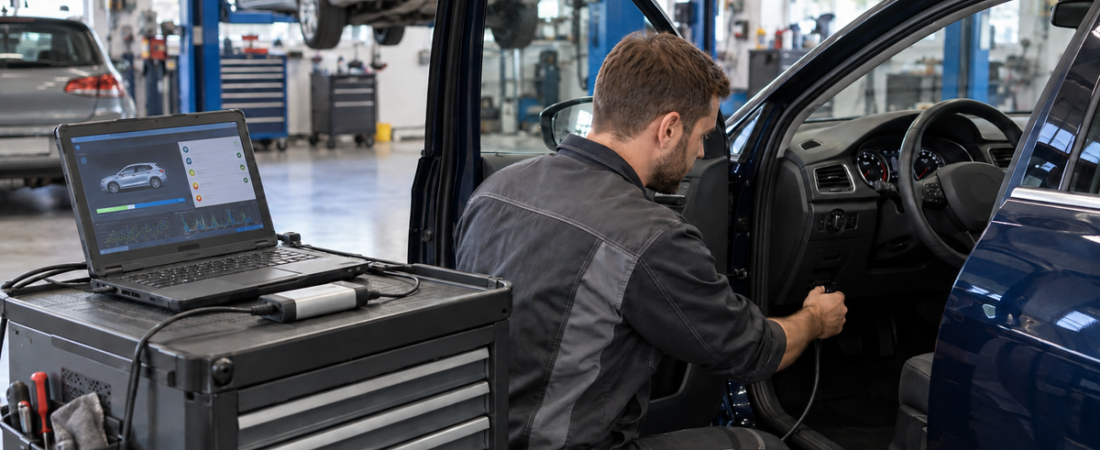
Autocom 2021 es una versión clásica de software de diagnóstico multimarca que se utiliza con interfaces de comunicación compatibles para turismos, vehículos comerciales ligeros y, con el producto adecuado, vehículos pesados. Para que la configuración se realice correctamente, es necesario que la licencia del software, la interfaz, los controladores y la base de datos del vehículo sean compatibles entre sí, y no basta con ejecutar simplemente un instalador.
Esto Guía de instalación y activación de Autocom 2021 Explica un procedimiento de trabajo seguro para un paquete con licencia válida. No utiliza generadores de claves, códigos de activación compartidos, ejecutables modificados ni exclusiones permanentes del antivirus. Esos métodos pueden exponer un ordenador portátil de diagnóstico a malware y pueden dejar la interfaz inutilizable o impedir el acceso a los vehículos protegidos actualmente.
Comprueba si Autocom 2021 es adecuado para el trabajo
Una base de datos de 2021 puede seguir cubriendo muchos vehículos antiguos, pero no incluirá todos los modelos más recientes, las unidades de control ni los cambios en los sistemas de seguridad. Consulta la lista de vehículos matriculados y comprueba si necesitas CARS para turismos y vehículos comerciales ligeros, TRUCKS para vehículos comerciales, o ambos.
Los requisitos actuales de Autocom especifican Windows 11, pero eso no garantiza que una versión anterior de 2021 funcione correctamente en un ordenador nuevo. Pregunta al distribuidor qué versión de Windows es compatible con tu licencia específica antes de cambiar un portátil de diagnóstico ya en uso.
Lo que necesitas antes de la instalación
- Un portátil con Windows dedicado que cumple los requisitos de tu paquete con licencia de 2021
- Acceso de administrador, un puerto USB que funcione y Bluetooth si tienes pensado utilizarlo
- El instalador completo obtenido de Autocom o de un distribuidor autorizado
- Un permiso de conducir válido para turismos o camiones y su método de activación homologado
- El VCI original y con licencia asignado a ese paquete de software
- Un cable USB fiable para la configuración inicial
- Acceso a Internet para la validación de la licencia, las actualizaciones y los servicios en línea compatibles
Anota el número de serie del VCI, la versión del software y la fecha de caducidad de la licencia. Si el programa de instalación te pide el tipo de hardware, introduce la información exacta que se te ha facilitado para tu interfaz. Si lo adivinas, podrías instalar un perfil de comunicación incorrecto.
Paso 1: Preparar el ordenador portátil del taller
Conecta el cargador, instala las actualizaciones compatibles de Windows, reinicia el equipo y comprueba la hora. Desactiva el modo de suspensión mientras el equipo esté enchufado, para que la instalación y los escaneos del vehículo no se vean interrumpidos. Haz una copia de seguridad del ordenador que ya contenga aplicaciones de diagnóstico que funcionen correctamente.
Mantén activada la seguridad de Windows y comprueba el origen y la firma digital del instalador. Si el software de seguridad bloquea el inicio, analiza el archivo y ponte en contacto con el distribuidor. Utiliza una excepción limitada únicamente para un componente oficial verificado cuando el servicio técnico lo requiera. Nuestro Guía de software de diagnóstico antivirus explica el proceso.
Paso 2: Instalar el paquete Autocom con licencia
- Desconecta el VCI. Deja el dispositivo desconectado hasta que la aplicación haya instalado sus controladores.
- Copia el instalador en tu ordenador. Descomprime todo el archivo autorizado en una carpeta con una ruta corta. No ejecutes el programa de instalación desde dentro de un archivo comprimido.
- Comprueba la versión. Comprueba que el paquete se corresponda con tu licencia de pago de CARS o TRUCKS y con la interfaz que deseas utilizar.
- Ejecuta el programa de instalación como administrador. Acepta el contrato de licencia y selecciona el idioma, la región y el directorio de instalación indicados.
- Selecciona el perfil de hardware adecuado. Utiliza el modelo o el tipo que te haya facilitado el proveedor de la interfaz. No experimentes con diferentes opciones de firmware.
- Espera a que finalicen los requisitos previos. Los usuarios pueden abrir instaladores independientes o pausar la pantalla principal de progreso.
- Reinicia Windows. Reinicia el sistema cuando se te solicite para que los servicios y los puertos de comunicación virtuales puedan registrarse.
Si el programa de instalación solicita un ejecutable de sustitución o código generado, detén el proceso y comprueba el paquete. La activación legítima puede rastrearse hasta el VCI con licencia, el dispositivo de seguridad, la cuenta o el distribuidor.
Paso 3: Activar Autocom de forma legal
La activación varía según las generaciones de hardware. Sigue el procedimiento que se proporciona con tu número de serie. El sistema actual de Autocom utiliza un llavero de seguridad USB vinculado al número de serie de ICON; su herramienta de activación de licencias (LAT) recupera la licencia asignada a ese dispositivo.
- Conecta el dispositivo de seguridad con licencia o el VCI siguiendo las instrucciones de tu distribuidor.
- Abre la herramienta oficial de activación de la licencia o la ventana de activación que se ha instalado junto con tu paquete.
- Comprueba que el número de serie que aparece coincida con el de la interfaz física.
- Conéctate a Internet y deja que la herramienta recupere la información de la licencia adquirida.
- Comprueba que los módulos CARS, TRUCKS y cualquier otro módulo de datos opcional muestren los derechos de acceso y la fecha de caducidad previstos.
- Cierra la utilidad de activación, reinicia la aplicación de diagnóstico y comprueba que se abre sin las restricciones del modo de demostración.
No envíes una huella de hardware a un generador de códigos desconocido. Si no aparece la licencia de pago, facilita el número de serie y los datos de la compra al distribuidor autorizado.
Paso 4: Configurar y probar el VCI
Empieza por el USB para eliminar las variables relacionadas con el Bluetooth. Alimenta el VCI a través del vehículo o de una fuente de alimentación de banco homologada y, a continuación, conecta el USB. En Configuración del hardware, busca el dispositivo, selecciona su puerto COM y ejecuta la prueba.
Si la aplicación ofrece una actualización de firmware, comprueba que la actualización corresponda exactamente a tu VCI y mantén el dispositivo encendido y conectado por USB hasta que finalice el proceso. Si se interrumpe la instalación del firmware, es posible que la interfaz no pueda comunicarse. Si necesitas ayuda para elegir el hardware adecuado, consulta nuestra comparativa de Interfaces J2534, OEM VCI y ELM327.
Una vez que el USB funcione, configura el Bluetooth si es necesario. Enciende el VCI, activa el Bluetooth, busca en los ajustes de Autocom, selecciona el número de serie correcto y pulsa Prueba.
Paso 5: Realizar un primer análisis seguro
- Comprueba el estado de la batería y conecta el soporte de batería para una sesión de diagnóstico prolongada.
- Enciende el contacto tal y como se indica, sin arrancar el motor.
- Selecciona el vehículo manualmente o utiliza la identificación mediante el número de bastidor (VIN) cuando sea posible.
- Comprueba el modelo, el año, el motor y el sistema antes de abrir una unidad de control.
- Realiza un análisis completo del sistema y guarda el informe original.
- Revisa los códigos y los datos en tiempo real antes de borrar nada.
- Repite la inspección tras las reparaciones y conserva el informe posterior a la inspección.
Una instalación heredada puede identificar un vehículo, pero carecer de autorización para una función protegida. Actualmente, muchos fabricantes sitúan los procesos de borrado, adaptación o codificación tras pasarelas seguras. Los productos actuales de Autocom utilizan servicios de pasarela segura basados en cuentas para las marcas compatibles. Lee nuestro Guía de resolución de problemas de Secure Gateway si la lectura funciona, pero se rechaza una operación de escritura.
Problemas habituales de instalación
La aplicación no se abre
Reinicia Windows, comprueba el estado de la licencia y revisa el registro de instalación oficial. Si un programa de seguridad ha bloqueado un componente verificado, solicita al distribuidor la solución adecuada en lugar de desactivar la protección de forma general.
No se detecta el VCI
Comprueba que esté conectado a la corriente, prueba con un cable USB y un puerto que sepas que funcionan correctamente, y revisa el Administrador de dispositivos de Windows para ver si hay errores relacionados con los controladores o los puertos COM. Reinstala únicamente el controlador específico para esa interfaz.
Falta la licencia
Comprueba la conexión a Internet, el número de serie, el dispositivo de seguridad y el derecho de activación pagado. Vuelve a ejecutar la utilidad de activación oficial y, si la base de datos de licencias sigue indicando un producto incorrecto, ponte en contacto con el distribuidor.
Asegúrate de que la instalación sea fiable
Una vez que Autocom funcione, guarda una copia de seguridad limpia del sistema y anota las versiones del software, la base de datos, el firmware y la licencia. Prueba la interfaz antes de realizar los trabajos programados. Para garantizar la cobertura actual y el acceso seguro, compara el paquete anterior con la última versión con licencia disponible para tu hardware.
 English
  German
  Spanish
  Italian
  French
  Hebrew
  Dutch
Dutch  Finnish
  Norwegian
  Swedish
  Polish