

🔴 Important : N'oubliez pas de réactivez votre antivirus après l'installation, afin de garantir la sécurité de votre système.
Windows 8 / 8.1
Désactiver temporairement Windows Defender :
- Ouvrez le Panneau de configuration.
- Aller à Système et sécurité > Centre d'actions.
- Cliquez ici Windows Defender.
- Dans Windows Defender, accédez à la Paramètres onglet.
- Désélectionner Activer la protection en temps réel (recommandé).
- Cliquez ici Enregistrer les modifications.
Windows 10
Désactiver temporairement Windows Defender :
- Ouvrez le Menu Démarrer et tapez Sécurité Windows. Ouvrez l'application.
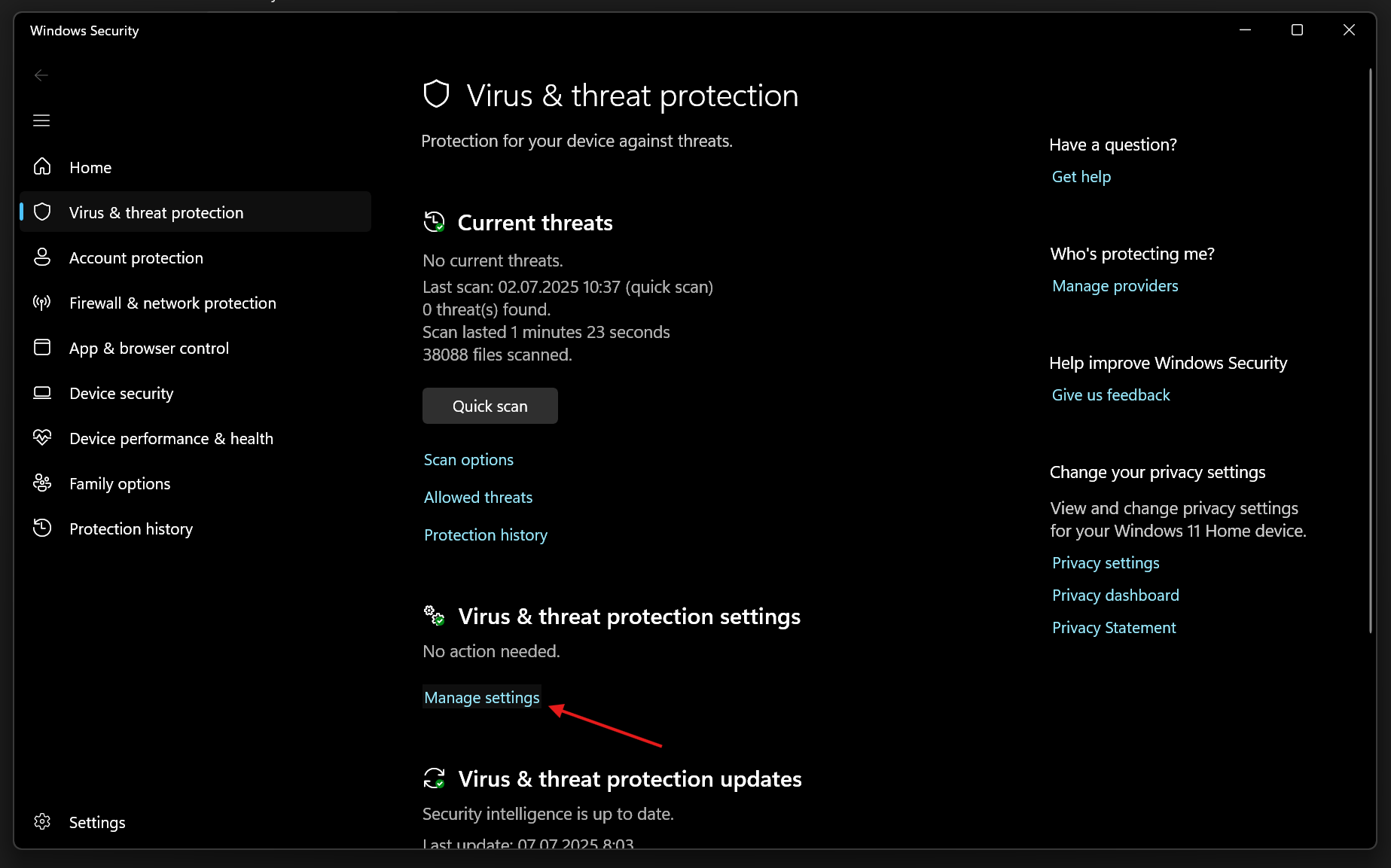
- Cliquez ici Protection contre les virus et les menaces.
- Sous Paramètres de protection contre les virus et les menaces, cliquez sur Gérer les paramètres.
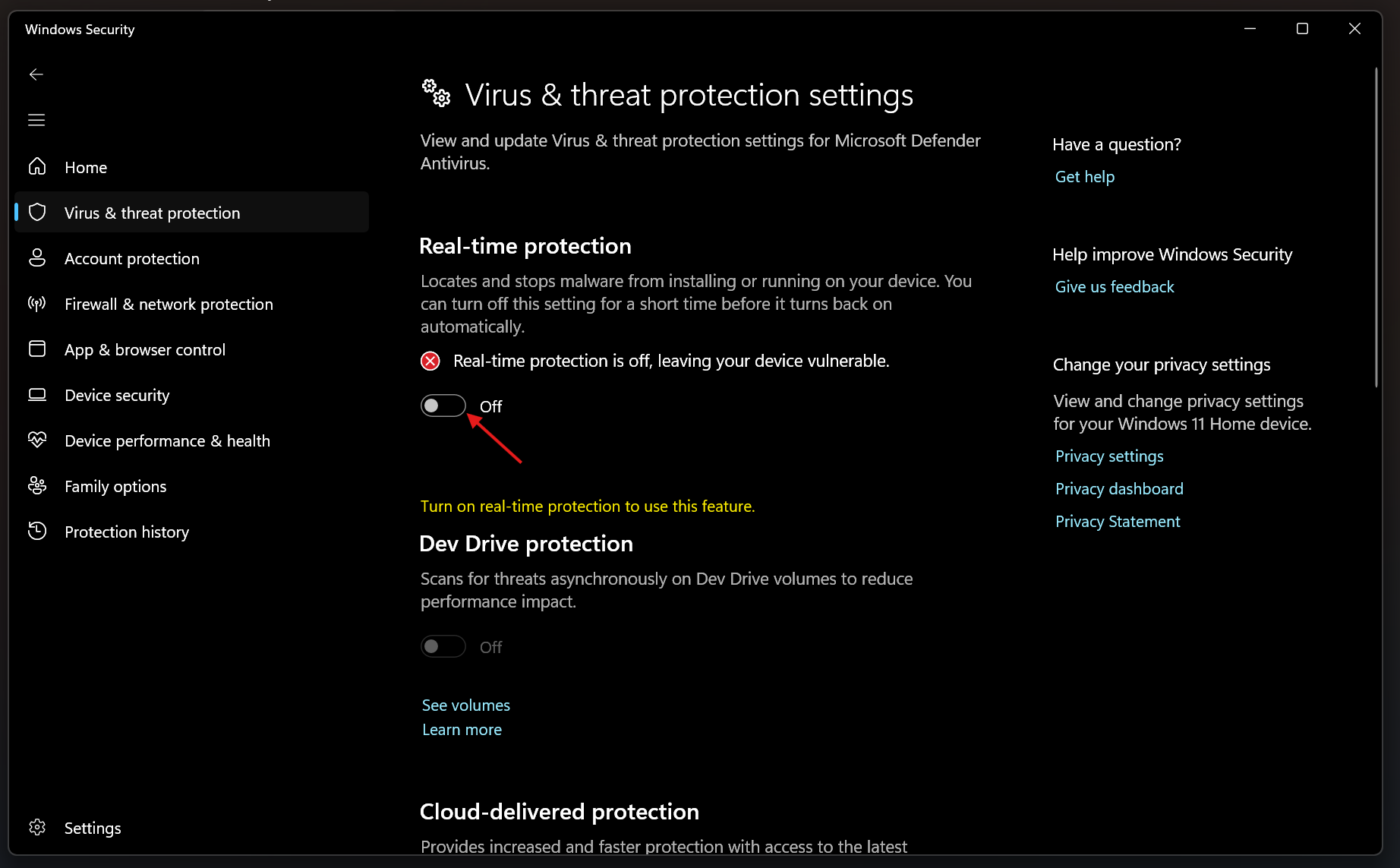
- Désactiver Protection en temps réel.
Windows 11
Désactiver temporairement Windows Defender :
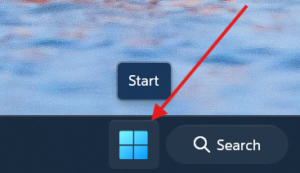
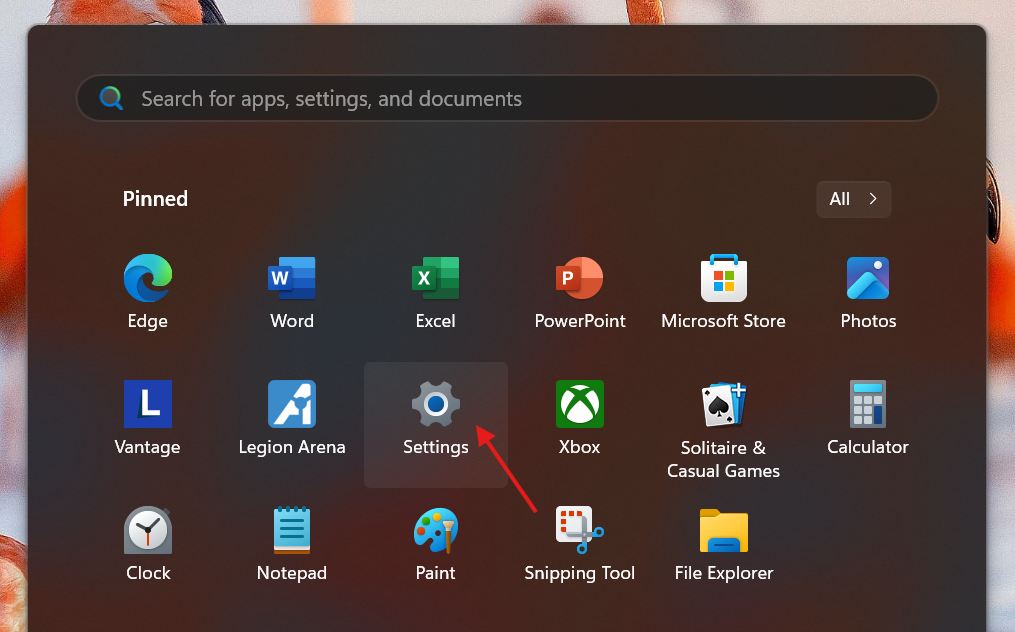
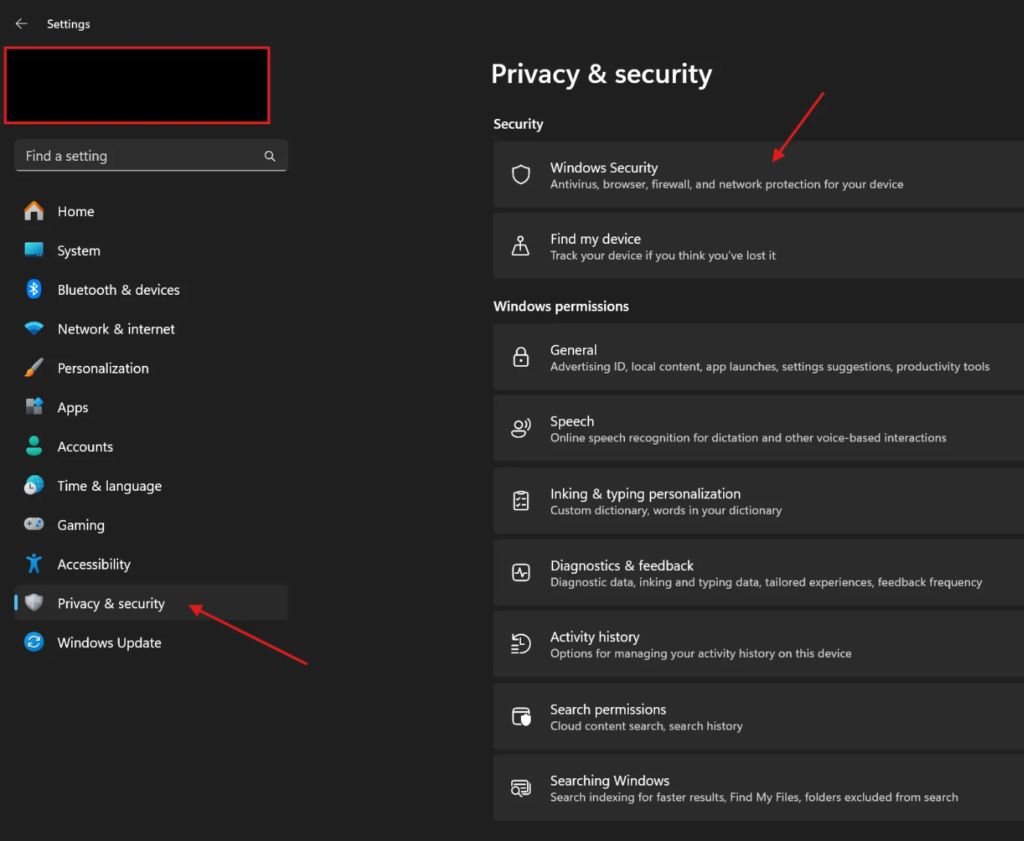
- Ouvrez le Menu Démarrer > Paramètres > Confidentialité et sécurité > Sécurité Windows
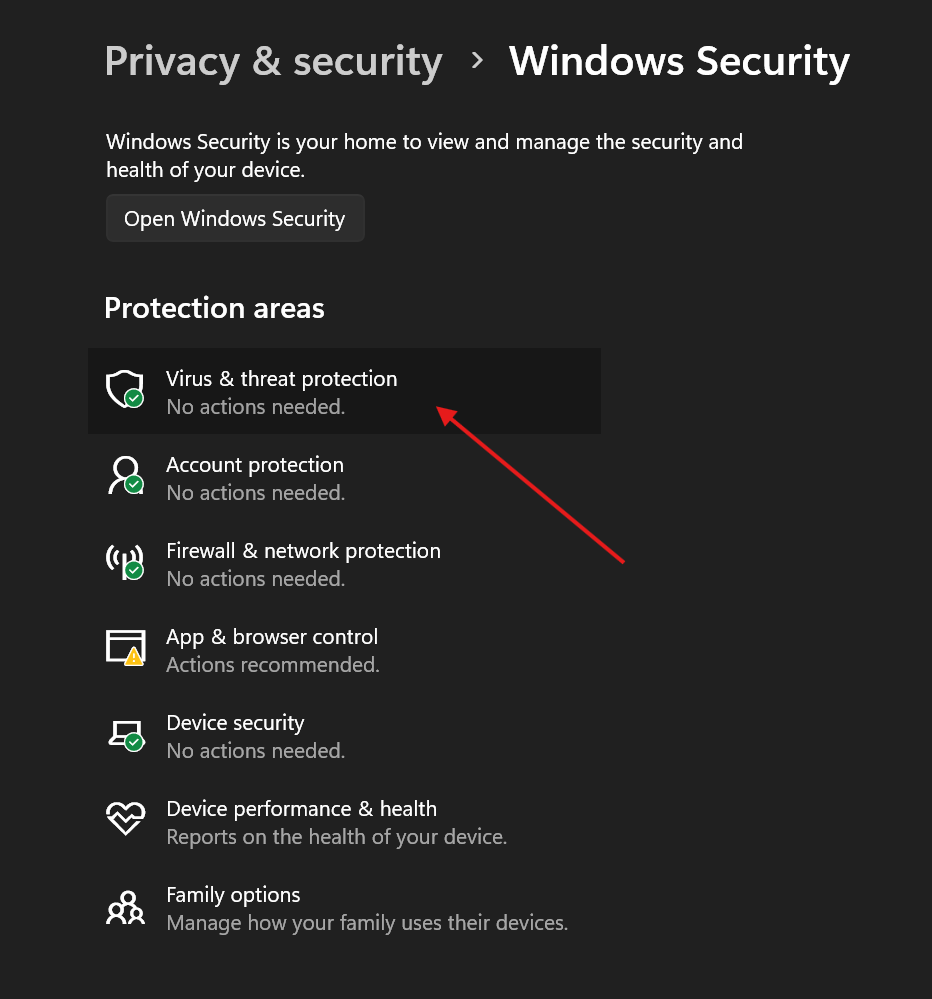
- Cliquez ici Protection contre les virus et les menaces.
- Sous Paramètres de protection contre les virus et les menaces, cliquez sur Gérer les paramètres.
- Désactiver Protection en temps réel.
 English
  German
  Spanish
  Italian
  French
  Hebrew
  Dutch
Dutch  Finnish
  Norwegian
  Swedish
  Polish